Šis raksts ir cilvēkiem, kuri izmanto ekrāna lasītāja programmu, piemēram, Windows diktoru, JAWS vai NVDA ar Windows rīkiem vai līdzekļiem un Microsoft 365 produktiem. Šis raksts ir pieejamības palīdzības un mācību satura kopas daļa, kurā varat atrast plašāku pieejamības informāciju par mūsu programmām. Lai saņemtu vispārīgu palīdzību, apmeklējiet Microsoft atbalstu.
Izmantojiet Excel ar tastatūru un ekrāna lasītāju, lai pievienotu vai noņemtu laukus rakurstabulā, izmantojot rakurstabulas lauku rūti. Esam to pārbaudījuši, izmantojot līdzekli Diktors, NVDA un JAWS, tomēr tā var darboties ar citiem ekrāna lasītājiem, ja vien tiek ievēroti vispārīgi pieejamības standarti un paņēmieni. Uzzināsit arī, kā pārkārtot laukus, lai mainītu rakurstabulas noformējumu.
Šajā tēmā
Rakurstabulas lauku rūts manuāla atvēršana
Rakurstabulas lauku rūtij vajadzētu automātiski parādīties, kad kursoru novietojat jebkurā rakurstabulas vietā. Lai pārvietotu fokusu uz šo rūti, atkārtoti spiediet taustiņu F6, līdz tiek atskaņots "PivotTable fields, Type field name to search" (Rakurstabulas lauki, ierakstiet meklējamā lauka nosaukumu). Ja tas netiek atskaņots un fokuss tiek pārvietots atpakaļ uz atlasīto šūnu, jums manuāli jāatver rūts.
- Novietojiet kursoru jebkurā rakurstabulas šūnā.
- Nospiediet taustiņu kombināciju Alt+J, T un pēc tam L. Tiek atvērta rakurstabulas lauku rūts.
Lauku pievienošana rakurstabulā
Rakurstabulas lauku rūtī varat izvēlēties laukus, kurus vēlaties rādīt rakurstabulā.
- Darblapā ar rakurstabulu novietojiet kursoru jebkurā rakurstabulas šūnā un spiediet taustiņu F6, līdz tiek atskaņots "PivotTable fields, Type field name to search" (Rakurstabulas lauki, ierakstiet meklējamā lauka nosaukumu).
- Lai pārlūkotu pieejamo lauku sarakstu, izmantojiet lejupvērsto vai augšupvērsto bulttaustiņu. Tiek atskaņots lauka nosaukums un tas, vai tas ir noņemts vai atlasīts. Neatlasītie lauki tiek paziņoti kā "Checkbox unchecked" (Izvēles rūtiņa nav atzīmēta).
- Kad nonākat neatlasītā laukā, kuru vēlaties pievienot savai rakurstabulai, nospiediet atstarpes taustiņu. Lauks un tā dati tiek pievienoti darblapas režģa rakurstabulai. Atkārtojiet šo darbību visiem laukiem, kurus vēlaties pievienot rakurstabulai.
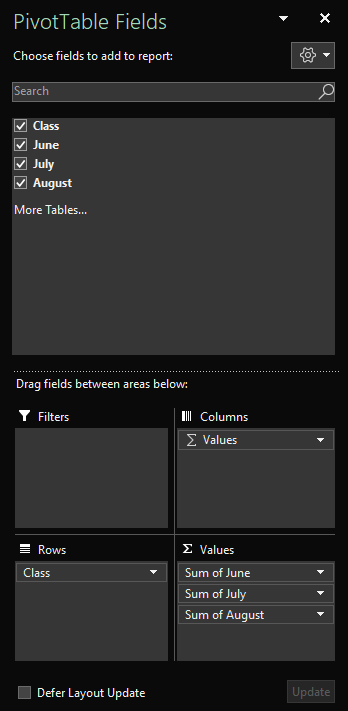
Atlasītie lauki tiek pievienoti noklusējuma apgabaliem: dati, kas nav skaitliski, tiek pievienoti rindām, datumu un laika hierarhijas tiek pievienotas kolonnām un skaitliski lauki tiek pievienoti vērtībām.
Lauku noņemšana rakurstabulā
Rakurstabulas lauku rūtī varat noņemt to lauku atlasi, kurus nevēlaties rādīt rakurstabulā. Noņemot lauku no rakurstabulas, lauks netiek noņemts no rakurstabulas lauku rūts un netiek dzēsti avota dati.
- Darblapā ar rakurstabulu novietojiet kursoru jebkurā rakurstabulas šūnā un spiediet taustiņu F6, līdz tiek atskaņots "PivotTable fields, Type field name to search" (Rakurstabulas lauki, ierakstiet meklējamā lauka nosaukumu).
- Lai pārlūkotu pieejamo lauku sarakstu, izmantojiet lejupvērsto vai augšupvērsto bulttaustiņu. Tiek atskaņots lauka nosaukums un tas, vai tas ir noņemts vai atlasīts. Atlasītie lauki tiek atskaņoti kā "Izvēles rūtiņa atzīmēta".
- Kad nonākat atlasītajā laukā, kuru vēlaties noņemt no rakurstabulas, nospiediet atstarpes taustiņu. Lauks un tā dati tiek noņemti no rakurstabulas. Atkārtojiet šo darbību visiem laukiem, kurus vēlaties noņemt no rakurstabulas.
Lauku kārtošana rakurstabulā
Lai laukus pārkārtotu atbilstoši tam, kā vēlaties tos parādīt rakurstabulā, varat pārvietot lauku no viena apgabala uz citu. Apgabalā varat arī pārvietot lauku uz augšu vai uz leju.
-
Rakurstabulas lauku rūtī spiediet tabulēšanas taustiņu, līdz tiek atskaņots pārvietojamā lauka nosaukums un "Button" (Poga).
- Lai atvērtu kontekstizvēlni, nospiediet atstarpes taustiņu.
- Nospiediet augšupvērsto vai lejupvērsto bulttaustiņu, līdz tiek atskaņota vēlamā opcija, piemēram, "Move to column labels" (Pārvietot uz kolonnu etiķetēm) vai "Move up" (Pārvietot augšup), un pēc tam nospiediet taustiņu Enter. Atbilstoši tiek atjaunināta režģī redzamā rakurstabula.
Dažādajos rakurstabulas lauku rūts apgabalos esošie lauki rakurstabulā ir redzami šādi:
-
Filtru apgabala lauki tiek rādīti kā augšējā līmeņa atskaišu filtri virs rakurstabulas.
-
Kolonnu apgabala lauki tiek rādīti kā kolonnu etiķetes rakurstabulas augšdaļā. Atkarībā no lauku hierarhijas kolonnas var būt ligzdotas citās hierarhijas augstāk esošajās kolonnās.
- Lauki rindu apgabalā tiek rādīti kā rindu etiķetes rakurstabulas kreisajā pusē. Atkarībā no lauku hierarhijas rindas var būt ligzdotas citās rindās, kas hierarhijā atrodas augstāk.
-
Vērtību apgabala lauki rakurstabulā tiek rādīti kā apkopotas skaitliskās vērtības.
Skatiet arī
Ekrāna lasītāja izmantošana, lai programmā Excel filtrētu datus rakurstabulā
Ekrāna lasītāja izmantošana, lai programmā Excel grupētu vai atgrupētu datus rakurstabulā
Īsinājumtaustiņi programmā Excel
Ekrāna lasītāja izmantošana Excel pamatuzdevumu izpildei
Ierīces iestatīšana darbam ar pieejamības līdzekļiem pakalpojumā Microsoft 365
Ekrāna lasītāja izmantošana, lai izpētītu un pārvietotos programmā Excel
Jaunumi pakalpojumā Microsoft 365
Izmantojiet Excel tīmeklim ar tastatūru un ekrāna lasītāju, lai pievienotu vai noņemtu laukus rakurstabulā, izmantojot rakurstabulas lauku rūti. Esam to pārbaudījuši ar diktoru pārlūkā Microsoft Edge un ar JAWS un NVDA pārlūkā Chrome, taču programma var darboties ar citiem ekrāna lasītājiem un pārlūkiem, ja vien tiek ievēroti vispārīgi pieejamības standarti un paņēmieni. Uzzināsit arī, kā pārkārtot laukus, lai mainītu rakurstabulas noformējumu.
Piezīme
- Ja izmantojat rīku Diktors kopā ar Windows 10 Fall Creators Update, ir jāizslēdz skenēšanas režīms, lai rediģētu dokumentus, izklājlapas vai prezentācijas, izmantojot Microsoft 365 tīmeklim. Lai iegūtu papildinformāciju, skatiet rakstu Virtuālā vai pārlūkošanas režīma izslēgšana ekrāna lasītājos sistēmā Windows 10 Fall Creators Update.
- Microsoft 365 abonentiem jauni Microsoft 365 līdzekļi tiek izlaisti pakāpeniski, tādēļ, iespējams, jūsu programmā šo līdzekļu vēl nav. Lai uzzinātu, kā ātrāk iegūt jaunus līdzekļus, pievienojieties Office Insider programmai.
- Lai iegūtu papildinformāciju par ekrāna lasītājiem, dodieties uz Kā ekrāna lasītāji darbojas ar Microsoft 365.
- Ja izmantojat Excel tīmeklim, iesakām kā tīmekļa pārlūkprogrammu izmantot Microsoft Edge. Excel tīmeklim darbojas tīmekļa pārlūkprogrammā, tāpēc īsinājumtaustiņi atšķiras no datora programmas īsinājumtaustiņiem. Piemēram, pāriešanai pie komandām un no tām ir jāizmanto taustiņu kombinācija Ctrl+F6, nevis taustiņš F6. Turklāt bieži lietotie īsinājumtaustiņi, piemēram, F1 (Palīdzība) un Ctrl+O (Atvērt), attiecas uz tīmekļa pārlūkprogrammu, nevis uz Excel tīmeklim.
Šajā tēmā
Rakurstabulas lauku rūts manuāla atvēršana
Rakurstabulas lauku rūtij vajadzētu automātiski parādīties, kad kursoru novietojat jebkurā rakurstabulas vietā. Ja vairākkārt nospiežat taustiņu kombināciju Shift+Ctrl+F6, bet netiek atskaņots "Close button" (Poga Aizvērt), rūts ir jāatver manuāli.
Programmā Excel tīmeklim nospiediet taustiņu F11, lai pārslēgtos uz pilnekrāna režīmu.
Rakurstabulā novietojiet kursoru jebkurā šūnā.
Lai parādītu rakurstabulas lauku rūti, veiciet kādu no tālāk norādītajām darbībām.
- Nospiediet taustiņu kombināciju Alt+Windows logotipa taustiņš, J, T un pēc tam L.
- Nospiediet taustiņu kombināciju Shift+F10 vai Windows izvēlnes taustiņu, nospiediet lejup vai pa labi vērsto bultiņu, līdz atskan "Show field list" (Rādīt lauku sarakstu), un pēc tam nospiediet taustiņu Enter.
Lauku pievienošana rakurstabulā
Rakurstabulas lauku rūtī varat izvēlēties laukus, kurus vēlaties rādīt rakurstabulā.
- Programmā Excel tīmeklim nospiediet taustiņu F11, lai pārslēgtos uz pilnekrāna režīmu.
- Lai pārvietotu fokusu uz rakurstabulas lauku rūti, spiediet taustiņu kombināciju Shift+Ctrl+F6, līdz tiek atskaņots "Close button" (Poga Aizvērt). Fokuss ir vērsts uz pogu Aizvērt rakurstabulas lauku rūtī.
-
Lai rakurstabulas lauku rūtī pārvietotu fokusu uz lauku sarakstu, spiediet tabulēšanas taustiņu, līdz tiek atskaņots pirmais lauks sarakstā. Ekrāna lasītājā JAWS un NVDA tiek atskaņots arī tas, vai lauka izvēles rūtiņa ir atzīmēta vai nē. Izmantojot līdzekli Diktors, lai uzzinātu, vai izvēles rūtiņa ir atzīmēta, vairākkārt nospiediet taustiņu kombināciju SR taustiņš+labā bultiņa, līdz Diktors nosauc lauku un izvēles rūtiņu.
- Lai pārlūkotu lauku sarakstu, izmantojiet lejupvērsto vai augšupvērsto bulttaustiņu.
- Kad fokuss ir uz lauka, kuru vēlaties pievienot savai rakurstabulai, nospiediet atstarpes taustiņu. Atlasītais lauks un tā dati tiek pievienoti darblapas režģa rakurstabulai. Atkārtojiet šo darbību laukiem, kurus vēlaties pievienot rakurstabulai.
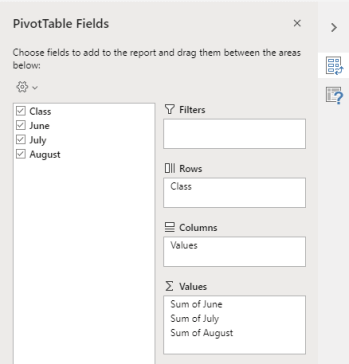
Atlasītie lauki tiek pievienoti noklusējuma apgabaliem: dati, kas nav skaitliski, tiek pievienoti rindām, datumu un laika hierarhijas tiek pievienotas kolonnām un skaitliski lauki tiek pievienoti vērtībām.
Lauku noņemšana rakurstabulā
Rakurstabulas lauku rūtī varat noņemt to lauku atlasi, kurus nevēlaties rādīt rakurstabulā. Noņemot lauku no rakurstabulas, lauks netiek noņemts no rakurstabulas lauku rūts un netiek dzēsti avota dati.
- Programmā Excel tīmeklim nospiediet taustiņu F11, lai pārslēgtos uz pilnekrāna režīmu.
- Lai pārvietotu fokusu uz rakurstabulas lauku rūti, spiediet taustiņu kombināciju Shift+Ctrl+F6, līdz tiek atskaņots "Close button" (Poga Aizvērt). Fokuss ir vērsts uz pogu Aizvērt rakurstabulas lauku rūtī.
-
Lai rakurstabulas lauku rūtī pārvietotu fokusu uz lauku sarakstu, spiediet tabulēšanas taustiņu, līdz tiek atskaņots pirmais lauks sarakstā. Ekrāna lasītājā JAWS un NVDA tiek atskaņots arī tas, vai lauka izvēles rūtiņa ir atzīmēta vai nē. Izmantojot līdzekli Diktors, lai uzzinātu, vai izvēles rūtiņa ir atzīmēta, nospiediet SR taustiņu+labo bultiņu, līdz Diktors atskaņo lauku un izvēles rūtiņu.
- Lai pārlūkotu lauku sarakstu, izmantojiet lejupvērsto vai augšupvērsto bulttaustiņu.
- Kad fokuss ir uz lauku, kuru vēlaties noņemt no rakurstabulas, nospiediet atstarpes taustiņu. Lauks un tā dati tiek noņemti no rakurstabulas. Atkārtojiet šo darbību laukiem, kurus vēlaties noņemt no rakurstabulas.
Lauku kārtošana rakurstabulā
Lai laukus pārkārtotu tā, kā tie ir jārāda rakurstabulā, varat pārvietot lauku no viena apgabala uz citu. Apgabalā varat arī pārvietot lauku uz augšu vai uz leju.
- Programmā Excel tīmeklim nospiediet taustiņu F11, lai pārslēgtos uz pilnekrāna režīmu.
- Lai pārvietotu fokusu uz rakurstabulas lauku rūti, spiediet taustiņu kombināciju Shift+Ctrl+F6, līdz tiek atskaņots "Close button" (Poga Aizvērt). Fokuss ir vērsts uz pogu Aizvērt rakurstabulas lauku rūtī.
-
Rakurstabulas lauku rūtī spiediet tabulēšanas taustiņu, līdz tiek atskaņots tā apgabala nosaukums, kurā atrodas pārvietojamais lauks, kā arī "Has pop-up" (Ir uznirstošais elements). Tiek atskaņots, piemēram, "Rows" (Rindas), kam seko lauka nosaukums, un "Has pop-up" (Ir uznirstošais elements).
- Kad fokuss ir vērsts uz vajadzīgo apgabalu, spiediet lejup vai augšup vērsto bultiņu, līdz tiek atskaņots pārvietojamā lauka nosaukums.
- Kad fokuss ir pareizajā laukā, nospiediet taustiņu kombināciju Alt+lejupvērstā bultiņa, lai izvērstu kontekstizvēlni.
- Nospiediet augšupvērsto, lejupvērsto, labo vai kreiso bulttaustiņu, līdz tiek atskaņota vēlamā opcija, piemēram, "Move to columns" (Pārvietot uz kolonnām), un pēc tam nospiediet taustiņu Enter. Atbilstoši tiek atjaunināta rakurstabula darblapas režģī.
Dažādajos rakurstabulas lauku rūts apgabalos esošie lauki rakurstabulā ir redzami šādi:
-
Filtru apgabala lauki tiek rādīti kā augšējā līmeņa atskaišu filtri virs rakurstabulas.
-
Kolonnu apgabala lauki tiek rādīti kā kolonnu etiķetes rakurstabulas augšdaļā. Atkarībā no lauku hierarhijas kolonnas var būt ligzdotas citās hierarhijas augstāk esošajās kolonnās.
- Lauki rindu apgabalā tiek rādīti kā rindu etiķetes rakurstabulas kreisajā pusē. Atkarībā no lauku hierarhijas rindas var būt ligzdotas citās rindās, kas hierarhijā atrodas augstāk.
-
Vērtību apgabala lauki rakurstabulā tiek rādīti kā apkopotas skaitliskās vērtības.
Skatiet arī
Ekrāna lasītāja izmantošana, lai programmā Excel izveidotu rakurstabulu vai rakursdiagrammu
Ekrāna lasītāja izmantošana, lai programmā Excel filtrētu datus rakurstabulā
Īsinājumtaustiņi programmā Excel
Ekrāna lasītāja izmantošana Excel pamatuzdevumu izpildei
Ekrāna lasītāja izmantošana, lai izpētītu un pārvietotos programmā Excel
Jaunumi pakalpojumā Microsoft 365
Microsoft vēlas nodrošināt iespējami labāko pieredzi visiem lietotājiem. Ja jums ir traucējumi vai jums ir jautājumi saistībā ar pieejamību, lūdzu, sazinieties ar Microsoft pieejamības uzziņu vietni Answer Desk , lai saņemtu tehnisko palīdzību. Palīdzības dienesta saistībā ar funkcionāliem traucējumiem atbalsta komanda ir apmācīti daudzu populāru palīdzības tehnoloģiju lietošanā un var piedāvāt palīdzību angļu, spāņu, vācu un amerikāņu zīmju valodā. Lūdzu, apmeklējiet Microsoft palīdzības dienesta saistībā ar funkcionāliem traucējumiem vietni, lai uzzinātu kontaktinformāciju savā reģionā.
