
Šis raksts ir cilvēkiem, kuri izmanto ekrāna lasītāja programmu, piemēram, Windows diktoru, JAWS vai NVDA ar Windows rīkiem vai līdzekļiem un Microsoft 365 produktiem. Šis raksts ir pieejamības palīdzības un mācību satura kopas daļa, kurā varat atrast plašāku pieejamības informāciju par mūsu programmām. Lai saņemtu vispārīgu palīdzību, apmeklējiet Microsoft atbalstu.
Izmantojiet Excel kopā ar tastatūru un ekrāna lasītāju, lai izveidotu rakurstabulas vai rakursdiagrammas. Esam to pārbaudījuši, izmantojot līdzekli Diktors, NVDA un JAWS, tomēr tā var darboties ar citiem ekrāna lasītājiem, ja vien tiek ievēroti vispārīgi pieejamības standarti un paņēmieni.
Izmantojiet rakurstabulu, lai aprēķinātu, apkopotu un analizētu datus. Varat ātri izveidot datu salīdzinājumus, modeļus un tendences.
Izmantojot rakursdiagrammu, varat vizuāli attēlot savus datus un ātri gūt vispārēju priekšstatu par notiekošo.
Piezīme
- Microsoft 365 abonentiem jauni Microsoft 365 līdzekļi tiek izlaisti pakāpeniski, tādēļ, iespējams, jūsu programmā šo līdzekļu vēl nav. Lai uzzinātu, kā ātrāk iegūt jaunus līdzekļus, pievienojieties Office Insider programmai.
- Lai iegūtu papildinformāciju par ekrāna lasītājiem, dodieties uz Kā ekrāna lasītāji darbojas ar Microsoft 365.
Šajā tēmā
- Rakurstabulas izveide
- Rakurstabulas atsvaidzināšana
- Rakursdiagrammas izveide
- Rakursdiagrammas izveide no rakurstabulas
Rakurstabulas izveide
- Darblapā atlasiet šūnas, kuras vēlaties pārvērst par rakurstabulu. Pārliecinieties, vai datos nav tukšu rindu vai kolonnu. Datos nedrīkst būt vairāk par vienu virsrakstu rindu.
- Nospiediet taustiņu kombināciju Alt+N, V un pēc tam taustiņu T. Tiek atvērts dialoglodziņš Rakurstabulas izveide .
- Fokuss ir vērsts uz lodziņu Tabula/diapazons , kurā redzams atlasītais šūnu diapazons, un tiek atskaņots atlasītais šūnu diapazons. Pārskatiet atlasi un, ja nepieciešams, izmantojiet tastatūru, lai modificētu diapazonu.
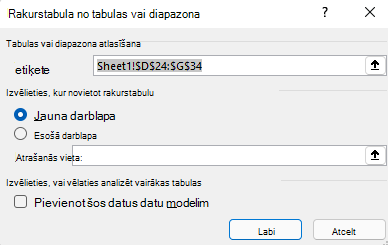
- Kad esat gatavs, spiediet tabulēšanas taustiņu, līdz sasniedzat pogu Labi , un nospiediet taustiņu Enter. Tiek atvērta jauna rakurstabulas darblapa. Pa labi no ekrāna tiek atvērta rakurstabulas lauku rūts.
- Lai pārvietotu fokusu uz rakurstabulas lauku rūti, spiediet taustiņu F6, līdz tiek atskaņots "PivotTable fields, type words to search for" (Rakurstabulas lauki, ierakstiet meklējamos vārdus).
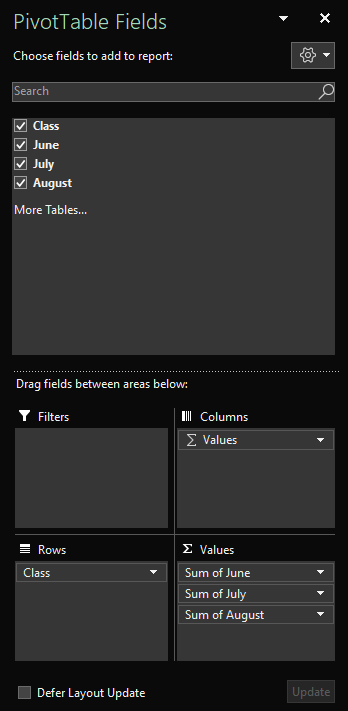
- Tagad varat atlasīt laukus, kurus vēlaties izmantot savā rakurstabulā. Lai pārlūkotu lauku sarakstu, izmantojiet lejupvērsto vai augšupvērsto bulttaustiņu. Lai atlasītu rakurstabulas lauku, nospiediet atstarpes taustiņu. Lauki un to dati tiek pievienoti darblapas režģa rakurstabulai.
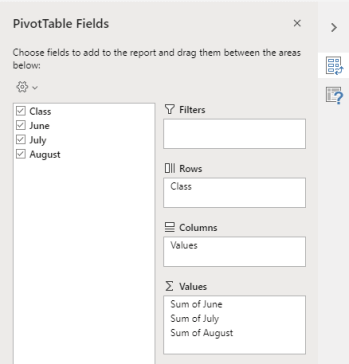
Atlasītie lauki tiek pievienoti noklusējuma apgabaliem rakurstabulas lauku rūts apakšā: dati, kas nav skaitliski, tiek pievienoti rindām, datumu un laika hierarhijas tiek pievienotas kolonnām un skaitliski lauki tiek pievienoti vērtībām. - Tagad varat pārvietot lauku uz citu apgabalu vai citu pozīciju tā pašreizējā apgabalā, ja nepieciešams.
Rakurstabulas lauku rūtī spiediet tabulēšanas taustiņu, līdz tiek atskaņots tā apgabala nosaukums, kurā atrodas pārvietojamais lauks. Nospiediet labo bulttaustiņu, līdz tiek atskaņots nepieciešamā lauka nosaukums. Pēc tam spiediet augšupvērsto bultiņu, līdz tiek atskaņota nepieciešamā opcija, piemēram, "Move to column labels" (Pārvietot uz kolonnu etiķetēm), un nospiediet taustiņu Enter. Atbilstoši tiek atjaunināta rakurstabula darblapas režģī.
Rakurstabulas atsvaidzināšana
Ja pievienojat jaunus datus rakurstabulas datu avotam, visas rakurstabulas, kas ir veidotas, balstoties uz šo datu avotu, ir jāatsvaidzina.
- Darblapā atlasiet rakurstabulas šūnu, kuru vēlaties atsvaidzināt.
- Lai atvērtu kontekstizvēlni, nospiediet taustiņu kombināciju Shift+F10 vai Windows izvēlnes taustiņu.
- Lai atsvaidzinātu datus rakurstabulā, nospiediet taustiņu R.
Rakursdiagrammas izveide
- Darblapā atlasiet šūnas, ko vēlaties pārvērst par rakursdiagrammu. Pārliecinieties, vai datos nav tukšu rindu vai kolonnu. Datos nedrīkst būt vairāk par vienu virsrakstu rindu.
- Nospiediet taustiņu kombināciju Alt+N, S, Z un pēc tam C. Tiek atvērts dialoglodziņš Rakursdiagrammas izveide .
- Fokuss ir vērsts uz lodziņu Tabula/diapazons , kurā redzams atlasītais šūnu diapazons, un tiek atskaņots atlasītais šūnu diapazons. Pārskatiet atlasi un, ja nepieciešams, izmantojiet tastatūru, lai modificētu diapazonu.
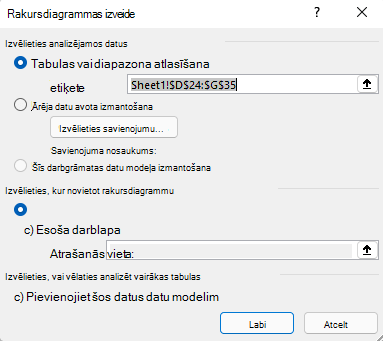
- Kad esat gatavs, nospiediet tabulēšanas taustiņu, līdz tiek atskaņots "OK, button" (Poga Labi), un nospiediet taustiņu Enter. Tiek atvērta jauna rakursdiagrammas darblapa. Pa labi no ekrāna tiek atvērta rakursdiagrammas lauku rūts.
- Spiediet taustiņu F6, līdz tiek atskaņots "PivotChart fields, field name to search for" (Rakursdiagrammas lauki, meklējamā lauka nosaukums).
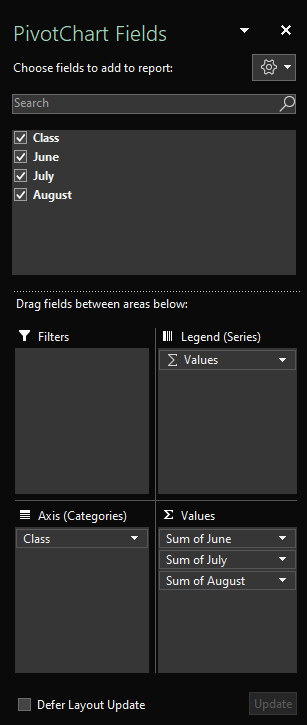
- Tagad varat atlasīt laukus, kurus vēlaties izmantot rakursdiagrammā. Lai pārlūkotu lauku sarakstu, izmantojiet lejupvērsto vai augšupvērsto bulttaustiņu. Lai atlasītu rakursdiagrammas lauku, nospiediet atstarpes taustiņu. Lauki un to dati tiek pievienoti darblapas režģa rakursdiagrammai.
- Tagad varat pārvietot lauku uz citu apgabalu vai citu pozīciju tā pašreizējā apgabalā, ja nepieciešams.
Rakursdiagrammas lauku rūtī spiediet tabulēšanas taustiņu, līdz tiek atskaņots tā apgabala nosaukums, kurā atrodas pārvietojamais lauks. Nospiediet labo bulttaustiņu, līdz tiek atskaņots nepieciešamā lauka nosaukums. Pēc tam spiediet augšupvērsto bultiņu, līdz atskan nepieciešamā opcija, piemēram, "Move to legend labels" (Pārvietot uz apzīmējumu etiķetēm), un nospiediet taustiņu Enter. Atbilstoši tiek atjaunināta rakursdiagramma darblapas režģī.
Rakursdiagrammas izveide no rakurstabulas
- Atlasiet rakurstabulas šūnu, ko vēlaties pārvērst par rakursdiagrammu.
- Nospiediet taustiņu kombināciju Alt+J, T un pēc tam C. Tiek atvērts dialoglodziņš Diagrammas ievietošana .
- Lai pārvietotu fokusu uz pieejamo diagrammu tipu sarakstu, vienreiz nospiediet tabulēšanas taustiņu. Tiek atskaņots pašlaik atlasītais diagrammas tips. Lai pārlūkotu diagrammu tipu sarakstu, izmantojiet augšupvērsto vai lejupvērsto bulttaustiņu.
- Kad esat atradis ievietojamo diagrammas tipu, vienreiz nospiediet tabulēšanas taustiņu, lai pārvietotu fokusu uz pieejamo diagrammu apakštipu sarakstu. Lai pārlūkotu apakštipu sarakstu, izmantojiet labo vai kreiso bulttaustiņu.
- Kad esat atradis vajadzīgo diagrammas apakštipu, nospiediet taustiņu Enter, lai ievietotu rakursdiagrammu tajā pašā darblapā, kurā atrodas rakurstabula.
Skatiet arī
Ekrāna lasītāja izmantošana, lai programmā Excel filtrētu datus rakurstabulā
Ekrāna lasītāja izmantošana, lai programmā Excel grupētu vai atgrupētu datus rakurstabulā
Īsinājumtaustiņi programmā Excel
Ekrāna lasītāja izmantošana Excel pamatuzdevumu izpildei
Ierīces iestatīšana darbam ar pieejamības līdzekļiem pakalpojumā Microsoft 365
Ekrāna lasītāja izmantošana, lai izpētītu un pārvietotos programmā Excel
Tehniskais atbalsts lietotājiem ar funkcionāliem traucējumiem
Microsoft vēlas nodrošināt iespējami labāko pieredzi visiem lietotājiem. Ja jums ir traucējumi vai jums ir jautājumi saistībā ar pieejamību, lūdzu, sazinieties ar Microsoft pieejamības uzziņu vietni Answer Desk , lai saņemtu tehnisko palīdzību. Palīdzības dienesta saistībā ar funkcionāliem traucējumiem atbalsta komanda ir apmācīti daudzu populāru palīdzības tehnoloģiju lietošanā un var piedāvāt palīdzību angļu, spāņu, vācu un amerikāņu zīmju valodā. Lūdzu, apmeklējiet Microsoft palīdzības dienesta saistībā ar funkcionāliem traucējumiem vietni, lai uzzinātu kontaktinformāciju savā reģionā.
Ja esat lietotājs valsts iestādē, komercsektorā vai uzņēmumā, lūdzu, sazinieties ar palīdzības dienestu uzņēmumiem saistībā ar funkcionāliem traucējumiem.