
Pirms nosūtāt Outlook e-pasta ziņojumu vai kopīgojat Word dokumentu, Excel izklājlapu, PowerPoint prezentāciju vai OneNote piezīmju grāmatiņu, palaidiet pieejamības pārbaudītāju, lai lietotājiem būtu vieglāk lasīt un rediģēt saturu.
Datora programmai Word ir pieejama jauna pieejamības pārbaudītāja versija, un drīzumā tā būs pieejama arī citās Office datora programmās, tostarp Outlook, Excel un PowerPoint.
Piezīme
- Lai uzzinātu vairāk par jauno pieejamības palīgu, skatiet rakstu Uzlabojiet dokumentu pieejamību, izmantojot pieejamības palīgu.
- Lai iegūtu papildinformāciju par reāllaika kanvas paziņojumu par pieejamības problēmām, dodieties uz saņemiet reāllaika paziņojumus par pieejamības problēmām, strādājot ar Microsoft 365 programmām.
Šajā tēmā
Pieejamības pārbaudītāja lietošana
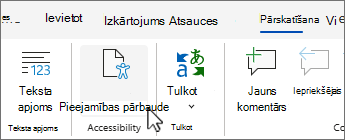
Atlasiet cilni Pārskatīšana.
Piezīme
Programmā Outlook cilne Pārskatīšana būs redzama tikai tad, kad rakstāt ziņojumus vai atbildat uz tiem.
Atlasiet
 Pārbaudīt pieejamību , lai atvērtu pieejamības rūti labajā pusē.
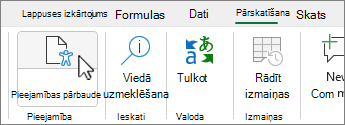
Padoms
Word, Excel un PowerPoint datoros atlasiet pogas Pārbaudīt pieejamību apakšējo pusi, lai iegūtu papildu opcijas.
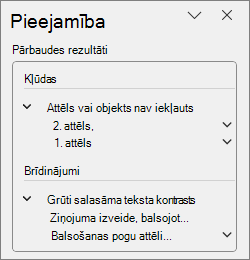
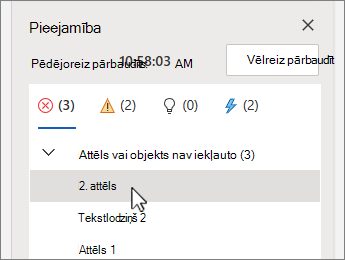
Pieejamības rūtī pārskatiet un pievērsiet uzmanību konstatējumiem sadaļā Pārbaudes rezultāti.
Lietot ieteicamās darbības
Pieejamības rūtī būs redzams saraksts ar kļūdām un brīdinājumiem, kā to labot par katru gadījumu.
Lai ātri novērstu problēmas, lietojiet kādu no ieteicamajām darbībām. Lai iegūtu papildinformāciju par to, kā konstatējumi tiek sadalīti kategorijās, skatiet Pieejamības pārbaudītāja kārtulas.
Pieejamības rūts sadaļā Brīdinājumi vai kļūdas atlasiet problēmu. Saraksts tiks izvērsts un parādīs vienumus un objektus, kurus ietekmē šī problēma.
Padoms
Atlasiet vienumu vai objektu, lai skatītu precīzu attiecīgā vienuma vai objekta atrašanās vietu.
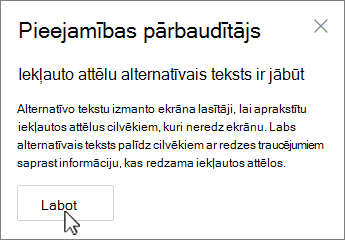
Lai novērstu problēmu, atlasiet lejupvērsto bultiņu
 blakus un atveriet sarakstu Ieteicamās darbības .
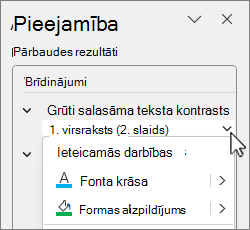
Lai lietotu labojumu, sarakstā Ieteicamās darbības atlasiet darbību. Lai skatītu papildu opcijas, atlasiet labo bultiņu
 button next to action (ja pieejama).
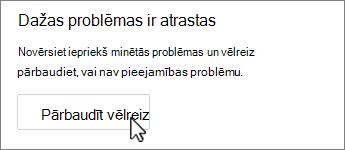
Izlasiet un atrisiniet katru problēmu sadaļā Brīdinājumi un kļūdas.
Pieejamības pārbaudītājs netiek rādīts?
Ja neredzat cilnē Pārskatīšana, iespējams, jums ir vecāka programmas versija. Lai atvērtu pieejamības pārbaudītāju, rīkojieties šādi:
- Atlasiet cilni Fails un izvēlieties Informācija.
- Atlasiet Pārbaudīt, vai nav problēmu.
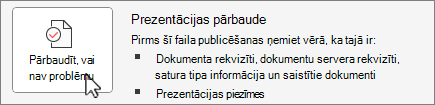
- Nolaižamajā izvēlnē Pārbaudīt, vai nav problēmu atlasiet .
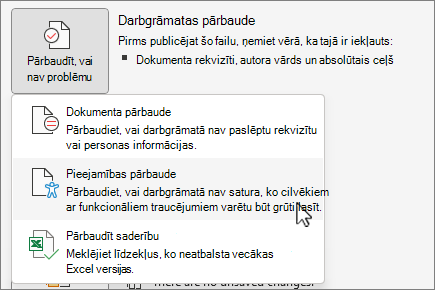
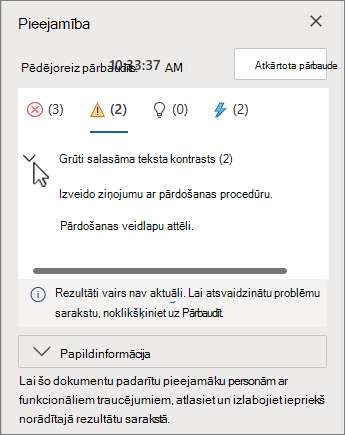
- Blakus jūsu saturam tiks parādīta uzdevumrūts Pieejamības pārbaudītājs , kurā būs redzami pārbaudes rezultāti.
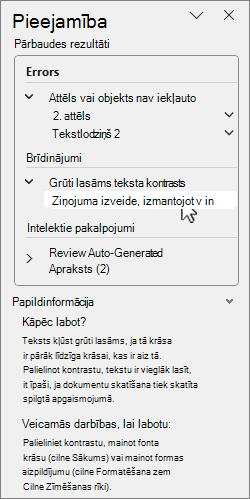
- Sadaļā Pārbaudes rezultāti atlasiet problēmu, lai uzzinātu, kāpēc un kā novērst problēmu. Šī informācija tiek rādīta sadaļā Papildinformācija.
Skatiet arī
Pieejamības pārbaude, strādājot ar Office programmām
Viss, kas jāzina, lai rakstītu efektīvu alternatīvo tekstu
Ekrāna lasītāja izmantošana, lietojot pieejamības pārbaudītāju
Kā padarīt saturu pieejamu ikvienam
Satura padarīšana par pieejamu ikvienam, izmantojot pieejamības pārbaudītāju


Tehniskais atbalsts lietotājiem ar funkcionāliem traucējumiem
Microsoft vēlas nodrošināt iespējami labāko pieredzi visiem lietotājiem. Ja jums ir traucējumi vai jums ir jautājumi saistībā ar pieejamību, lūdzu, sazinieties ar Microsoft pieejamības uzziņu vietni Answer Desk , lai saņemtu tehnisko palīdzību. Palīdzības dienesta saistībā ar funkcionāliem traucējumiem atbalsta komanda ir apmācīti daudzu populāru palīdzības tehnoloģiju lietošanā un var piedāvāt palīdzību angļu, spāņu, vācu un amerikāņu zīmju valodā. Lūdzu, apmeklējiet Microsoft palīdzības dienesta saistībā ar funkcionāliem traucējumiem vietni, lai uzzinātu kontaktinformāciju savā reģionā.
Ja esat lietotājs valsts iestādē, komercsektorā vai uzņēmumā, lūdzu, sazinieties ar palīdzības dienestu uzņēmumiem saistībā ar funkcionāliem traucējumiem.