
Ja attēls ir tūkstoš vārdu vērts, ko tas vērts cilvēkiem, kuri neredz? Bez vārdiem cilvēkiem ar redzes traucējumiem ir viegli palaist garām svarīgu informāciju vai kļūt neapmierinātiem ar pieredzi.
Alternatīvais teksts (alt text) ir aprakstošs teksts, kas atspoguļo vizuālā vienuma nozīmi un kontekstu digitālā vidē, piemēram, programmā vai tīmekļa lapā. Kad ekrāna lasītāji, piemēram, Microsoft diktors, JAWS un NVDA, sasniedz saturu ar alternatīvo tekstu, alternatīvais teksts tiek nolasīts balsī, lai cilvēki labāk saprastu, kas tiek rādīts ekrānā. Labi uzrakstīts, aprakstošs alternatīvais teksts ievērojami samazina neskaidrības un uzlabo lietotāja pieredzi.
Šajā tēmā ir aprakstīts, kā izprast, rakstīt un lietot efektīvu alternatīvo tekstu Microsoft 365 produktos.
 \
\
Alternatīvā teksta rīki pakalpojumā Microsoft 365
Lai palīdzētu darbā ar alternatīvo tekstu, Microsoft 365 piedāvā pieejamības pārbaudītāju, lai pārskatītu atbilstošo vizuālo saturu alternatīvajam tekstam un saņemtu ieteikumus par satura pieejamības uzlabošanu, automātisko alternatīvā teksta ģeneratoru un manuālo alternatīvā teksta redaktoru.
Atveriet Microsoft 365 pieejamības pārbaudītāju:
- Cilnē Pārskatīšana atlasiet opciju Pārbaudīt pieejamību.
- Labās puses pieejamības palīga rūtī ar pieejamību saistītās problēmas tiek rādītas kategoriju virsrakstos.
- Atlasiet visas atzīmētās problēmas, lai skatītu ieteicamās darbības.
Alternatīvā teksta manuāla skatīšana un rediģēšana vai automātiskā alternatīvā teksta apstiprināšana
- Ar peles labo pogu noklikšķiniet uz attēla, diagrammas vai cita objekta un atlasiet Skatīt alternatīvo tekstu.
Padoms. Cilnē Pārskatīšana varat atlasīt nolaižamo izvēlni Pārbaudīt pieejamību un izvēlēties alternatīvo tekstu. - Alternatīvā teksta rūtī labajā pusē rediģējiet vai apstipriniet parādīto alternatīvo tekstu (ja tas tiek ģenerēts automātiski).
- Ja attēlam nav vajadzīgs alternatīvais teksts, piemēram, apmale, atlasiet Atzīmēt kā dekoratīvu.
Automātiski ģenerētā alternatīvā teksta ieslēgšana vai izslēgšana
- Cilnē Fails atlasiet Opcijas un izvēlieties cilni Pieejamība .
- Atzīmējiet vai notīriet izvēles rūtiņu Iespējot opciju alternatīvā teksta ģenerēšanai, izmantojot mākslīgo intelektu sadaļā Alternatīvais teksts.
Kad izmantot alternatīvo tekstu?
Attēli un attēli
Noteikti nododiet attēla saturu un mērķi kodolīgi un nepārprotami. Alternatīvajam tekstam jābūt ne garākam par vienu vai diviem teikumiem — lielākoties pietiks ar dažiem pārdomātiem vārdiem. Apsveriet, kas attēlā ir svarīgāks. Piemēram, svarīgs konteksts var būt vide, emocijas cilvēku sejās, krāsas vai relatīvie izmēri.
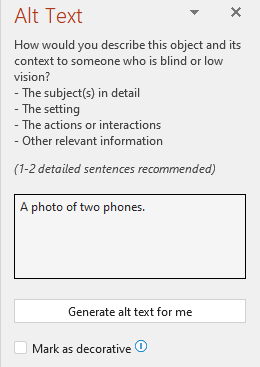
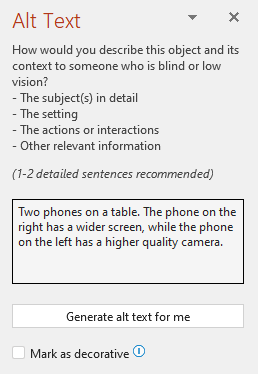 Neatkārtojiet apkārt esošo teksta saturu kā alternatīvo tekstu un neizmantojiet frāzes, atsaucoties uz attēliem, piemēram, "grafika ar" vai "attēls ar". Tālāk redzamajā piemērā alternatīvais teksts atsaucas uz attēlu un nepietiekami apraksta attēla saturu.
 Varat arī pievienot alternatīvo tekstu kā funkcijas IMAGE argumentu, izmantojot tekstu pēdiņās vai izmantojot šūnas atsauci, kurā atrodas teksts. Piemēram, IMAGE("www.contoso.com/logo.jpg", "Contoso logotips").
Shēmas, blokshēmas un diagrammas
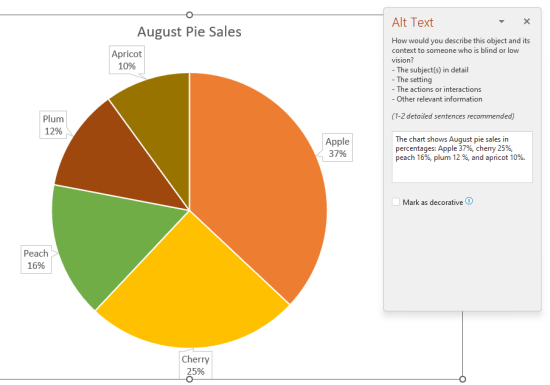
Ja strādājat ar objektiem, kas sniedz detalizētu informāciju, piemēram, infografiku, izmantojiet alternatīvo tekstu, lai sniegtu objektā atspoguļoto informāciju. Piemēram, diagrammas raksturošana kā "joslu diagramma, kurā attēloti pārdošanas dati laika gaitā" nebūtu noderīgi neredzīgiem cilvēkiem. Mēģiniet nodot ieskatu; piemēram, "Joslu diagramma, kurā parādīts pārdošanas apjoms laika gaitā. Jūlijā A zīmola pārdošanas apjomi pārsniedza B zīmola pārdošanas apjomus un turpināja pieaugt visa gada garumā." Alternatīvajam tekstam ir arī skaidri jāapraksta blokshēmu sākuma punkts, norise un noslēgums.
Video
Videoklipiem, kuros nav paskaidrots to saturs, ir nepieciešams alternatīvais teksts, lai aprakstītu vizuālo pieredzi, pat ja lietotājs dzird mūziku, fona skaņas un runu. Alternatīvajam tekstam ir jāapraksta video saturs un mērķis.
Ideālā gadījumā video ietver otru audio ierakstu ar video elementu aprakstu, kas ir tikai vizuāli un nav pieejami cilvēkiem ar redzes traucējumiem.
Tabulas
Pieejamības pārbaudītājs karodziņus neatzīmē, ja tabulā trūkst alternatīvā teksta. Tomēr vienmēr ir ieteicams rakstīt skaidru, aprakstošu un kodolīgu tabulas alternatīvo tekstu.
Kad nelietot alternatīvo tekstu?
Dekoratīvie vizuālie objekti
Dekoratīviem objektiem ir vizuāla nozīme, bet tie nav informatīvi (piemēram, stilistiskās apmales). People, kas izmanto ekrāna lasītājus, dzird, ka tie ir dekoratīvi, tāpēc neuztrauksies par svarīgas informācijas izlaišanu. Lai vizualu atzīmētu kā dekoratīvu, alternatīvā teksta rūtī atlasiet Atzīmēt kā dekoratīvu. Teksta ieraksta lauks kļūst pelēkots.

Padoms
Ja eksportējat dokumentu kā PDF failu, visi vizuālie elementi, kurus esat atzīmējis kā dekoratīvus, tiek automātiski atzīmēti kā artefakti. Pēc tam ekrāna lasītāji tos ignorē, naviģējot PDF failos.
Datu griezumi
Ja pieejamības pārbaudītājs neatzīmē objektu, ja tajā trūkst alternatīvā teksta, alternatīvais teksts tam nav jāraksta. Datu griezums ir šāda objekta piemērs.
Kā objektam pievienot alternatīvo tekstu?
Norādījumus par alternatīvā teksta pievienošanu programmā Outlook, Word, Excel un PowerPoint skatiet sadaļā Alternatīvā teksta pievienošana formai, attēlam, diagrammai, SmartArt grafikai vai citam objektam.
Padomi alternatīvā teksta izmantošanai pakalpojumā Microsoft 365
- Atcerieties pārskatīšanas laikā izmantot pieejamības pārbaudītāju. Tā pārbauda, vai visam atbilstošajam vizuālajam saturam ir alternatīvais teksts, kā arī sniedz citus ieteikumus satura pieejamības uzlabošanai, piemēram, kontrasta attiecību pārbaudei. Lai palaistu pieejamības pārbaudītāju, cilnē Pārskatīšana atlasiet Pārbaudīt pieejamību. Papildinformāciju par pieejamības pārbaudītāju skatiet rakstā Pieejamības uzlabošana, izmantojot pieejamības pārbaudītāju.
- Neizmantojiet faila nosaukumu, teksta dublikātus vai vietrāžus URL kā alternatīvo tekstu. Pieejamības pārbaudītājs atzīmē šos ziņojumus, jo tie nav noderīgi personām ar redzes traucējumiem. Papildinformāciju skatiet rakstā Pieejamības pārbaudītāja kārtulas.
- Ja pastāv objektu grupa, kas veido semantisku grupu, piemēram, fotoattēlu grupa, kurā visos redzami suņi, piešķiriet alternatīvo tekstu visai grupai. Ja objekti ir sagrupēti kopā formatēšanas iemeslu dēļ, atgrupējiet objektus un piešķiriet atbilstošu alternatīvo tekstu katram objektam.
Piezīme
Ja kādu laiku esat izmantojis Microsoft 365, iespējams, esat pamanījis, ka alternatīvā teksta rūtī agrāk bija divi lauki — Virsraksts un Apraksts. Tagad lielākajā daļā mūsu programmu tiek izmantots viens apraksta lauks — ir konstatēts, ka viena lauka izmantošana ir vieglāka un mazāk mulsinoša gan jums kā autoram, gan ikvienam citam, kas izmanto ekrāna lasītāju, lai apstrādātu saturu.
Automātiskais alternatīvais teksts
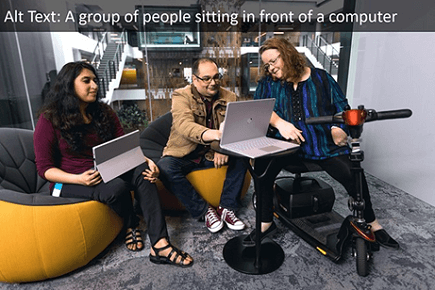
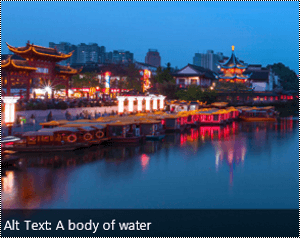
Pakalpojumā Microsoft 365 alternatīvo tekstu var ģenerēt automātiski. Kad ievietojat attēlu, iespējams, attēla apakšā parādās josla ar automātiski ģenerētu alternatīvo tekstu.
Ja atzīmējāt izvēles rūtiņu Iespējot opciju alternatīvā teksta ģenerēšanai, izmantojot mākslīgo intelektu, Microsoft 365 mēģinās ģenerēt alternatīvo tekstu ievietotajiem attēliem. Atkarībā no attēla satura, dažreiz šis līdzeklis piedāvā aprakstošas atzīmes, bet citreiz — pilnus teikumus.
Ja tiek ģenerēts automātiski alternatīvais teksts vai vēlaties to mainīt, varat to pārskatīt un rediģēt alternatīvā teksta rūtī. Varat arī manuāli atlasīt Ģenerēt alternatīvo tekstu , lai iegūtu papildu iespējas. Atcerieties to pārskatīt un rediģēt alternatīvā teksta rūtī un noņemiet visus tajā pievienotos komentārus, piemēram, "Apraksts ģenerēts ar lielu ticamību".
Automātiskā alternatīvā teksta ieslēgšana
- Cilnē Fails atlasiet Opcijas un izvēlieties Pieejamība.
- Atzīmējiet vai notīriet izvēles rūtiņu Iespējot opciju alternatīvā teksta ģenerēšanai, izmantojot mākslīgo intelektu sadaļā Alternatīvais teksts.
Automātiska alternatīvā teksta apstiprināšana
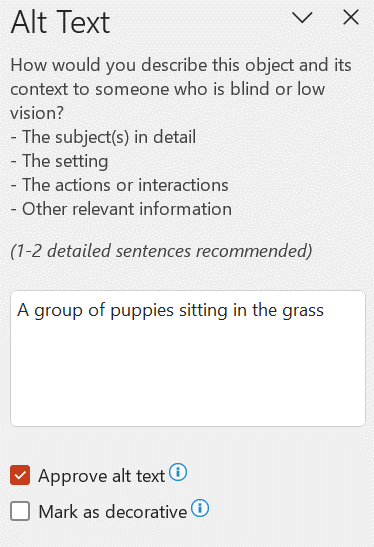
- Programmā Microsoft 365 ar peles labo pogu noklikšķiniet uz pārskatāmā vienuma un atlasiet Skatīt alternatīvo tekstu. Tiek atvērta alternatīvā teksta rūts.
- Ja alternatīvais teksts ir apmierinošs, atzīmējiet izvēles rūtiņu Apstiprināt alternatīvo tekstu .
Automātiskā alternatīvā teksta izslēgšana
- Cilnē Fails atlasiet Opcijas un izvēlieties Pieejamība.
- Notīrīt opciju Automātiski ģenerēt alternatīvo tekstu sadaļāAutomātiskais alternatīvais teksts.
Kur atrast alternatīvā teksta funkcionālās vadlīnijas
Iegūstiet papildu resursus, kas palīdzēs rakstīt efektīvu alternatīvo tekstu:
- Uzlabojiet pieejamību ar pieejamības pārbaudītāju
- Pieejamības pārbaudītāja kārtulas
- Kā padarīt saturu pieejamu ikvienam
- Personām ar funkcionāliem traucējumiem pieejamu Word dokumentu izveide
- Personām ar funkcionāliem traucējumiem pieejamu Excel dokumentu izveide
- Personām ar funkcionāliem traucējumiem pieejamu OneNote piezīmju grāmatiņu izveide
- Personām ar funkcionāliem traucējumiem pieejama Outlook e-pasta izveide
- Personām ar funkcionāliem traucējumiem pieejamu PowerPoint prezentāciju izveide
- Personām ar funkcionāliem traucējumiem pieejamu Project Online vietņu un projektu izveide
- Personām ar funkcionāliem traucējumiem pieejamas SharePoint vietnes izveide
- Personām ar funkcionāliem traucējumiem pieejama Sway noformējuma izveide
- Personām ar funkcionāliem traucējumiem pieejamas Visio shēmas izveide
- Lai iegūtu papildinformāciju par to, kā nodrošināt, ka Microsoft 365 produkti un lietotāju pieredze atbilst pieejamības prasībām, apmeklējiet mūsu pieejamības vietnes Iekļaujošs, pieejams Microsoft 365 un Padariet savu saturu pieejamu ikvienam, izmantojot pieejamības pārbaudītāju.