
Izmantojiet tastatūru, lai pielāgotu ātrās piekļuves rīkjoslu. Uzziniet, kā ātrās piekļuves rīkjoslai pievienot pogas saviem iecienītākajiem līdzekļiem un komandām, lai ātri pārvietotos jebkurā Microsoft 365 programmā, neizmantojot peli. Uzzināsit arī, kā piekļūt rīkjoslai, mainīt pogu secību, noņemt pogu un veikt daudz ko citu.
Šajā tēmā
- Kas ir ātrās piekļuves rīkjosla?
- Ātrās piekļuves rīkjoslas rādīšana vai paslēpšana
- Izmantojiet ātrās piekļuves rīkjoslas pogas
- Pogu pievienošana ātrās piekļuves rīkjoslai
- Pogas noņemšana no ātrās piekļuves rīkjoslas
- Ātrās piekļuves rīkjoslas pogu secības maiņa
- Ātrās piekļuves rīkjoslas pogu grupēšana
- Ātrās piekļuves rīkjoslas pārvietošana
- Ātrās piekļuves rīkjoslas atiestatīšana uz noklusējuma iestatījumiem
- Pielāgotas ātrās piekļuves rīkjoslas eksportēšana
- Pielāgotas ātrās piekļuves rīkjoslas importēšana
Kas ir ātrās piekļuves rīkjosla?
Ātrās piekļuves rīkjosla ir saīsņu kolekcija uz bieži lietotajiem līdzekļiem, opcijām, komandām vai opciju grupām. Pēc noklusējuma rīkjosla Microsoft 365 programmās ir paslēpta zem lentes, bet jūs varat izvēlēties to parādīt un pārvietot, lai parādītu virs lentes.
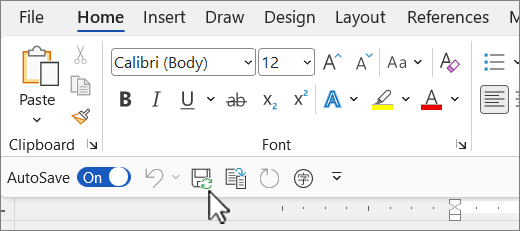
Ātrās piekļuves rīkjoslas rādīšana vai paslēpšana
Jebkurā Microsoft 365 programmā nospiediet taustiņu Alt.
Nospiediet taustiņu Z un pēc tam R, lai izvērstu lentes attēlojuma opciju izvēlni.
Veiciet vienu no šīm darbībām:
Ja ātrās piekļuves rīkjosla ir paslēpta, nospiediet taustiņu S, lai atlasītu Rādīt ātrās piekļuves rīkjoslu.

Ātrās piekļuves rīkjosla parādās zem lentes.
Ja ātrās piekļuves rīkjosla ir redzama, nospiediet taustiņu H, lai to paslēptu.

Izmantojiet ātrās piekļuves rīkjoslas pogas
Lai piekļūtu ātrās piekļuves rīkjoslas pogām un tās izmantotu, rediģējot failu jebkurā Microsoft 365 programmā, veiciet tālāk norādītās darbības.
- Nospiediet taustiņu Alt.
- Nospiediet taustiņpadoma burtu vai ciparu, kas saistīts ar līdzekli.

Ātrās piekļuves rīkjoslas pogu izmantošana ar ekrāna lasītāju
Nospiediet taustiņu Alt. Tiek atskaņots "Ribbon tabs" (Lentes cilnes), pēc kā seko pašreiz atlasītā cilne, piemēram, "Home tab" (Cilne Sākums).
Veiciet vienu no šīm darbībām:
- Ja ātrās piekļuves rīkjosla atrodas noklusējuma atrašanās vietā zem lentes, spiediet lejupvērsto bultiņu, līdz tiek atskaņots "Quick access toolbar" (Ātrās piekļuves rīkjosla), kam seko pirmais rīkjoslas vienums.
- Ja esat pārvietojis ātrās piekļuves rīkjoslu virs lentes, vienreiz nospiediet augšupvērsto bultiņu, lai pārvietotu fokusu uz ekrāna augšdaļu. Pēc tam nospiediet labo bultiņu, līdz tiek atskaņots "Quick access toolbar" (Ātrās piekļuves rīkjosla) un pirmais rīkjoslas vienums.
Lai pārvietotos rīkjoslā, izmantojiet labo un kreiso bulttaustiņu.
Pogu pievienošana ātrās piekļuves rīkjoslai
Varat ātri pievienot lentē jau esošo līdzekļu pogas ātrās piekļuves rīkjoslai. Ja lentē nevarat atrast vajadzīgo līdzekli, varat to meklēt līdzekļu sarakstā, kas pieejams programmas opcijās.
Līdzekļu pogu pievienošana no lentes
- Jebkurā Microsoft 365 programmā nospiediet taustiņu Alt. Fokuss tiek pārvietots uz lenti.
- Naviģējiet uz cilni un pēc tam uz līdzekļa, opcijas, komandas vai opciju grupas, ko vēlaties pievienot ātrās piekļuves rīkjoslai. Norādījumus par lentes lietošanu skatiet rakstā Tastatūras izmantošana, lai strādātu ar lenti.
- Kad esat izvēlējies pareizo līdzekli, nospiediet taustiņu kombināciju Shift+F10 vai Windows izvēlnes taustiņu, lai atvērtu kontekstizvēlni.
- Lai pogu pievienotu rīkjoslai, nospiediet taustiņu A.
Pogu pievienošana līdzekļiem, kas nav iekļauti lentē
Jebkurā Microsoft 365 programmā nospiediet taustiņu Alt.
Veiciet vienu no šīm darbībām:
- Ja ātrās piekļuves rīkjosla atrodas zem lentes, spiediet lejupvērsto bulttaustiņu, līdz tiek sasniegta ātrās piekļuves rīkjosla.
- Ja ātrās piekļuves rīkjosla atrodas virs lentes, vienreiz nospiediet augšupvērsto bultiņu, lai pārvietotu fokusu uz ekrāna augšdaļu.
Spiediet labo bulttaustiņu, līdz tiek sasniegta
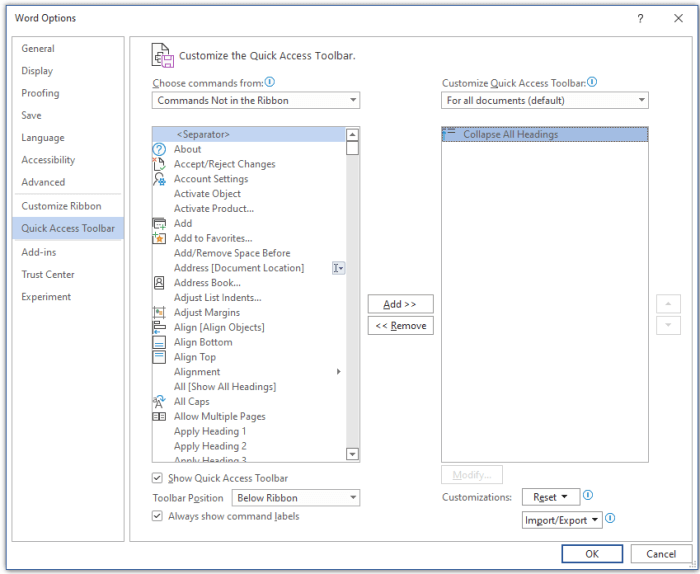
 Ātrās piekļuves rīkjoslas pielāgošana. Lai izvērstu izvēlni, nospiediet taustiņu kombināciju Alt+lejupvērstais bulttaustiņš.
Nospiediet taustiņu M. Tiek atvērta ātrās piekļuves rīkjoslas cilne programmas opcijās.
Vienreiz nospiediet tabulēšanas taustiņu, lai pārvietotu fokusu uz populāro komandu sarakstu.
Nospiediet lejupvērsto bulttaustiņu, lai izvērstu sarakstu.
Izmantojiet lejupvērsto bultiņu, lai ritinātu uz leju līdz komandu grupai vai cilnei, kurā atrodas pievienojamais līdzeklis, un nospiediet taustiņu Enter, lai atlasītu grupu vai cilni.
Padoms
Cilnes ir norādītas secībā, kādā tās tiek rādītas lentē.
Lai pārietu uz atlasītās grupas vai cilnes līdzekļu sarakstu, vienreiz nospiediet tabulēšanas taustiņu.
Izmantojiet lejupvērsto bultiņu, lai ritinātu līdzekļu sarakstu.
Kad atrodat līdzekli, kuru vēlaties pievienot, nospiediet taustiņu kombināciju Alt+A. Šis līdzeklis tiek pievienots rīkjoslas vienumu sarakstam.
Lai pievienotu citus līdzekļus no tās pašas grupas vai cilnes, izmantojiet augšupvērsto vai lejupvērsto bulttaustiņu, līdz sasniedzat līdzekli, kuru vēlaties pievienot, un pēc tam nospiediet taustiņu kombināciju Alt+A.
Kad esat pabeidzis pievienot rīkjoslai līdzekļus, nospiediet taustiņu Enter, lai lietotu izmaiņas.
Pogas noņemšana no ātrās piekļuves rīkjoslas
Jebkurā Microsoft 365 programmā nospiediet taustiņu Alt.
Veiciet vienu no šīm darbībām:
- Ja ātrās piekļuves rīkjosla atrodas zem lentes, spiediet lejupvērsto bulttaustiņu, līdz tiek sasniegta ātrās piekļuves rīkjosla.
- Ja ātrās piekļuves rīkjosla atrodas virs lentes, vienreiz nospiediet augšupvērsto bultiņu, lai pārvietotu fokusu uz ekrāna augšdaļu.
Nospiediet labo bulttaustiņu, līdz tiek sasniegta poga, ko vēlaties noņemt.
Lai atvērtu kontekstizvēlni, nospiediet taustiņu kombināciju Shift+F10 vai Windows izvēlnes taustiņu. Fokuss ir uz pogas Noņemt no ātrās piekļuves rīkjoslas .
Lai noņemtu pogu no rīkjoslas, nospiediet taustiņu Enter.
Ātrās piekļuves rīkjoslas pogu secības maiņa
Jebkurā Microsoft 365 programmā nospiediet taustiņu Alt.
Veiciet vienu no šīm darbībām:
- Ja ātrās piekļuves rīkjosla atrodas zem lentes, spiediet lejupvērsto bulttaustiņu, līdz tiek sasniegta ātrās piekļuves rīkjosla.
- Ja ātrās piekļuves rīkjosla atrodas virs lentes, vienreiz nospiediet augšupvērsto bultiņu, lai pārvietotu fokusu uz ekrāna augšdaļu, un pēc tam nospiediet labo bultiņu, līdz tiek sasniegta ātrās piekļuves rīkjosla.
Lai atvērtu kontekstizvēlni, nospiediet taustiņu kombināciju Shift+F10 vai Windows izvēlnes taustiņu.
Lai atvērtu ātrās piekļuves rīkjoslas cilni programmas opcijās, nospiediet taustiņu C.
Spiediet tabulēšanas taustiņu, līdz tiek sasniegts ātrās piekļuves rīkjoslā pašlaik esošo līdzekļu saraksts.
Nospiediet lejupvērsto bulttaustiņu, līdz tiek sasniegta poga, kuru vēlaties pārvietot.
Spiediet tabulēšanas taustiņu, līdz sasniedzat
 Pārvietot augšup vai
  Poga Pārvietot lejup atkarībā no tā, kur vēlaties pārvietot pogu.
Lai pārvietotu pogu, atkārtoti spiediet taustiņu Enter, līdz poga ir pārvietota uz vajadzīgo pozīciju.
Lai lietotu izmaiņas, spiediet taustiņu Tab, līdz tiek sasniegta poga Labi , un nospiediet taustiņu Enter.
Ātrās piekļuves rīkjoslas pogu grupēšana
Lai ātrās piekļuves rīkjoslas pogas būtu sakārtotas, varat pievienot atdalītāju pogu grupēšanai.
Jebkurā Microsoft 365 programmā nospiediet taustiņu Alt.
Veiciet vienu no šīm darbībām:
- Ja ātrās piekļuves rīkjosla atrodas zem lentes, spiediet lejupvērsto bulttaustiņu, līdz tiek sasniegta ātrās piekļuves rīkjosla.
- Ja ātrās piekļuves rīkjosla atrodas virs lentes, vienreiz nospiediet augšupvērsto bultiņu, lai pārvietotu fokusu uz ekrāna augšdaļu, un pēc tam nospiediet labo bultiņu, līdz tiek sasniegta ātrās piekļuves rīkjosla.
Lai atvērtu kontekstizvēlni, nospiediet taustiņu kombināciju Shift+F10 vai Windows izvēlnes taustiņu.
Lai atvērtu ātrās piekļuves rīkjoslas cilni programmas opcijās, nospiediet taustiņu C.
Fokuss ir vērsts uz <atdalītāja> opciju bieži lietotu komandu sarakstā. Nospiediet taustiņu kombināciju Alt+A. Atdalītājs tiek pievienots ātrās piekļuves rīkjoslas pogu sarakstam, un fokuss ir vērsts uz atdalītāju.
Ja jāmaina atdalītāja pozīcija, spiediet tabulēšanas taustiņu, līdz sasniedzat
Pārvietot augšup vai Poga Pārvietot lejup atkarībā no tā, kur vēlaties pārvietot atdalītāju. Vairākkārt nospiediet taustiņu Enter, līdz atdalītājs ir pārvietots uz vajadzīgo vietu.Lai lietotu izmaiņas, spiediet taustiņu Tab, līdz tiek sasniegta poga Labi , un nospiediet taustiņu Enter.
Ātrās piekļuves rīkjoslas pārvietošana
Ātrās piekļuves rīkjoslu varat novietot zem lentes (noklusējuma atrašanās vieta) vai virs lentes.
Jebkurā Microsoft 365 programmā nospiediet taustiņu Alt.
Veiciet vienu no šīm darbībām:
- Ja ātrās piekļuves rīkjosla atrodas zem lentes, spiediet lejupvērsto bulttaustiņu, līdz tiek sasniegta ātrās piekļuves rīkjosla.
- Ja ātrās piekļuves rīkjosla pašlaik atrodas virs lentes, vienreiz nospiediet augšupvērsto bultiņu, lai pārvietotu fokusu uz ekrāna augšdaļu.
Nospiediet labo bulttaustiņu, līdz tiek sasniegta
Ātrās piekļuves rīkjoslas pielāgošana.Lai izvērstu izvēlni, nospiediet taustiņu kombināciju Alt+lejupvērstais bulttaustiņš.
Lai pārvietotu rīkjoslu, nospiediet taustiņu S.
Ātrās piekļuves rīkjoslas atiestatīšana uz noklusējuma iestatījumiem
Jebkurā Microsoft 365 programmā nospiediet taustiņu Alt.
Veiciet vienu no šīm darbībām:
- Ja ātrās piekļuves rīkjosla atrodas zem lentes, spiediet lejupvērsto bulttaustiņu, līdz tiek sasniegta ātrās piekļuves rīkjosla.
- Ja ātrās piekļuves rīkjosla atrodas virs lentes, vienreiz nospiediet augšupvērsto bultiņu, lai pārvietotu fokusu uz ekrāna augšdaļu, un pēc tam nospiediet labo bultiņu, līdz tiek sasniegta ātrās piekļuves rīkjosla.
Lai atvērtu kontekstizvēlni, nospiediet taustiņu kombināciju Shift+F10 vai Windows izvēlnes taustiņu.
Lai atvērtu ātrās piekļuves rīkjoslas cilni programmas opcijās, nospiediet taustiņu C.
Nospiediet taustiņu kombināciju Alt+E, izmantojiet augšupvērsto vai lejupvērsto bulttaustiņu, lai atlasītu opciju Atiestatīt tikai ātrās piekļuves rīkjoslu , un nospiediet taustiņu Enter. Ja tiek prasīts apstiprināt rīkjoslas atiestatīšanu, nospiediet taustiņu Enter.
Lai lietotu izmaiņas, spiediet taustiņu Tab, līdz tiek sasniegta poga Labi , un nospiediet taustiņu Enter.
Pielāgotas ātrās piekļuves rīkjoslas eksportēšana
Ja vēlaties izmantot tādu pašu ātrās piekļuves rīkjoslu un lentes izkārtojumu un pogu atlasi jebkurā datorā, varat eksportēt lenti un ātrās piekļuves rīkjoslas pielāgojumus failā. Saglabājiet failu mākoņa atrašanās vietā un importējiet to citā datorā.
Jebkurā Microsoft 365 programmā nospiediet taustiņu Alt.
Veiciet vienu no šīm darbībām:
- Ja ātrās piekļuves rīkjosla atrodas zem lentes, spiediet lejupvērsto bulttaustiņu, līdz tiek sasniegta ātrās piekļuves rīkjosla.
- Ja ātrās piekļuves rīkjosla atrodas virs lentes, vienreiz nospiediet augšupvērsto bultiņu, lai pārvietotu fokusu uz ekrāna augšdaļu, un pēc tam nospiediet labo bultiņu, līdz tiek sasniegta ātrās piekļuves rīkjosla.
Lai atvērtu kontekstizvēlni, nospiediet taustiņu kombināciju Shift+F10 vai Windows izvēlnes taustiņu.
Lai atvērtu ātrās piekļuves rīkjoslas cilni programmas opcijās, nospiediet taustiņu C.
Nospiediet taustiņu kombināciju Alt+P, izmantojiet augšupvērsto vai lejupvērsto bultiņu, lai atlasītu opciju Eksportēt visus pielāgojumus , un nospiediet taustiņu Enter. Tiek atvērts dialoglodziņš Faila saglabāšana .
Lai mainītu noklusējuma faila nosaukumu, ierakstiet jaunu nosaukumu. Naviģējiet uz faila atrašanās vietu, kur vēlaties saglabāt eksporta failu, un nospiediet taustiņu kombināciju Alt+S, lai to saglabātu.
Pielāgotas ātrās piekļuves rīkjoslas importēšana
Ja vēlaties, lai Microsoft 365 programmas jebkurā darbstacijā izskatītos vienādi, varat importēt pielāgotus failus, lai aizstātu lentes un ātrās piekļuves rīkjoslas pašreizējo izkārtojumu.
Jebkurā Microsoft 365 programmā nospiediet taustiņu Alt.
Veiciet vienu no šīm darbībām:
- Ja ātrās piekļuves rīkjosla atrodas zem lentes, spiediet lejupvērsto bulttaustiņu, līdz tiek sasniegta ātrās piekļuves rīkjosla.
- Ja ātrās piekļuves rīkjosla atrodas virs lentes, vienreiz nospiediet augšupvērsto bultiņu, lai pārvietotu fokusu uz ekrāna augšdaļu, un pēc tam nospiediet labo bultiņu, līdz tiek sasniegta ātrās piekļuves rīkjosla.
Lai atvērtu kontekstizvēlni, nospiediet taustiņu kombināciju Shift+F10 vai Windows izvēlnes taustiņu.
Lai atvērtu ātrās piekļuves rīkjoslas cilni programmas opcijās, nospiediet taustiņu C.
Nospiediet taustiņu kombināciju Alt+P, izmantojiet augšupvērsto vai lejupvērsto bultiņu, lai atlasītu opciju Importēt pielāgojumu failu , un nospiediet taustiņu Enter. Tiek atvērts dialoglodziņš Faila atvēršana .
Naviģējiet uz importējamo pielāgošanas failu un nospiediet taustiņu kombināciju Alt+O, lai importētu pielāgojumus. Ja saņemat aicinājumu apstiprināt importēšanu, nospiediet taustiņu Enter.
Skatiet arī
Tastatūras izmantošana, lai strādātu ar lenti
Īsinājumtaustiņi pakalpojumā Microsoft 365
Tastatūras īsinājumtaustiņi operētājsistēmā Windows
Tehniskais atbalsts lietotājiem ar funkcionāliem traucējumiem
Microsoft vēlas nodrošināt iespējami labāko pieredzi visiem lietotājiem. Ja jums ir traucējumi vai jums ir jautājumi saistībā ar pieejamību, lūdzu, sazinieties ar Microsoft pieejamības uzziņu vietni Answer Desk , lai saņemtu tehnisko palīdzību. Palīdzības dienesta saistībā ar funkcionāliem traucējumiem atbalsta komanda ir apmācīti daudzu populāru palīdzības tehnoloģiju lietošanā un var piedāvāt palīdzību angļu, spāņu, vācu un amerikāņu zīmju valodā. Lūdzu, apmeklējiet Microsoft palīdzības dienesta saistībā ar funkcionāliem traucējumiem vietni, lai uzzinātu kontaktinformāciju savā reģionā.
Ja esat lietotājs valsts iestādē, komercsektorā vai uzņēmumā, lūdzu, sazinieties ar palīdzības dienestu uzņēmumiem saistībā ar funkcionāliem traucējumiem.