
Ja vēlaties koplietot failus ar citu grupu vai pat piešķirt citām grupām īpašumtiesības, varat kopēt (vai pārvietot) failus no OneDrive darbam vai mācībām uz Microsoft SharePoint vietni un pretēji. Varat kopēt (vai pārvietot) failus un mapes no OneDrive uz SharePoint, no SharePoint uz OneDrive, SharePoint vietnē vai starp vietnēm. Varat pat kopēt failus no citas personas OneDrive uz savu OneDrive.
Padoms
Varat arī kopēt failus, izmantojot Failu pārlūku. Lai iegūtu papildinformāciju (izmantojot OneDrive uz OneDrive darbam vai mācībām kā piemēru), skatiet rakstu Failu pārvietošana no OneDrive uz OneDrive darbam vai mācībām.
Uzziniet vairāk par failu un mapju kopēšanu SharePoint platformā, kā arī par to, vai mani faili ir jāsaglabā pakalpojumā OneDrive vai SharePoint?
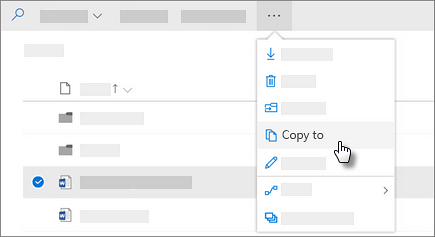
Atlasiet failus vai mapes, ko vēlaties kopēt, un pēc tam atlasiet Kopēt uz.
Piezīme
Ja neredzat komandu Kopēt uz , iespējams, ka izmantojat klasisko OneDrive darbam vai mācībām vai lokālo OneDrive instanci darbam vai mācībām. Šādā gadījumā izpildiet SharePoint 2016 darbības, lai pārvietotu vai kopētu failus vietnēs vai starp tām.
Atlasiet atrašanās vietu, uz kuru vēlaties kopēt. Vietnes tiek parādītas sadaļā Ātrā piekļuve .
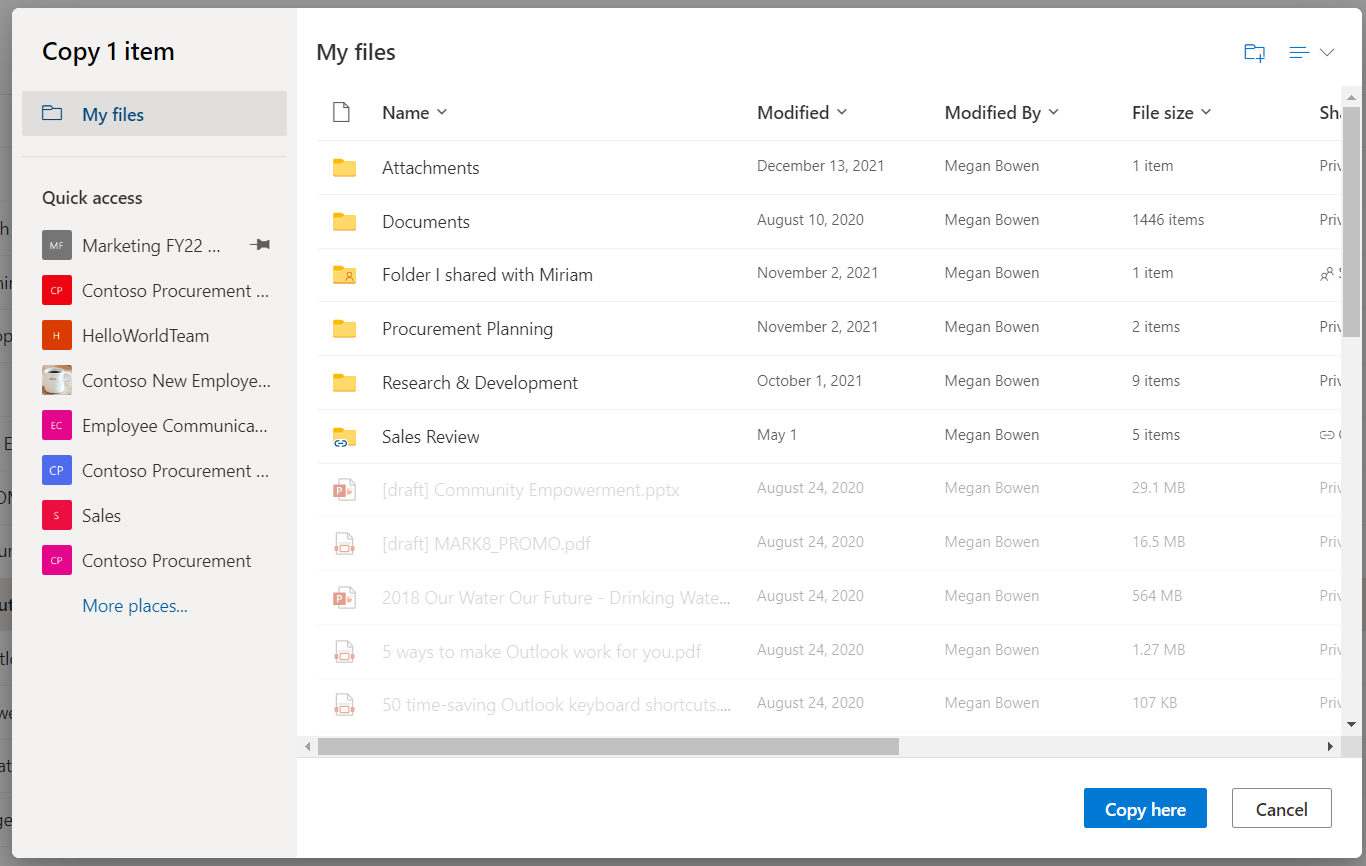
Atkarībā no atrašanās vietas tiek parādītas dažādas atrašanās vietas. Piemēram, ja atrodaties SharePoint vietnē, redzēsit savu pašreizējo bibliotēku, OneDrive un citas vietnes. Atlasiet Vairāk vietu... , lai skatītu vajadzīgo vietni.Piezīme
- Ja, kopējot vienumus, neredzat citas vietnes, jūsu organizācija neļauj kopēt vairākās vietnēs.
- Ja esat savas organizācijas SharePoint administrators vai globālais administrators, skatiet rakstu Pielāgota skripta atļaušana vai atļaušana , lai uzzinātu, kā SharePoint administrēšanas centrā iespējot kopēšanu vairākās vietnēs.
- Ja neredzat meklēto vietni vietņu sarakstā kreisajā navigācijas rūtī vai atlasot saiti Vairāk vietu ..., varat naviģēt uz vietni un izmantot opciju Piespraust ātrajai piekļuvei , lai tā tiktu rādīta dialoglodziņa Pārvietošana/kopēšana kreisajā navigācijas rūtī.
Atlasiet vietu, kur vienumi jāievieto, un pēc tam atlasiet Kopēt šeit , lai sāktu vienumu kopēšanu.

Piezīme
- Izmantojot tiešsaistes portālu, vienlaikus varat kopēt līdz 500 MB failu un mapju. Lai kopētu lielākus failus vai failus, kuru kopējais apjoms pārsniedz 500 MB, izmantojiet Failu pārlūku. Lai iegūtu papildinformāciju (izmantojot OneDrive uz OneDrive darbam vai mācībām kā piemēru), skatiet rakstu Failu pārvietošana no OneDrive uz OneDrive darbam vai mācībām.
- Ja izmantojat kopēšanu ar dokumentiem, kuriem ir versiju vēsture, tiek kopēta tikai jaunākā versija. Lai kopētu vecākas versijas, katra no tām ir jāatjauno un jākopē. Papildinformāciju par versiju izveidi skatiet rakstā Saraksta vai bibliotēkas versiju izveides iespējošana un konfigurēšana.
Vai nepieciešama papildu palīdzība?

|
Sazinieties ar atbalsta dienestu Lai saņemtu palīdzību saistībā ar jūsu Microsoft kontu un abonementiem, apmeklējiet konta & norēķinu palīdzību. Lai saņemtu tehnisko atbalstu, dodieties uz saziņu ar Microsoft atbalsta dienestu, ievadiet savu problēmu un atlasiet Saņemt palīdzību. Ja jums joprojām ir nepieciešama palīdzība, atlasiet Sazināties ar atbalsta dienestu, lai maršrutētu uz labāko atbalsta opciju. |
|---|---|

|
Administratori Administratoriem jāskata palīdzība OneDrive administratoriem, OneDrive tehnoloģiju kopienai vai jāsazinās ar Microsoft 365 darbam atbalsta dienestu. |