
Ja esat sinhronizējis Microsoft OneDrive darbam vai mācībām vai SharePoint vietnes bibliotēku ar mapēm savā datorā, varat pārtraukt šo mapju sinhronizēšanu jebkurā laikā. Pārtraucot mapes sinhronizēšanu, jūs atvienojat datora mapi no serverī esošās bibliotēkas. Bibliotēku jebkurā laikā varat atkārtoti sinhronizēt ar savu datoru.
Ja vēlaties pārtraukt faila vai mapes sinhronizēšanu, lasiet rakstu Kā apturēt vai atcelt sinhronizēšanu pakalpojumā OneDrive.
Kāpēc pārtraukt bibliotēkas sinhronizēšanu?
Parasti tas tiek darīts, kad vairs nav nepieciešams sinhronizēt atjauninājumus mapē un serverī esošajā bibliotēkā vai tāpēc, ka esat pabeidzis kādu projektu. Ja rodas problēmas saistībā ar mapes un serverī esošās bibliotēkas savienojumu, šo problēmu bieži vien var novērst, pārtraucot pašreizējo sinhronizēšanas relāciju un sinhronizējot failus ar OneDrive sistēmā Windows kā pirmajā reizē.
Piezīme
Ja rodas sinhronizācijas problēmas, varat arī veikt labošanu. Veicot labošanu, tiek pārtraukts un atkārtoti izveidots savienojums starp visām pašreiz sinhronizētajām bibliotēkām.
Varat arī pauzēt mapes sinhronizēšanu. Tādējādi uz laiku var pārtraukt mapes sinhronizēšanu, neatvienojot to no serverī esošās bibliotēkas. Ja pašlaik sinhronizēšanai nevēlaties izmantot savas sistēmas resursus, varat pauzēt sinhronizēšanu. Sinhronizēšanu var atsākt jebkurā laikā.
OneDrive darbam vai mācībām bibliotēkas sinhronizēšana ir sistēmas Windows un OneDrive darbam vai mācībām programmas funkcija, un tā ir atkarīga no jūsu datora. Sinhronizēšanu varat apturēt un pārtraukt tikai no sava lokālā datora, nevis no tiešsaistes programmas.
Kad esat pārtraucis failu kopas sinhronizēšanu, varat tos izdzēst no sava lokālā datora vai no OneDrive darbam vai skolai. Izdzēšot failu no OneDrive darbam vai mācībām tiešsaistē un pēc tam sinhronizējot vēlreiz, šis fails tiks izdzēsts no jūsu lokālā datora.
Varat pārtraukt atsevišķas bibliotēkas sinhronizēšanu, bet ne tajā esošu atsevišķu failu vai mapju sinhronizēšanu.
Papildinformācijas sarakstu par bibliotēku sinhronizēšanu pakalpojumā OneDrive darbam vai mācībām vai OneDrive darbam vai mācībām skatiet rakstā Bibliotēku sinhronizēšana, izmantojot OneDrive darbam
Bibliotēkas sinhronizēšanas pārtraukšana
Piezīme
Bibliotēkas sinhronizēšanu var pārtraukt tikai tad, ja izmantojat iepriekšējo OneDrive sinhronizācijas programmu. Kura OneDrive programma?
Pārtraucot mapes sinhronizēšanu, mape tiek atvienota no tās bibliotēkas. Visi faili tiek saglabāti iepriekš sinhronizētajā mapē. Bibliotēku varat jebkurā laikā sinhronizēt ar datoru vēlreiz. Sākot sinhronizēt bibliotēku vēlreiz, tā datorā izveidos jaunu mapi. Ja tā izmanto to pašu nosaukumu, beigās tiks pievienots skaitlis, piemēram, 1, 2 utt.
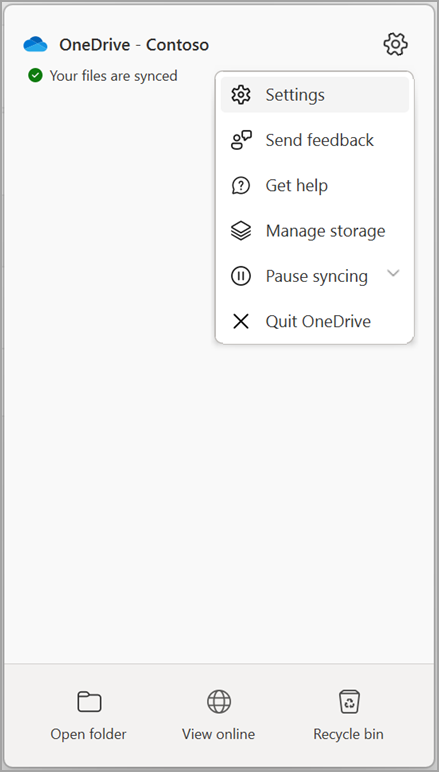
Atlasiet OneDrive darbam vai mācībām ikonu
 un pēc tam atlasiet ikonu Iestatījumi.
Piezīme
Ja OneDrive darbam vai mācībām ikona
nav redzama, noklikšķiniet uz pogas Rādīt paslēptās ikonas . Ja ikona joprojām netiek rādīta, iespējams, ka OneDrive darbam vai skolai nedarbojas.
Atveriet sākuma ekrānu, meklēšanas lodziņā ierakstiet OneDrive un atlasiet OneDrive darbam vai mācībām.
. Ja ikona joprojām netiek rādīta, iespējams, ka OneDrive darbam vai skolai nedarbojas.
Atveriet sākuma ekrānu, meklēšanas lodziņā ierakstiet OneDrive un atlasiet OneDrive darbam vai mācībām.Atlasiet Iestatījumi.
Atlasiet Konts un pēc tam atlasiet Izvēlēties mapi.
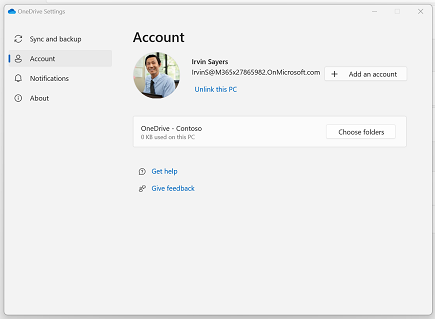
Atlasiet mapi, kuras sinhronizēšanu vēlaties pārtraukt, un pēc tam atlasiet Labi.
Bibliotēkās sinhronizēšanas pauzēšana un atsākšana
Lai paturētu savienojumu starp datoru un serveri, bet īslaicīgi pārtrauktu sinhronizēšanu, veiciet tālāk aprakstītās darbības, lai pauzētu sinhronizācijas relāciju.
Bibliotēkas sinhronizēšanas pauzēšana, izmantojot jauno OneDrive sinhronizācija programmu
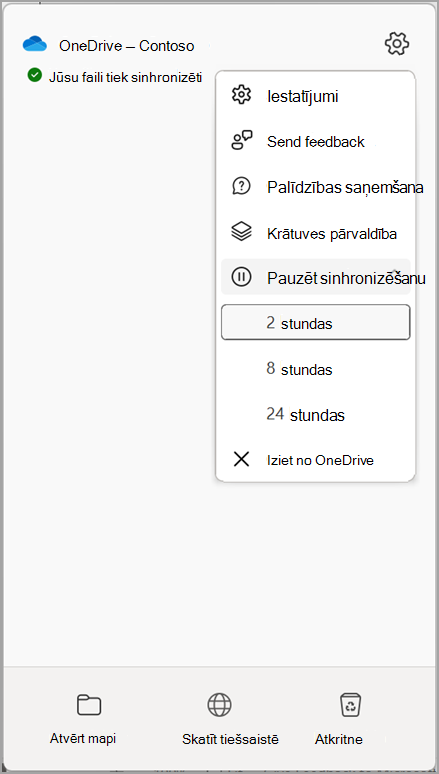
Atlasiet OneDrive darbam vai mācībām ikonu
 Windows paziņojumu apgabalā ekrāna apakšdaļā un atlasiet ikonu Iestatījumi.
Atlasiet Pauzēt sinhronizēšanu un izvēlieties 2 stundas, 8 stundas vai 24 stundas.
Piezīme
Ja OneDrive ikona
nav redzama, noklikšķiniet uz pogas Rādīt paslēptās ikonas. Ja ikona joprojām netiek rādīta, OneDrive, iespējams, nedarbojas. Atveriet Sākt, meklēšanas lodziņā ierakstiet OneDrive un atlasiet OneDrive.Tiek pauzēta OneDrive sinhronizēšana darbam vai mācībām. Lai atsāktu sinhronizēšanu, ar peles labo pogu noklikšķiniet uz OneDrive darbam vai mācībām ikonas
Windows paziņojumu apgabalā un pēc tam noklikšķiniet uz Atsākt sinhronizēšanu.
Bibliotēkas sinhronizēšanas pauzēšana, izmantojot iepriekšējo OneDrive sinhronizācija programmu
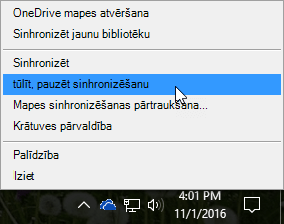
Ar peles labo pogu noklikšķiniet uz OneDrive darbam vai mācībām ikonas
Windows paziņojumu apgabalā ekrāna apakšdaļā un pēc tam noklikšķiniet uz Pauzēt sinhronizēšanu.
Piezīme
Ja OneDrive darbam vai mācībām ikona
nav redzama, noklikšķiniet uz pogas Rādīt paslēptās ikonas. Ja ikona joprojām netiek rādīta, iespējams, ka OneDrive darbam vai skolai nedarbojas.
Atveriet sākuma ekrānu, meklēšanas lodziņā ierakstiet OneDrive un atlasiet OneDrive darbam vai mācībām.Tiek pauzēta visu datorā sinhronizēto bibliotēku sinhronizēšana. Lai atsāktu sinhronizēšanu, ar peles labo pogu noklikšķiniet uz OneDrive darba vai mācību iestādes ikonas Windows paziņojumu apgabalā un pēc tam noklikšķiniet uz Atsākt sinhronizēšanu.