
Ja vēlaties pārtraukt faila vai mapes sinhronizēšanu vai dublēšanu, varat pauzēt augšupielādi vai lejupielādi. Papildinformāciju skatiet tālāk sadaļā Īslaicīga sinhronizēšanas apturēšana .
Ja augšupielāde vai lejupielāde OneDrive tīmekļa vietnē aizņem pārāk daudz laika vai esat atlasījis nepareizus failus, tos var atcelt. Varat arī atcelt augšupielādes un lejupielādes mobilajās ierīcēs. Papildinformāciju skatiet tālāk sadaļā Dažu failu sinhronizācijas apturēšana .
Ja vēlaties atteikties no OneDrive izmantošanas vai noņemt kontu pēc darba vai absolvēšanas maiņas, varat atsaistīt savu Microsoft kontu no darba/mācību konta. Papildinformāciju skatiet sadaļā Visu sinhronizācijas apturēšana tālāk.
Īslaicīga sinhronizēšanas apturēšana
Ja sinhronizēšana palēnina datora vai interneta savienojuma darbību vai ja tas notiek tikai nelabvēlīgā brīdī, varat pauzēt OneDrive un ieplānot sinhronizācijas atsākšanu vēlāk.
- Ar peles labo pogu (vai noklikšķiniet uz CTRL Mac datorā) OneDrive ikonas uzdevumjoslā.
- Atlasiet Pauzēt sinhronizēšanu , pēc tam izvēlieties 2/8/24 stundas vai atlasiet Iziet no OneDrive.
- Lai restartētu, nospiediet Windows taustiņu
 vai atveriet Mac Spotlight un ierakstiet OneDrive, pēc tam atlasiet OneDrive programmu.
Padoms
Sinhronizācija tiks automātiski atsākta, bet varat turpināt pārplānošanu, lai sinhronizācija darbotos nakts laikā.
Pārtraukt dažu failu sinhronizēšanu
OneDrive mapju izvēle
Ja nevēlaties sinhronizēt visas savas mapes programmā OneDrive ar datoru, varat norādīt, kuras mapes vēlaties sinhronizēt. Uzziniet vairāk par to, kā izvēlēties, kuras OneDrive mapes sinhronizēt ar savu datoru.
Lai atceltu augšupielādi OneDrive tīmekļa vietnē
Augšējā rīkjoslā atlasiet
 Augšupielāde , lai parādītu katra faila norisi.
Lai atceltu visu augšupielādi, saraksta augšdaļā atlasiet
 .
.Padoms
Augšupielādes laikā varat arī atcelt atsevišķus failus.
Lai apturētu lejupielādi no OneDrive tīmekļa vietnes
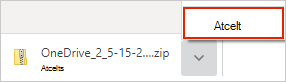
Dodieties uz pārlūkprogrammas lejupielādes apgabalu (pārlūkprogrammas loga apakšā).
Atlasiet faila lejupielādes opcijas un izvēlieties Atcelt.
OneDrive augšupielādes atcelšana mobilajā ierīcē
- Pieskarieties pie X zem augšupielādējamā faila sīktēla.
OneDrive lejupielādes apturēšana mobilajā ierīcē
- Atveriet lejupielādes pārvaldnieka paziņojumus.
- Pieskarieties pie Atcelt blakus faila lejupielādei, kuru vēlaties apturēt.
OneDrive faila atvēršanas atcelšana
Kad izmantojat Failu pārlūku, lai atvērtu failu, kas atzīmēts kā  Pieejams, kad esat tiešsaistē, OneDrive vispirms to lejupielādēs. Lai apturētu šo lejupielādi, rīkojieties šādi:
Atveriet OneDrive, izmantojot ikonu uzdevumjoslā.
Atlasiet X blakus pašlaik lejupielādējamajam failam.

Ja esat kļūdījies, pievienojot failu vai augšupielādējot to OneDrive mapēs
Pauzējiet OneDrive.
Izdzēsiet to vai pārvietojiet to no savām OneDrive mapēm.
Padoms
Files izdzēsti no OneDrive.com nonāk OneDrive atkritnē. Files deleted from your datora OneDrive nonāk jūsu datora atkritnē vai Trash.
Uzdevumjoslā vai izvēļņu joslā atlasiet ikonu OneDrive un atlasiet Atsākt
 .
.
Ja nejauši atzīmējāt failu vai mapi kā "Vienmēr paturēt šajā ierīcē"
- Aizveriet OneDrive, ar peles labo pogu noklikšķinot uz OneDrive uzdevumjoslas vai izvēļņu joslas ikonas.
- Restartējiet OneDrive no Windows sākuma izvēlnes vai Mac Finder.
- Atzīmējiet failu vai mapi kā Atbrīvot vietu.
- Ja esat kļūdījies, pievienojot failu vai augšupielādējot to pakalpojumā OneDrive, varat to izdzēst vai pārvietot prom no savām OneDrive mapēm.
Lai atceltu faila dzēšanu
Ja esat nejauši izdzēsis vai pārvietojis lielu skaitu failu un vēlaties pārtraukt dzēšanu, drošākais risinājums ir ļaut darbībai pabeigt un pēc tam atsaukt (CTRL/ + Z) vai atjaunot failus.
- Lai atjaunotu failus, atveriet OneDrive tīmekļa vietni un atveriet atkritni.
- Atlasiet kļūdas dēļ izdzēsto(s) failu(s) un atlasiet
 Restore.
Pārtraukt visu sinhronizēšanu
Iziet no OneDrive
- Ar peles labo pogu (vai noklikšķiniet uz CTRL Mac datorā) OneDrive ikonas uzdevumjoslā.
- Atlasiet Pauzēt sinhronizēšanu un pēc tam atlasiet Iziet no OneDrive.
Konta noņemšana
Ja vēlaties pārtraukt izmantot OneDrive vai noņemt kontu pēc darba maiņas vai absolvēšanas, varat atsaistīt savu Microsoft kontu no darba/mācību iestādes konta.
- Uzdevumjoslā vai izvēļņu joslā atlasiet OneDrive mākoņa ikonu, atlasiet zobrata ikonu
 un pēc tam atlasiet Iestatījumi vai Preferences.
 - Pēc tam vēlreiz atlasiet Iestatījumi un dodieties uz cilni Konts .
- Atlasiet Atsaistīt šo datoru.
OneDrive noņemšana no Windows 10/11
Ja vēlaties atinstalēt OneDrive, veiciet tālāk norādītās darbības.
Atveriet iestatījumus , lai atrastu instalēto programmu sarakstu.
Ritiniet uz leju, lai atrastu Microsoft OneDrive, un pēc tam atlasiet
 un atinstalēt.
Lai saņemtu palīdzību saistībā ar OneDrive noņemšanu no citām platformām, lasiet tēmu, kā izslēgt, atspējot vai atinstalēt OneDrive .
Padoms
Noņemot OneDrive no datora, jūs nezaudēsit failus vai datus. Jebkurā brīdī varēsit piekļūt saviem failiem, pierakstoties pakalpojumā OneDrive.com.
Skatiet arī
Kā pauzēt un atsākt sinhronizēšanu pakalpojumā OneDrive
OneDrive izslēgšana, atspējošana vai atinstalēšana
OneDrive atsaistīt un atkārtoti saistīt
Vai nepieciešama papildu palīdzība?
Konta atbalsts. Lai saņemtu palīdzību saistībā ar jūsu Microsoft kontu un abonementiem, apmeklējiet konta & norēķinu palīdzību.
Tehniskais atbalsts. Lai saņemtu tehnisko atbalstu, tālāk atlasiet Sazināties ar Microsoft atbalsta dienestu , ievadiet savu problēmu un atlasiet Saņemt palīdzību.
Mobilo ierīču lietotāji var sazināties ar atbalsta dienestu, atverot programmu OneDrive un uzmanīgi pakratot ierīci.
Kopienas atbalsts. Kopienas palīdz uzdot jautājumus, sniegt atsauksmes un dzirdēt ekspertus ar bagātīgām zināšanām. Jautājiet Microsoft kopienai. Neizpaudiet personisku vai sensitīvu informāciju publiskos forumos.