Kontaktpersonas atrašana un pievienošana
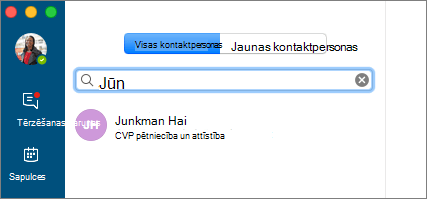
- Ierakstiet vārdu lodziņā Meklēt kontaktpersonas un atlasiet kontaktpersonas ierakstu, kad tas tiek parādīts.
- Atlasiet kontaktpersonu un atlasiet Grupas , lai tās pievienotu grupai vai izlasei.
Kad pievienosit lietotāju savam kontaktpersonu sarakstam, lietotājs saņems paziņojumu. Ārējo kontaktpersonu pieejamību varēsit skatīt tikai pēc tam, kad attiecīgais lietotājs pieņems jūsu uzaicinājumu.
Tūlītējā ziņojuma (IM) sākšana
- Atlasiet kontaktpersonu un pēc tam atlasiet Sūtīt tūlītējo ziņojumu
 .
. - Ierakstiet savu ziņojumu lodziņā Ierakstiet ziņojumu šeit... un nospiediet taustiņu Enter vai atlasiet
 .
.
Balss zvana vai videozvana sākšana
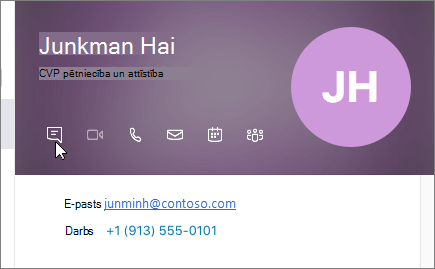
Atlasiet kontaktpersonu, pēc tam kontaktpersonas vizītkartē atlasiet vai Sākt zvanu vai Videozvana sākšana.
  .
.
Piezīme
Ja jums nav kameras, videozvana opcijas nebūs pieejamas.

Zvana saņemšana
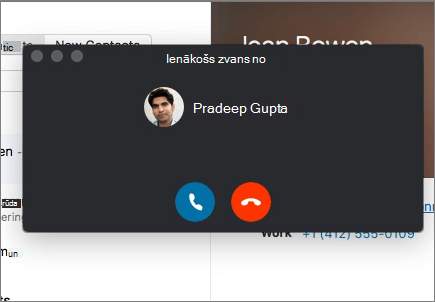
Atlasiet Atbildēt , lai pieņemtu zvanu, vai Ignorēt
 , lai noraidītu zvanu un nosūtītu to uz balss pastu, ja tas ir pieejams.
Zvana beigšana
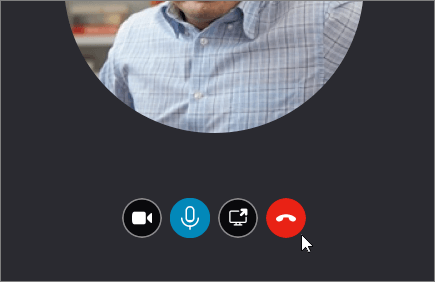
Atlasiet, Pārtraukt vai pārtraukt nospiediet taustiņu kombināciju Ctrl+Enter.
Piezīme
Lai pabeigtu tūlītējo ziņojumu, aizveriet sarunas logu.