
Veicot tālāk norādītās darbības, tiks nodrošināts, ka varēsit veikt sinhronizāciju ar Microsoft SharePoint bibliotēkām, varēsit piekļūt saviem failiem tiešsaistē un jums būs pietiekami daudz vietas krātuvē, lai sinhronizētu nepieciešamos failus.
Piezīme
Šis raksts ir paredzēts lietotājiem, kuri izmanto Microsoft 365 darba vai mācību kontu, un attiecas uz jaunāko SharePoint versiju un OneDrive darbam vai mācībām. Ja nepierakstāties ar Microsoft 365 kontu, lasiet, kā novērst OneDrive sinhronizācijas problēmas.
Ja uzdevumjoslā redzat šo ikonu, izlasiet šo rakstu, lai uzzinātu vairāk.
Pārbaudīšana, vai varat piekļūt savam SharePoint
- Pierakstieties pakalpojumā Microsoft 365 ar savu darba vai mācību kontu.
- Pārejiet uz savu SharePoint pakalpojumā Microsoft 365 atrašanās vietu.
- Atlasiet dokumentu mapi vai bibliotēku, kuru vēlaties sinhronizēt.
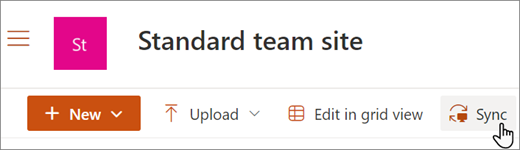
Ja neredzat sinhronizācijas opciju vai tiek ir redzams ekrāns ar ziņojumu "Kuru bibliotēku vēlaties sinhronizēt?", tas nozīmē, ka vietne nav konfigurēta sinhronizēšanai un jāsazinās ar vietnes īpašnieku.
Piezīme
Lapu vai vietņu īpašnieki var rediģēt, izmantojot bibliotēkas iestatījumus>Papildu bibliotēkas iestatījumi>Papildu iestatījumi>Bezsaistes klientu pieejamība.
Ja nevarat piekļūt savam SharePoint punktam, sazinieties ar tīkla administratoru vai vietnes īpašnieku.
Atjauniniet uz jaunāko OneDrive versiju
Uzziniet, kā pārinstalēt un atjaunināt OneDrive.
Noņemiet OneDrive saiti un vēlreiz palaidiet OneDrive iestatīšanas programmu
Dažas sinhronizācijas problēmas var atrisināt, atsaistot datoru un atkārtoti izveidojot to ar pakalpojumu OneDrive. Uzziniet, kā.
Failu pārvietošana no sinhronizācijas mapes
Ja sinhronizācijas ikona tiek rādīta pārāk ilgu laiku, sinhronizācijas problēmas var atrisināt, pārvietojot dažus failus no sinhronizācijas mapes.
Atlasiet zilo OneDrive mākoņa ikonu paziņojumu apgabalā vai augšējā teknē.

Piezīme
Iespējams, būs jānoklikšķina uz bultiņas Rādīt paslēptās ikonas blakus paziņojumu apgabalam, lai redzētu OneDrive ikonu, vai noklikšķiniet uz
 un sāciet rakstīt "atlasīt ikonas, kas", lai parādītu paziņojumu apgabala iestatījumu opciju, un pēc tam parādiet Microsoft OneDrive. Ja ikona joprojām nav redzama paziņojumu apgabalā, iespējams, ka OneDrive nedarbojas. Noklikšķiniet uz , meklēšanas lodziņā ierakstiet OneDrive un pēc tam meklēšanas rezultātos noklikšķiniet uz OneDrive (nevis "OneDrive darbam vai mācībām", kā tas varētu būt vecākā versijā).
Atlasiet
 >Pauzēt sinhronizēšanu>par 2 stundām
Atlasiet failu kādā no savām sinhronizācijas mapēm un pārvietojiet to uz mapi, kas nav daļa no OneDrive, piemēram, C:\users\
Vēlreiz atlasiet
un atlasiet Atsākt sinhronizēšanu. Kad sinhronizācija ir pabeigta, pārvietojiet failu atpakaļ.
Izmantojiet atbalstītus failu nosaukumus un tipus
Uz SharePoint failiem un failu nosaukumiem attiecas trīs ierobežojumu tipi.
Sinhronizējamie faili nedrīkst būt lielāki par 250 GB. Ja tiek parādīts kļūdas ziņojums, piemēram, “Šis fails ir pārāk liels, lai to augšupielādētu” vai “Samaziniet šo failu, lai augšupielādētu...”, mēģiniet samazināt faila lielumu, to saspiežot. Iespējams, varēsit samazināt attēla faila lielumu.
Nodrošiniet, lai viss faila ceļš, ieskaitot faila nosaukumu, būtu mazāks nekā 400 rakstzīmes. Faila ceļa piemērs:
C:\Users\<UserName>\Pictures\Saved\2017\December\Holiday\NewYears\Family…Lai novērstu šo problēmu, saīsiniet faila vai apakšmapju nosaukumus koplietošanas vidē SharePoint vai atlasiet apakšmapi, kas atrodas tuvāk augšējā līmeņa mapei.
Faila nosaukumā nedrīkst izmantot neatļautas rakstzīmes (piemēram <: , >, :, ", |, ?, *, /, \), un mapē nedrīkst iekļaut neatbalstītu tipu failus. Uzziniet vairāk par ierobežojumiem, sinhronizējot failus un mapes.
Office labošana, atkārtota instalēšana vai atjaunināšana
Sinhronizācijas konfliktus starp Office un SharePoint reizēm var novērst Office labošana vai atkārtota instalēšana. Izlasiet, kā lejupielādēt un instalēt vai pārinstalēt Microsoft 365 vai Office 2024 PC vai Mac datorā.
OneDrive atiestatīšana
Ja joprojām pastāv sinhronizācijas problēmas, varat atiestatīt OneDrive. Uzziniet, kā.
Ieteikumi un padomi
Izpildiet šos ieteikumus un padomus, lai varētu izmantot visas SharePoint iespējas un sinhronizācija noritētu pēc iespējas raitāk.
Sinhronizējiet tikai nepieciešamo
OneDrive Faili pēc pieprasījuma ļauj piekļūt visiem jūsu failiem pakalpojumā OneDrive bez nepieciešamības tos lejupielādēt un izmantot krātuves vietu ierīcē. Papildinformācija par OneDrive failiem pēc pieprasījuma.
Varat arī lejupielādēt mazāk failu, izvēloties, kuras OneDrive mapes jāsinhronizē ar datoru.
Piezīme
Datorā atspējojot vai atinstalējot OneDrive, jūs nezaudēsit failus vai datus.
Pārbaudiet, vai nesinhronizējat pārāk daudz failu
Ja SharePoint sinhronizācija šķiet apstājusies ilgu laiku vai tiek rādīts statuss "Notiek 0 KB x MBapstrāde", iespējams, ka jūsu SharePoint vidē ir daudz failu vai daudz jaunu failu, kurus vēlaties augšupielādēt. Ja jums ir vairāk par 100 000 failu, sinhronizācija var aizņemt ilgu laiku.
Piezīme
Lai pārsūtītu lielus failus vai lielu failu apjomu, mēs iesakām tos pievienot OneDrive datora programmai, nevis izmantot tīmekļa vietnes augšupielādes pogu.
Lai skatītu, cik daudz failu ir jūsu OneDrive mapēs, veiciet tālāk norādītās darbības.
Atveriet failu pārlūku.
Ar peles labo pogu noklikšķiniet uz OneDrive mapes un pēc tam atlasiet Rekvizīti.

Ja skaits Satur ir lielāks par 100 000, ir jāapsver, kuras OneDrive mapes sinhronizēt ar datoru.
Ja sinhronizācija jau notiek, varat pauzēt un atsākt sinhronizāciju, lai atsāktu darbu.
Atlasiet zilo OneDrive mākoņa ikonu paziņojumu apgabalā uzdevumjoslas tālākajā labajā stūrī.
Piezīme
Iespējams, būs jānoklikšķina uz bultiņas Rādīt paslēptās ikonas blakus paziņojumu apgabalam, lai redzētu OneDrive ikonu, vai noklikšķiniet uz
un sāciet rakstīt "atlasīt ikonas, kas", lai parādītu paziņojumu apgabala iestatījumu opciju, un pēc tam parādiet Microsoft OneDrive. Ja ikona joprojām nav redzama paziņojumu apgabalā, iespējams, ka OneDrive nedarbojas. Noklikšķiniet uz , meklēšanas lodziņā ierakstiet OneDrive un pēc tam meklēšanas rezultātos noklikšķiniet uz OneDrive (nevis "OneDrive darbam vai mācībām", kā tas varētu būt vecākā versijā).Atlasiet
>Pauzējiet sinhronizēšanu un pēc tam atlasiet 2, 8 vai 24 stundas.Vēlreiz atlasiet
un atlasiet Atsākt sinhronizēšanu.
Vai nepieciešama papildu palīdzība?
Citu sinhronizācijas problēmu novēršana, izmantojot Microsoft OneDrive
Administratoriem jāskata palīdzība OneDrive administratoriem, OneDrive tehnoloģiju kopienai vai jāsazinās ar Microsoft 365 darbam atbalsta dienestu.