
Pielāgotās Microsoft adaptīvā pele ir pielāgojams piederums, kas ļauj ērtāk izmantot peli.
Adaptīvo peles īsto dzīvīgums
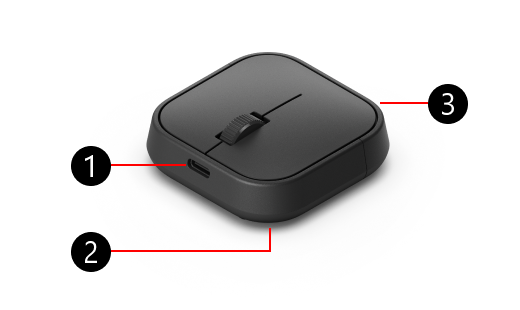
- USB-C uzlādes ports
- Ieslēgšanas/izslēgšanas poga, poga Atvienot un Bluetooth savienošanas pārī poga Adaptītīvās peles lejasdaļā (nav redzama)
- Peles zaru vāciņš
Adaptīvā peles savienošana pārī ar datoru
Kad esat noņēmis adaptīvo peli no lodziņa, tālāk aprakstīts, kā to savienot ar datoru.
Nospiediet adaptītīvās peles ieslēgšanas/izslēgšanas pogu.
Datorā tiks parādīts paziņojums. Tajā būs nepieciešams pievienot peli datoram, izmantojot Tehnoloģiju Bluetooth. Atlasiet Savienojuma izveidošana.
Piezīme
Ja neredzat šo paziņojumu, atlasiet SākumsIestatījumi>>Bluetooth & Ierīces>pievienošana Bluetooth>. Sarakstā Microsoft adaptīvā pele e-Microsoft adaptīvā pele ierakstu.
Kā adaptīvo peli savienot ar citu datoru
Ja vēlaties savienot adaptīvo peli pārī ar citu datoru, tālāk aprakstīts, kā to darīt.
Nospiediet Adaptītīvās peles Bluetooth pogu, lai pārslēgtos uz citu pāra ierīces slotu. Pārliecinieties, vai Bluetooth pogas indikators mainās uz citu numuru.
Ja šī ir pirmā reize, kad savienošanu pārī ar citu datoru, pārī savienošanas indikators sāk mirgot. Pretējā gadījumā nospiediet un turiet Bluetooth pogu, līdz indikators sāk mirgot.
Datorā, kuru vēlaties savienot pārī, uzgaidiet, līdz tiek parādīts paziņojums. Paziņojumā tiks jautāts, vai vēlaties tam pievienot adaptīvo peli.
Atlasiet Izveidot savienojumu, lai savienotu pārī peli.
Piezīme
Ja neredzat šo paziņojumu, atlasiet SākumsIestatījumi>>Bluetooth & Ierīces>pievienošana Bluetooth>. Sarakstā Microsoft adaptīvā pele e-Microsoft adaptīvā pele ierakstu.
Microsoft adaptīvā pele zars
Lai adaptīvo peli pielāgotu jūsu vajadzībām, varat pievienot Adaptīvo peles zaru (nopērkams atsevišķi).
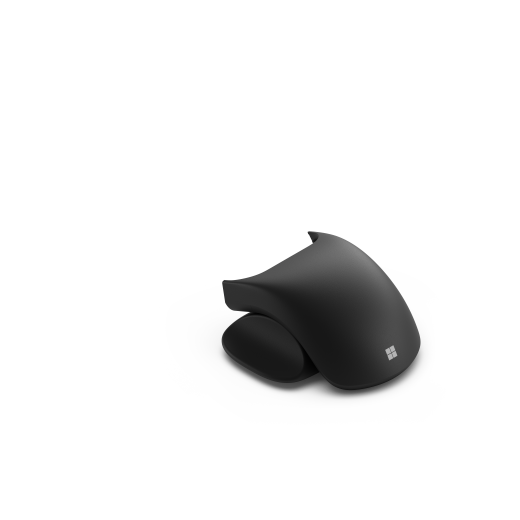
Adaptīvās peles zaru pievienošana un noņemšana
Tālāk aprakstīts, kā pievienot peles zaru.
- Apgrieziet peles rādītāju pāri ekrāna apakšdaļai, lai tā būtu vērsta uz augšu.
- Nospiediet un turiet nospiestu pogu Eject, lai vaļīgāk aizvērtu peles zaru, pēc tam velciet to prom no peles.
- Bīdiet peles zaru tajā pašā vietā, kur atrodas akumulatora vāciņš.
Lai noņemtu peles zaru, vēlreiz izpildiet šos norādījumus.
Microsoft adaptīvā pele īkšķa atbalsts
Adaptīvā peles zarā ir iekļauts adaptītīvā peles īkšķa atbalsts.
Adaptīvā peles īkšķa atbalsta pievienošana un noņemšana
Lūk, kā pievienot īkšķa atbalstu:
- Pārliecinieties, vai īkšķis atbalsta atrodas peles malā, kur vēlaties, lai īkšķis būtu atpūtīgs.
- Izlīdziniet abus atrašanās vietas marķierus uz īkšķa atbalsta vietas ar peles atverēm.
- Nospiediet īkšķa atbalstu vietā, lai to drošiniet ar peli.
Lūk, kā noņemt īkšķa atbalstu:
- Turiet peli vienā plaukstā ar īkšķa atbalstu, kas norādīja prom no jums.
- Atbīdiet sānu malu pret sevi no peles — atrašanās vietas marķieris ir pacelts prom no peles slota.
- Pavelciet malu ar īkšķa atbalstu prom no peles.