Surface pele ir rūpīgi izstrādāta, tāpat kā Surface ar gludu, vienkāršu dizainu un metāla ritenīti.
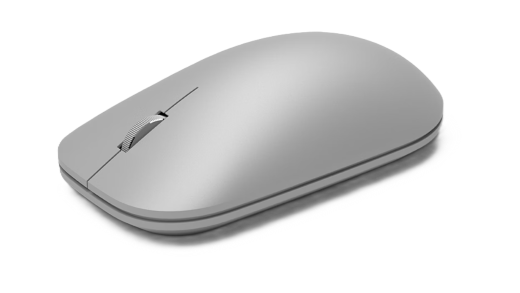
Var iegādāties veikalā Microsoft Store un no citiem mazumtirgotājiem.
Prasības
Iestatīšanai ir nepieciešams dators, kurā darbojas operētājsistēma Windows 11 vai Windows 10 un tiek atbalstīta tehnoloģija Bluetooth 4.0 vai jaunāka versija. Ātrākai savienošanai pārī šī pele atbalsta ātro savienošanu pārī operētājsistēmā Windows.
Piezīme
Ja nezināt, kādu Bluetooth versiju atbalsta jūsu dators, atveriet rakstu Kāda Bluetooth versija ir manā datorā?
Peles pievienošana
Pelei ir kopīga ieslēgšanas/izslēgšanas un Bluetooth pāra savienojuma poga, kas atrodas apakšdaļā. Vienreiz nospiediet pogu, lai ieslēgtu vai izslēgtu peli. Lai veiktu Bluetooth savienošanu pārī, nospiediet un turiet pogu, lai pārslēgtu peli atklāšanas režīmā.
Peles savienošana pārī ar Bluetooth
Ieslēdziet peli un pēc tam izpildiet ekrānā redzamos norādījumus, lai to savienotu pārī ar datoru:
Peles apakšpusē nospiediet pogu savienošanai pārī un turiet to nospiestu, līdz LED indikators sāk mirgot (aptuveni 3 sekundes).
Windows datorā atlasiet Izveidot savienojumu , ja tiek parādīts paziņojums par peli, un pēc tam uzgaidiet, līdz tā tiek iestatīta.
Vai neredzējāt paziņojumu?
-
Windows 11:
 > Doties uz Sākums
 >Bluetooth & ierīču
 >
> > PievienotBluetooth>Surface pele>gatavs.
 -
Windows 10: > ikona Doties uz
 > ikona
  >Bluetooth & citu ierīču >Pievienot Bluetooth vai citu ierīci > ikona >Surface pele>ir gatava.
-
Windows 11:
Kad pele ir savienota pārī, LED indikators pārstāj mirgot. Indikators paliks ieslēgts, līdz izslēgsit peli.
Informācija par akumulatoru
Surface pele tiek darbināta ar divām AAA baterijām. Lai tos aizstātu:
- Apgrieziet peli.
- Uzmanīgi piespiediet bateriju vāciņa malu, lai to atvērtu.
- Izņemiet vecās baterijas un ievietojiet divas jaunas AAA baterijas.
Lai taupītu akumulatora darbības laiku, peles apakšā nospiediet Bluetooth pogu, lai peli izslēgtu, kad netiek lietota.
Padoms
Lai jebkurā laikā pārbaudītu akumulatora uzlādes līmeni, atlasiet Meklēt, ierakstiet Bluetoothun pēc tam atveriet Bluetooth & citu ierīču iestatījumus. Blakus pelei tiek parādīts akumulatora uzlādes līmenis.
Peles iestatījumu pielāgošana
Lai mainītu peles darbību un iestatījumus:
-
Windows 11: atlasiet Sākuma ikonu>>Bluetooth & ierīču>Peles
 .
. -
Windows 10: >> ikona >Peles .
Padoms
Microsoft Mouse and Keyboard Center ir programma, kas palīdz izmantot visas Microsoft tastatūras un peles sniegtās iespējas. Programmatūra Mouse and Keyboard Center palīdz personalizēt un pielāgot veidu, kā strādājat ar datoru. Lai iegūtu programmu, skatiet rakstu Mouse and Keyboard Center lejupielāde.
Kur nopirkt
Surface peles un citus piederumus var iegādāties veikalā Microsoft Store un no citiem mazumtirgotājiem.
Piezīme
Ja jūsu reģionā Microsoft Store nav pieejams, Surface atradīsit pie šiem mazumtirgotājiem.
Saistītās tēmas
Vai nepieciešama papildu palīdzība?
Tehniskais atbalsts

Lai saņemtu tehnisko atbalstu, atveriet programmu Surface, aprakstiet savu problēmu un atlasiet Saņemt palīdzību.
Kopienas atbalsts

Kopienas var palīdzēt uzdot jautājumus un dzirdēt ekspertus ar bagātīgām zināšanām. Jautājiet kopienai.
Cits atbalsts

Ja nevarat izmantot savu Surface ierīci vai rodas jautājumi par kaut ko citu, atveriet sadaļu Palīdzības saņemšana , lai saņemtu citu atbalstu tiešsaistē.