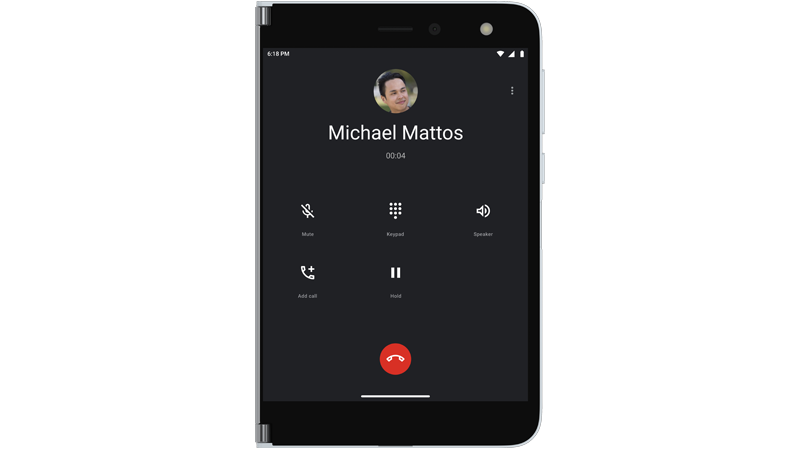
Tālruņa zvani ierīcē Surface Duo
Varat izmantot Surface Duo 2, lai iegūtu daudz dažādu lietu, tostarp tālruņa zvanus. Programma Tālrunis jau ir instalēta, tāpēc esat gatavs sākt zvanīt.

Atbildēšana uz zvanu
Veiciet vienu no šīm darbībām atkarībā no tā, vai jūsu Surface Duo ir atvērts vai aizvērts, kad saņemat zvanu:
- Ja jūsu Surface Duo ir atvērts, pieskarieties pie Atbildēt paziņojumā augšpusē.
Ja pieskaraties pie Noraidīt, tas zvanu nosūta uz balss pastu. - Ja Jūsu Surface Duo ir aizvērts, atveriet to, pēc tam pārlokiet kreiso ekrānu atpakaļ, lai atbildētu uz zvanu. Kad tas ir aizvērts un saņemat zvanu, glance Bar will light up.
- Ja jūsu Surface Duo ir atvērts, pieskarieties pie Atbildēt paziņojumā augšpusē.
Runājiet ar savu ausi pret ekrānu labajā pusē vai pieskarieties Skaļrunis, lai runātu par mikrofonu ar skaļruni. Sarunājoties uz skaļruņa, skaņa tiek atskaņota no kreisās puses ekrāna.
Pieskarieties pogai Beigt zvanu, lai pārtrauktu sarunu.
Piezīme. Ja nevēlaties atbildēt uz zvanu automātiski, kad aizliekat kreiso ekrānu atpakaļ, > varat izslēgt Atliekšanu atpakaļ, lai atbildētu uziestatījumiem Surface Duo līdzekļi.
Padoms. Vai nevēlaties atbildēt uz zvanu? Nedaudz atveriet Surface Duo, lai redzētu, kuri zvana, un pēc tam aizveriet ierīci, lai ignorētu zvanu, ja nevēlaties runāt.
Zvanīšana, zvanot uz numuru
- Atveriet programmu Tālrunis .
- Pieskarieties Dialpad
 > dial the phone number >Call
 .
.
Lai zvanītu kontaktpersonai
- Atveriet programmu Tālrunis .
- Pieskarieties pie> Kontaktpersonas tās personas vārds, kurai vēlaties zvanīt>.
Lai veiktu ārkārtas zvanu
- Atveriet programmu Tālrunis .
- Pieskarieties Dialpad> dial the emergency phone number for your area >Call .
- Zvana laikā sniedziet neatliekamās palīdzības dienestam papildu informāciju, tostarp informāciju, ko, iespējams, redzat savā ekrānā.
Padoms. Pastāv vēl viens veids, kā veikt ārkārtas zvanu — nospiediet un turiet nospiestu ieslēgšanas/izslēgšanas pogu, pēc tam augšdaļā izvēlnē pieskarieties pie Ārkārtas.
Lai ieslēgtu zvanus reāllaikā (real-time text — RTT)
Jūs varat izmantot reāllaika tekstu (RTT) zvanā. Tas, vai varat izmantot RTT, ir atkarīgs no jūsu mobilo sakaru operatora. Sazinieties ar viņiem, lai uzzinātu, vai viņi to atbalsta. Šādā gadījumā rtt ir jāieslēdz, lai to varētu izmantot zvana laikā.
- Atveriet programmu Tālrunis .
- Augšējā labajā stūrī pieskarieties pie Izvēlne (trīs vertikāli punkti) Iestatījumi>>Pieejamība.
- Pieskarieties pie Reāllaika teksta (RTT) zvana, pēc tam izvēlieties Redzams zvana laikā vaiVienmēr redzama.
Detalizētu informāciju par RTT izmantošanu tālruņa zvanam skatiet Rakstā Reāllaika teksta (RTT) izmantošana ar zvaniem Android palīdzības tīmekļa vietnē.
Lai veiktu zvanus, izmantojot Wi-Fi
Ja jūsu mobilo sakaru operators to atbalsta, varat veikt zvanus Wi-Fi, nevis izmantot mobilo savienojumu. Piemēram, tas var būt noderīgi gadījumos, kad ir izveidots savienojums ar Wi-Fi, kam uzticaties, taču šajā apgabalā netiek izveidots labs mobilā tīkla savienojums. Varat izvēlēties preferences attiecībā uz Wi-Fi zvaniem — tostarp, kad vēlaties to izmantot tālruņa zvanu veikšanai.
- Atveriet sadaļu Iestatījumi, pēc tam pieskarieties pie & interneta>mobilā tīkla>Zvanīšana Wi-Fi tīklā.
Ja neredzat zvanu Wi-Fi kā opciju, tas nozīmē, ka jūsu mobilo sakaru operators to neatbalsta. - Ieslēdziet zvanīšanas tīklā Wi-Fi.
- Ja tiek prasīts, apstipriniet savu ārkārtas adresi.
- Pieskarieties vienumam Zvanīšanas preference un izvēlieties savu preferenci.
- Atveriet programmu Tālrunis un veiciet zvanu, kā parasti.
Balss pasta pārbaude
- Atveriet programmu Tālrunis .
- Pieskarieties numura sastādīšanas tastatūrai un pēc tam pieskarieties un turiet nospiestu taustiņu 1 , lai zvanītu uz balss pastu.
- Izpildiet balss pasta norādījumus.
Padoms. Daudziem mobilo sakaru operatoriem ir vizuāla balss pasta programma, kas ļauj skatīt sarakstā jūsu balss pasta ziņojumus un noklausīties tos šeit. Lai uzzinātu, vai jūsu mobilo sakaru operators piedāvā šo iespēju, apmeklējiet sava mobilo sakaru operatora tīmekļa vietni vai atveriet play veikala programmu un meklējiet vizuālu balss pasta programmu no sava mobilo sakaru operatora.
Lai saņemtu papildu palīdzību saistībā ar tālruņa zvaniem, skatiet rakstu & zvanu saņemšana Android tīmekļa vietnes programmas Tālrunis palīdzībā.