
Pašremonts un pieejamie nomaiņas komponenti ir paredzēti ārpusgarantijas remontam, un tiem ir nepieciešamas zināšanas un tehniskās iemaņas, lai veiktu sarežģītu elektronisko remontu. Ja esat tehniski pieredzējis un jums ir pareizi rīki, Microsoft piedāvā dažādus aizstāšanas komponentus un pakalpojumu rokasgrāmatas , kas sniedz iespēju veikt labošanu.
Lai uzzinātu vairāk par jūsu ierīci un pašlabošanas procesu, iesakām veikt tālāk norādītās darbības.
- Veiciet nepieciešamo problēmu novēršanu
- Pārskatiet mūsu pakalpojumu rokasgrāmatas , lai iepazītos ar darbībām, aizstāšanas komponentiem un rīkiem , kas nepieciešami, lai pabeigtu labošanu
- Iegādāties aizstāšanas komponentus
Pirms nomaiņas komponentu iegādes un pirms remonta sākšanas ir svarīgi pārskatīt modeļa materiālus.
Veiciet problēmu novēršanu
Šeit sniegti daži noderīgi un noderīgi padomi, kurus varat izmēģināt, pirms izlemjat veikt patstāvīgu labošanu.
Izmantojiet mūsu Surface diagnostikas rīkkopu un izpildiet ekrānā redzamos norādījumus par diagnozi un ieteiktos norādījumus testa rezultātos. Tas var atrisināt dažas jūsu problēmas un palīdzēt sašaurināt novēršamo problēmu. Papildinformāciju skatiet rakstā Surface diagnostikas rīkkopas lietošana.
Izmantojiet programmu Surface:
Atlasiet
 , meklējiet surface un pēc tam rezultātu sarakstā atlasiet programmu.
Piezīme
Ja meklēšanas rezultātos neredzat programmu Surface, iespējams, ir jālejupielādē programma Surface no Microsoft Store tiešsaistē.
Sadaļā Palīdzība & atbalsts atlasiet Saņemt palīdzību. Ierakstiet jautājumu vai problēmu, saistībā ar kuru jums nepieciešama palīdzība, un pēc tam veiciet ieteikto palīdzību vai rakstus.
Izmantojiet Microsoft Community, kas ir vēl viens vērtīgs un noderīgs resurss ar iespējamiem risinājumiem lielākajai daļai problēmu, ar kurām jūs varētu saskarties.
Pārskatāmā dokumentācija
Atbalstītajām Surface ierīcēm ir pieejama servisa ceļveža dokumentācija.
Tālāk atlasiet savu Surface modeli, lai skatītu, kādi komponenti ir nomaināmi.
Padoms
Ja neesat pārliecināts, kuru Surface modeli izmantojat, skatiet rakstu Uzziniet, kuru Surface modeli izmantojat.
Surface Pro
Surface Pro 12 collu 1. izdevums
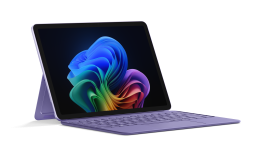
Nomaināmie komponenti:
- Statīvs
- Mikrofona modulis
- USB-C uzlādes ports
- Skaļruņi (pa kreisi un pa labi)
- Korpuss
- Akumulators
- Termiskais modulis
- Kamera (priekšējā un aizmugurējā)
- Infrasarkanā kamera
- Displeja modulis
- Ieslēgšanas/izslēgšanas un skaļuma pogas
- Mātesplate
Surface Pro (11. izdevums) / Surface Pro (11. izdevums) ar 5G
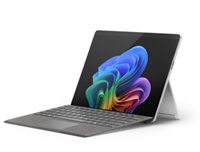
Nomaināmie komponenti:
- Statīvs
- Mikrofona modulis
- Surface connect uzlādes ports
- Skaļrunis (pa kreisi un pa labi)
- Korpuss
- Akumulators
- Termiskais modulis
- Kamera (priekšējā un aizmugurējā)
- Displeja modulis
- Ieslēgšanas/skaļuma poga
- Ierīces ievades komplekts
- rSSD durvis
- Noņemams cietvielu disks (rSSD)
- Mātesplate
- SIM kartes savienotājs (tikai Surface Pro (11. izdevums) ar 5G)
Surface Pro 10 for Business / Surface Pro 10 ar 5G darbam
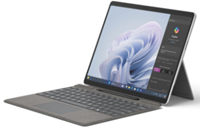
Nomaināmie komponenti:
- Statīvs
- Mikrofona modulis
- Surface connect uzlādes ports
- Skaļrunis (pa kreisi un pa labi)
- Korpuss
- Akumulators
- Termiskais modulis
- Kamera (priekšējā un aizmugurējā)
- Displeja modulis
- Ieslēgšanas/skaļuma poga
- Ierīces ievades komplekts
- Cietvielu diska durvis
- Noņemams cietvielu disks (rSSD)
- Mātesplate
Surface Pro 9
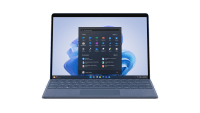
Nomaināmie komponenti:
- Statīvs
- Attēlojums
- Surface connect uzlādes ports
- Aizmugurējais vāciņš (spainis)
- Skaļrunis
- Akumulators
- Termiskais modulis
- Kamera (priekšējā un aizmugurējā)
- Kamera un Wi-Fi slaids
- Ieslēgšanas& skaļuma poga
- SSD durvis
- Noņemams cietvielu disks (rSSD)
- Mātesplate
Surface Pro 9 5G

Nomaināmie komponenti:
- Statīvs
- Surface connect uzlādes ports
- Aizmugurējais vāciņš (spainis)
- Skaļrunis
- Akumulators
- Termiskais modulis
- Kamera (priekšējā un aizmugurējā)
- Kameru komplekts
- Attēlojums
- Ieslēgšanas& skaļuma poga
- SSD durvis
- Noņemams cietvielu disks (rSSD)
- Mātesplate
Surface Pro 8

Nomaināmie komponenti:
- Statīvs
- SSD durvis
- Noņemams cietvielu disks (rSSD)
- Attēlojums
Surface Pro 7+
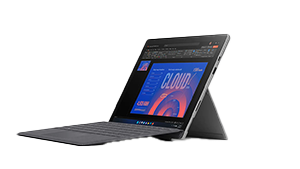
Nomaināmie komponenti:
- Statīvs
- Noņemams cietvielu disks (rSSD)
- SSD durvis
Surface Pro 7

Nomaināmie komponenti:
- Statīvs
Surface Pro X
Nomaināmie komponenti:
- Statīvs
- Noņemams cietvielu disks (rSSD)
- SSD durvis
- Attēlojums
Surface Laptop
Surface Laptop 13 collu 1. izdevums

Nomaināmie komponenti:
- Displeja montāža
- Tastatūra
- Noņemams cietvielu disks (rSSD)
- Akumulators
- Korpuss
- Pēdas
- USB-C uzlādes ports
- Mātesplate
- Termiskais modulis
- Skaļruņi
- USB-A ar audio ligzdu
- Ventilators
- Kursorplanšete
Surface Laptop 5G darbam
Nomaināmie komponenti:
- Displeja montāža
- Tastatūra
- Noņemams cietvielu disks (rSSD)
- Akumulators
- Korpuss
- Pēdas
- Surface connect uzlādes ports
- Mātesplate
- Termiskais modulis
- Skaļrunis
- Audio ligzda
- Ventilators
- nSIM modulis
Surface Laptop (7. izdevums)
Nomaināmie komponenti:
- Displeja montāža
- Tastatūra
- Noņemams cietvielu disks (rSSD)
- Akumulators
- Korpuss
- Pēdas
- Surface connect uzlādes ports
- Mātesplate
- Termiskais modulis
- Skaļrunis
- Audio ligzda
- MicroSD lasītājs
Surface Laptop 6 darbam
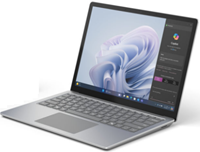
Nomaināmie komponenti:
- Displeja montāža
- Tastatūras montāža
- Noņemams cietvielu disks (rSSD)
- Akumulators
- Korpuss
- Pēdas
- Surface connect uzlādes ports
- Mātesplate
- Termiskais modulis
- Skaļrunis
- Audio ligzda
Surface Laptop 5

Nomaināmie komponenti:
- Attēlojums
- Tastatūra
- Noņemams cietvielu disks (rSSD)
- Akumulators ar korpusu
- Pēdas
- Surface connect uzlādes ports
- Mātesplate
- Termiskais modulis
Surface Laptop 4

Nomaināmie komponenti:
- Attēlojums
- Tastatūra
- Pēdas & skrūves
- Noņemams cietvielu disks (rSSD)
Surface Laptop 3

Nomaināmie komponenti:
- Attēlojums
- Tastatūra
- Pēdas & skrūves
- Noņemams cietvielu disks (rSSD)
Surface Laptop SE
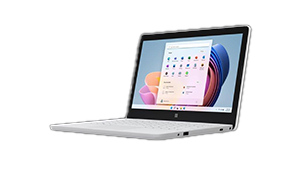
Nomaināmie komponenti:
- Attēlojums
- Statīvs
- Pēdas
- Wi-Fi modulis
- Skaļruņi
- Mātesplate
- Korpuss
- Akumulators
- Barošanas ports
Surface Laptop Go vai Surface Go
Surface Laptop 3 līdzekļi

Nomaināmie komponenti:
- Attēlojums
- Tastatūra (ar pirkstu nospiedumu lasītāju vai bez tā)
- Cietvielu disks (SSD)
- Pēdas
- Surface Connect
- Akumulators
- Mātesplate
Surface Laptop Go 2
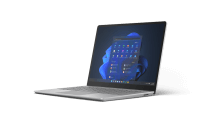
Nomaināmie komponenti:
- Attēlojums
- Tastatūra (ar pirkstu nospiedumu lasītāju vai bez tā)
- Noņemams cietvielu disks (rSSD)
- Akumulators
- Pēdas
- Surface connect uzlādes ports
Surface Go 4

Nomaināmie komponenti:
- Statīvs
- SD slots
- Attēlojums
- Kameras
- Windows Hello kamera
- Mātesplate
- Eņģes
- Skaļruņi
- Akumulators
- Rakstīšanas vāka savienotājs
Surface Laptop Studio vai Surface Studio
Surface Laptop Studio 2
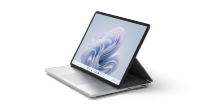
Nomaināmie komponenti:
- Attēlojums
- Noņemams cietvielu disks (rSSD)
- Tastatūra
- Pēdas
- Kosmētikas plāksne
- Audio ligzda
- Surface Connect
- MicroSD lasītājs
- Akumulators un korpuss
- USB-C porti
- USB-A porti
- Mātesplate
Surface Laptop Studio

Nomaināmie komponenti:
- Attēlojums
- Tastatūra
- Surface connect uzlādes ports
- USB-C & audio ligzdas
- Noņemams cietvielu disks (rSSD)
- Kosmētikas plāksne
- Tastatūra/skārienpaliktnis
- Pēdas
- Akumulators ar korpusu
Surface Studio 2+

Nomaināmie komponenti:
- Noņemams cietvielu disks (rSSD)
- Attēlojums
- Termiskais modulis
- Iekšējais barošanas bloks
- Pēdas
- Mātesplate
Iegādājieties aizstāšanas komponentus savai Surface ierīcei
Pašremonta aizstāšanas komponenti ir paredzēti ārpusgarantijas remontam. Detaļu pieejamība dažādās valstīs var atšķirties, un tā var mainīties piegādes ķēdes ierobežojumu, klientu pieprasījuma un saistīto problēmu dēļ.
Detaļas var iegādāties veikalā Microsoft Store un iFixit. Visi katra remonta aizstāšanas komponenti ir norādīti piemērojamo Surface modeļu pakalpojumu rokasgrāmatās . Rūpīgi pārskatiet sava Surface modeļa apkopes rokasgrāmatu, lai varētu iegādāties paredzēto remontam pareizo aizstāšanas komponentu. Pārskatot atbilstošo rokasgrāmatu, jūs sagatavosit un varēsit justies ērti, veicot šos remontdarbus.
Bieži uzdotie jautājumi
Kas ir dažas lietas, kas jāņem vērā, pirms izlemjat veikt pašremontu?
- Vai ierīce atbalsta pašlabošanu?
- Vai aizstājējdaļa novērsīs problēmu?
- Vai jums ir tehniskās iemaņas, lai pabeigtu remontu?
- Vai jums ir pareizie labošanas rīki, kā paskaidrots pakalpojumu rokasgrāmatās?
Ja atbilde uz kādu no iepriekš minētajiem jautājumiem ir noraidoša, iesakām nogādāt ierīci pie pilnvarota pakalpojumu sniedzēja vai izveidot ārpusgarantijas remonta pasūtījumu. Papildinformāciju varat atrast sadaļā Jūsu Surface ierīces apkope pēcgarantijas periodā vai bojājumu gadījumā.
Ja atbilde uz iepriekš minētajiem jautājumiem ir apstiprinoša, varat to iegādāties veikalā Microsoft Store un iFixit.
Vai manas ierīces atvēršana un labošanas veikšana ietekmēs manas ierīces garantiju?
Ierīces labošana, izmantojot aizstāšanas komponentu, neietekmē Microsoft ierobežoto garantiju. tomēr uz jebkādiem ierīces bojājumiem, kas radušies remonta rezultātā, ko veica persona, kas nav Microsoft vai pilnvarots pakalpojumu sniedzējs, neattiecas Microsoft ierobežotā garantija.
Kuru aizstāšanas komponentu es varu iegādāties, ņemot vērā manas ierīces problēmas?
Microsoft nevar sniegt padomus, kuras daļas novērsīs konkrēto problēmu, kas rodas jūsu ierīcē. Lēmums ir jūsu ziņā, un tam ir jābalstās uz informāciju, kas saņemta no pakalpojumu ceļvežiem, apvienojumā ar diagnostikas rezultātiem.
Kas ir iepakojumā, kad iegādājos aizstāšanas komponentu?
Ja iegādājaties aizstāšanas komponentu, jūs saņemsit detaļu un atbilstošos nodrošinājuma komponentus (piemēram, skrūves, ja tādas ir). Remontam nepieciešamie instrumenti tiek pārdoti atsevišķi, izmantojot iFixit: bezmaksas remonta rokasgrāmata.
Kādi rīki ir nepieciešami, lai veiktu šo labošanu?
Nepieciešamie rīki tiks uzskaitīti pakalpojumu rokasgrāmatās.
Es sāku labošanu, un man nepieciešama palīdzība tā pabeigšanā.
Microsoft klientu atbalsta dienests nesniedz palīdzību labošanas pabeigšanai. Ja ir nepieciešama palīdzība, varat iegādāties ārpusgarantijas remonta pakalpojumus, nogādājot tos pie pilnvarota pakalpojumu sniedzēja, kas nodrošina ārpusgarantijas pakalpojumus, vai arī varat sākt ārpusgarantijas remonta pasūtījumu pie korporācijas Microsoft.
Vai rezerves komponentiem ir individuāla garantija?
Jā, konkrēto aizstāšanas komponentu un reģionu noteiks tam piemērojamo garantiju. Papildinformāciju varat atrast Microsoft Store un iFixit.
Kā atgriezt vai apmainīt iegādāto(-os) aizstāšanas komponentu(-us)?
- Ja esat Microsoft Store tiešsaistes atgriešanas/apmaiņas politikas termiņa ierobežojumos, jūs varat pats iniciēt atgriešanu/apmaiņu no tiešsaistes pasūtījumu vēstures, izpildot norādījumus sadaļā Microsoft iegādāto vienumu atgriešana apmaiņai vai atmaksai. Dodieties uz iFixit , lai iegūtu informāciju par atgriešanu un apmaiņu.
- Ja atrodaties ārpus Microsoft Store Online politikas termiņa ierobežojuma, bet joprojām nepārsniedzat individuālo Microsoft ierobežoto garantiju aizstāšanas komponentam, varat sazināties ar mums Microsoft atbalsta dienestā.
Cik ilgi ir pieejami Surface ierīču aizstāšanas komponenti?
Surface ierīcēm pieejamie aizstāšanas komponenti ir uzskaitīti iepriekš šajā lapā. Varat iegādāties šos aizstāšanas komponentus Surface ierīcēm, kas izlaistas 2024. gada 9. aprīlī vai vēlāk, vismaz 3 gadus pēc ierīces ražošanas beigām šādās valstīs vai reģionos: Amerikas Savienotajās Valstīs, Kanādā, Austrālijā, Jaunzēlandē, Japānā, Taivānā, Eiropas Ekonomikas zonā, Šveicē un Apvienotajā Karalistē. Aizstāšanas komponentu pieejamība dažādās ierīcēs, valstīs vai reģionos un laika gaitā var atšķirties.
Saistītās tēmas
Vai nepieciešama papildu palīdzība?
Tehniskais atbalsts

Lai saņemtu tehnisko atbalstu, atveriet programmu Surface, aprakstiet savu problēmu un atlasiet Saņemt palīdzību.
Kopienas atbalsts

Kopienas var palīdzēt uzdot jautājumus un dzirdēt ekspertus ar bagātīgām zināšanām. Jautājiet kopienai.
Cits atbalsts

Ja nevarat izmantot savu Surface ierīci vai rodas jautājumi par kaut ko citu, atveriet sadaļu Palīdzības saņemšana , lai saņemtu citu atbalstu tiešsaistē.


