Piezīme
- Iepazīstieties ar jaunajiem Surface PC
- Neticams ātrums un akumulatora darbības laiks apvienojumā ar nākamā līmeņa AI iespējām un raksturīgo Surface dizainu.
- Izpētiet jaunākos Surface PC
Ir vairāki vienkārši veidi, kā noteikt, kura Surface Pro, Surface klēpjdators vai cita Surface ierīce jums ir — tieši ierīcē vai tiešsaistē pēc sērijas numura reģistrēšanas.
Microsoft konta lietošana tiešsaistē
Ar reģistrētu sērijas numuru varat skatīt ierīces informāciju tiešsaistē.
Pierakstīšanās Microsoft kontā | Ierīces ar jūsu kontu.
Atrodiet ierīci un pēc tam atlasiet Informācija & atbalstu.
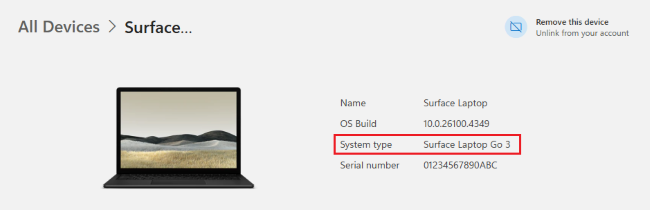
Ja jūsu Surface ierīce nav norādīta sarakstā, atlasiet Reģistrēt ierīci un izpildiet norādījumus, lai reģistrētu sērijas numuru.
Padoms
Ja jums ir nepieciešama palīdzība sērijas numura noteikšanā, lūdzu, skatiet Sērijas numura atrašana jūsu Surface ierīcei un piederumiem vai Microsoft piederumiem
Pārbaudiet savā Surface ierīcē
Ierīces modeļa informāciju varat atrast, izmantojot kādu no šīm metodēm: Surface programma vai Sistēmas informācija.
Skatiet programmā Surface
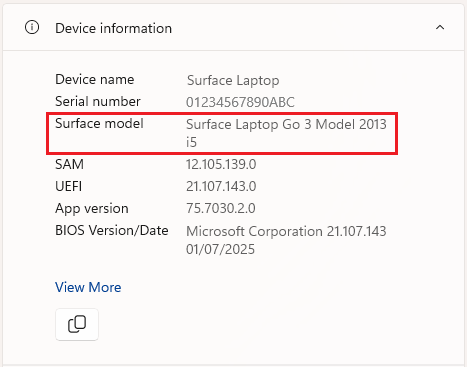
Vienkāršākais veids, kā atrast, kuru Surface modeli izmantojat, ir izmantot programmu Surface. Tajā tiek parādīta jūsu Surface ierīces modeļa informācija.
Programmā Surface izvērsiet sadaļu Ierīces informācija un apskatiet vērtību blakus vienumam Surface modelis.
Piezīme
Ja programma Surface nav instalēta, varat lejupielādēt programmu Surface no veikala Microsoft Store. Kad tā ir lejupielādēta, atlasiet  , meklējiet Surface, pēc tam rezultātu sarakstā atlasiet programmu.
Meklēt sistēmas informācijā
- Atlasiet Windows , meklēšanas lodziņā ierakstiet sistēma , pēc tam rezultātu sarakstā atlasiet Sistēmas informācija .
- Labajā rūtī meklējiet Sistēmas modelis vai Sistēmas SKU .

Saistītās tēmas
- Surface System SKU atsauce
- Atrodiet sērijas numuru savai Surface ierīcei un piederumiem vai Microsoft piederumiem
- Informācijas atrašana par Windows ierīci
Vai nepieciešama papildu palīdzība?
Tehniskais atbalsts

Lai saņemtu tehnisko atbalstu, atveriet programmu Surface, aprakstiet savu problēmu un atlasiet Saņemt palīdzību.
Kopienas atbalsts

Kopienas var palīdzēt uzdot jautājumus un dzirdēt ekspertus ar bagātīgām zināšanām. Jautājiet kopienai.
Cits atbalsts

Ja nevarat izmantot savu Surface ierīci vai rodas jautājumi par kaut ko citu, atveriet sadaļu Palīdzības saņemšana , lai saņemtu citu atbalstu tiešsaistē.