
Izmantojot Microsoft SwiftKey tastatūru, varat vienlaikus izmantot līdz pat piecām valodām.
Mēs esam uzlabojuši mūsu daudzvalodu atbalsta struktūru, lai padarītu to vēl efektīvāku, pastāvīgi meklējot ievades tekstu, lai aprēķinātu, kura no iespējotajām valodām tiek izmantota, un atbilstoši pielāgojot prognozes.
Microsoft SwiftKey pašlaik atbalsta 700+ valodas operētājsistēmā Android. Noklikšķiniet šeit, lai skatītu pilnu sarakstu.
- Valodas pakotnes pievienošana
- Valodas pakotnes atjaunināšana
- Kā noņemt valodu pakotni
- Kā mainīt izkārtojumus
Saite uz mūsu YouTube video: Kā rakstīt vairākās valodās, izmantojot SwiftKey - YouTube
1. Kā pievienot valodas pakotni
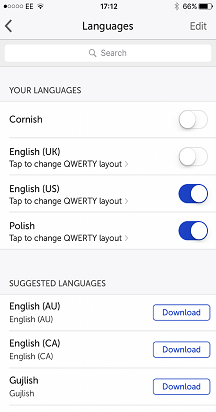
Lai pievienotu valodu pakotni, varat:
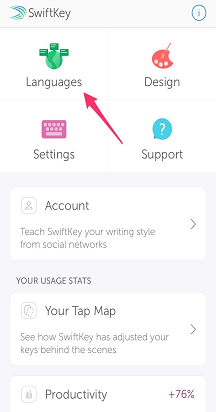
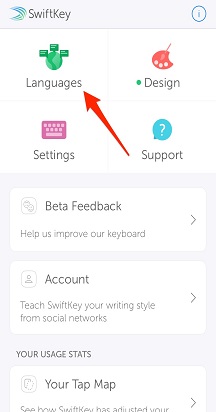
- Atveriet Microsoft SwiftKey: Pieskarieties pie "Valodas"
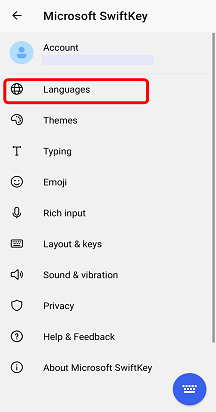
Vai
- No rīkjoslas: Pieskarieties trim punktiem ... > atlasiet ikonu Izkārtojumi, pieskarieties > ikonai "Pievienot".
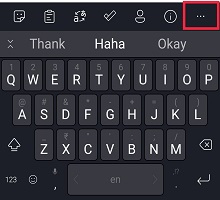

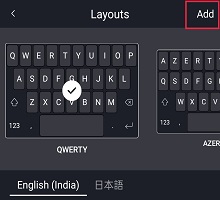
Pēc tam:
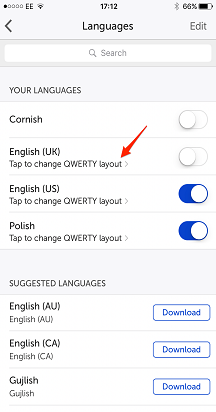
- Sarakstā izvēlieties valodu(-es), ko vēlaties lejupielādēt.
- Jūsu valoda(s) tiks automātiski iespējota(s).
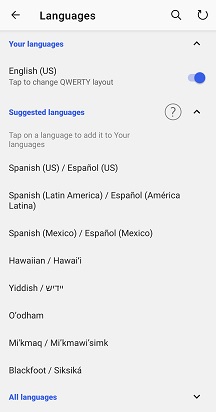
Valodām ar vienu un to pašu alfabētu/izkārtojumu nav nepieciešams pārslēgties starp valodām — vienkārši sāciet rakstīt un nospiediet tastatūras Microsoft SwiftKey tastatūras izskaitļojiet, kuru valodu izmantojat.
Valodām ar citu alfabētu (t.i., angļu un krievu valodā) vienkārši velciet pa kreisi vai pa labi atstarpes taustiņu, lai pārslēgtos starp tām, kad rakstāt.
2. Valodas pakotnes atjaunināšana
Lai atjauninātu instalētās valodu pakotnes,
- Atveriet Microsoft SwiftKey: Pieskarieties pie "Valodas"
Vai
- No rīkjoslas: Pieskarieties trim punktiem ... > atlasiet ikonu Izkārtojumi, pieskarieties > ikonai "Pievienot".
Pēc tam:
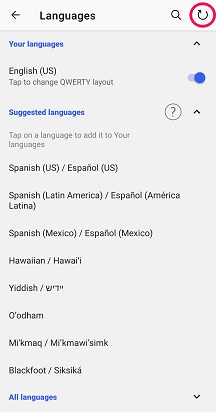
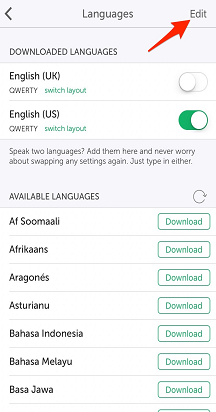
- Pieskarieties pie riņķveida bultiņas programmas augšējā labajā stūrī, lai atjauninātu visas instalētās valodu pakotnes. (Varat arī vienmēr manuāli atjaunināt valodas pakotni, ja tiek rādīta atjaunināšanas uzvedne).
3. Kā noņemt valodas pakotni
Lai izdzēstu/atinstalētu valodas pakotni, ņemiet vērā:
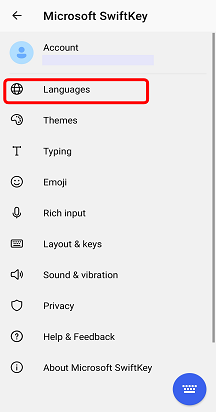
- Atveriet Microsoft SwiftKey: Pieskarieties pie Valodas.
- No rīkjoslas: Pieskarieties trim punktiem ... > atlasiet ikonu Izkārtojumi, pieskarieties > ikonai "Pievienot".
Pēc tam:
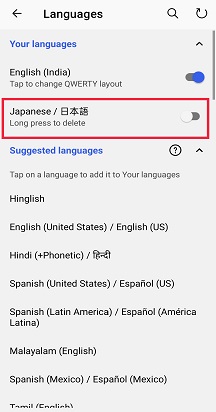
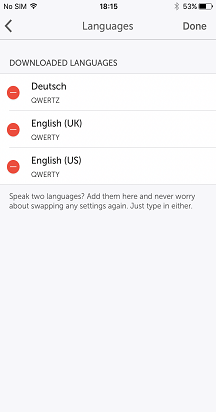
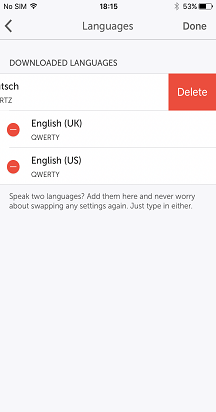
- Noņemiet atzīmi no valodas pakotnes, kuru vēlaties izdzēst.
- Turiet nospiestu taustiņu Long, lai izdzēstu valodu.
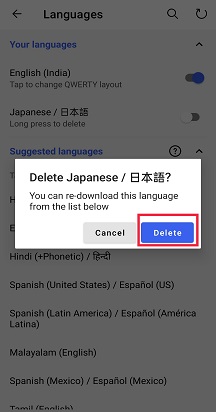
- Tiek parādīts dialoglodziņš ar lūgumu apstiprināt darbības. Atlasiet Dzēst.
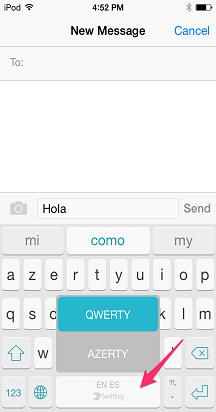
4. Izkārtojumu maiņa
Lai varētu izmantot vairākas valodas, Microsoft SwiftKey tastatūrā ir dažādi tastatūras izkārtojumi.
Papildinformācija: Kā mainīt tastatūras izkārtojumu (piemēram, QWERTY uz AZERTY)?
Sazināties ar mums
Lai saņemtu papildu palīdzību, sazinieties ar atbalsta dienestu Microsoft SwiftKey atbalsta dienestu — sazinieties ar mums