
Dažas darbplūsmas ļauj automatizēt uzdevumus un veikt citas darbības tieši no atsevišķa ziņojuma. Tās var palīdzēt ietaupīt laiku un padarīt pakalpojumu Teams noderīgāku jums un personām, ar kurām sadarbojaties.
Vai esat jauns darbplūsmu lietotājs? Sāciet darbu ar šo pārskatu.
Darbplūsmas pievienošana
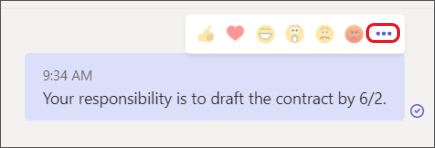
- Dodieties uz sadaļu Papildu opcijas
 jebkura ziņojuma augšējā labajā stūrī.
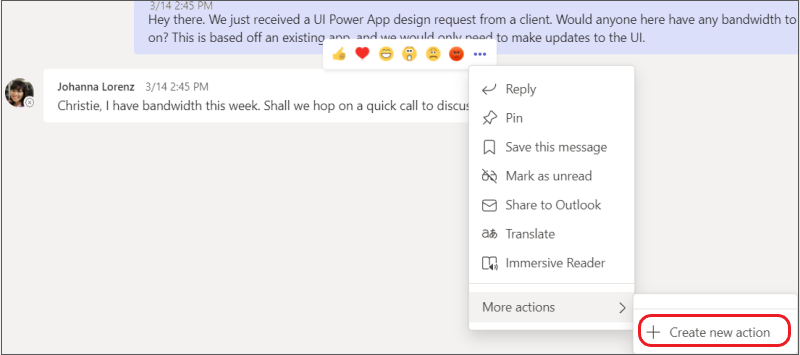
- Atlasiet Citas darbības > + Izveidot jaunu darbību.
- Atlasiet nepieciešamo iepriekš izveidoto darbplūsmu.
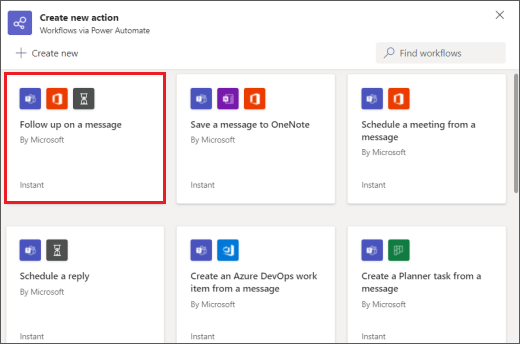
4. Izpildiet sniegtos norādījumus. Kad tas ir paveikts, saņemsit apstiprinājumu "Darbplūsma sekmīgi pievienota!"
Padoms
Atlasiet + Izveidot jaunu , lai izveidotu pilnībā pielāgotu darbplūsmu. Jūs tiksit novirzīts tieši uz Power Automate — programmu, kas nodrošina darbplūsmu pieredzi programmā Teams.
Darbplūsmas palaišana no ziņojuma
1. Dodieties uz sadaļu Papildu opcijas jebkura ziņojuma augšējā labajā stūrī.
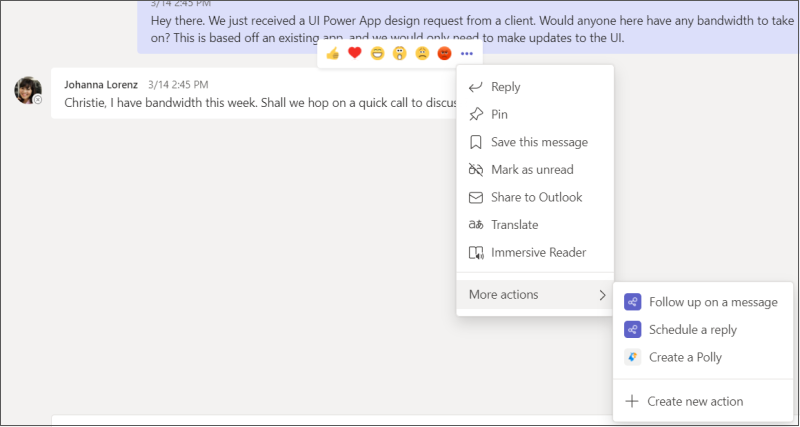
2. Atlasiet darbplūsmu, kuru vēlaties palaist.
Padoms
Jūsu pēdējās izmantotās ziņojuma darbības — vai tās ir darbplūsmas vai cita veida darbības — būs nekavējoties redzamas izvēlnē. Tie, kurus izmantojat retāk, ir atrodami sadaļā Citas darbības >.
3. Izpildiet visās uzvednēs norādītās darbības.
Darbplūsmu pārvaldība
Saite uz darbplūsmu pārvaldību ir atrodama vairākās vietās visā pieredzē: ekrānā, kur pievienojat darbplūsmu, apstiprinājuma dialoglodziņā un no programmu > darbplūsmām. Ja kādreiz nepieciešams rediģēt darbplūsmas detaļas vai to pat izdzēst, apmeklējiet sadaļu Darbplūsmu pārvaldība.