
Darbplūsmas ļauj automatizēt atkārtotus uzdevumus vai procesus, kas savieno vienu vai vairākas programmas ar Teams. Īsāk sakot, tie var ietaupīt laiku un pūles. Šeit mēs jums parādīsim, kā pievienot, palaist un pārvaldīt darbplūsmas.
Kā darbplūsmas var jums palīdzēt?
Veltiet brīdi un uzdodiet sev tālāk norādītos jautājumus. Katru reizi, kad atbildat "jā", ir iespēja palielināt produktivitāti ar darbplūsmu.
- Vai ir kādas darbības, ko atkal un atkal darāt programmā Teams?
- Vai pārslēdzaties starp Teams un citām programmām, lai meklētu atjauninājumus vai veiktu uzdevumus?
- Vai jūs kādreiz kopējat un ielīmējat informāciju no Teams citās programmās?
- Vai saņemat lietotņu paziņojumus e-pastā, kurus vēlaties saņemt pakalpojumā Teams?
- Vai regulāri uzdodat cilvēkiem vienus un tos pašus jautājumus kanālā, tērzēšanā vai sapulcē? (Piemēram, vai varat publicēt iknedēļas statusa atjauninājumu?)
Darbplūsmu atrašana un pievienošana
Vienkāršākais veids, kā sākt darbu, ir pārlūkot iepriekš izveidotu darbplūsmu kolekciju.
- Atlasiet Programmas
 .
. - No navigācijas kreisajā pusē atlasiet Darbplūsmas logotips
 .
. - Atlasiet darbplūsmu, kas jūs interesē.
- Izpildiet norādījumus.
Kad tas ir paveikts, saņemsit apstiprinājumu ar tekstu: "Darbplūsma sekmīgi pievienota!" Apstiprinājumā ir iekļauti arī norādījumi par darbplūsmas palaišanu.
Piezīme
Programma Darbplūsmas, kas darbplūsmas palaiž pakalpojumā Teams, tiek instalēta pēc noklusējuma. Ja nevarat atrast programmu, iespējams, tā ir atinstalēta. Lietojumprogrammu veikalā atrodiet programmu Darbplūsmas un atlasiet Pievienot. Pēc tam tiek parādīts atlasītās darbplūsmas iestatīšanas ekrāns.
Darbplūsmu izpilde pakalpojumā Teams
Kad darbplūsma ir pievienota, tiek parādītas instrukcijas par to, kā to palaist. Darbplūsmas darbojas dažādos veidos:
Automātisks. Automātiskai darbplūsmai pēc tās pievienošanas jums nekas nav jādara. Katrai darbplūsmai ir trigeris, un, kad tas notiek, darbība vai darbību sērija notiek automātiski. Lūk, divi piemēri:
| Darbplūsmas nosaukums | Trigeris | Darbības |
|---|---|---|
| Paziņošana kanālam, kad Planner uzdevums maina statusu | Planner uzdevums panelī (norādīts, iestatot darbplūsmu) maina statusu. | Kanālā tiek automātiski izlikta karte (tā tiek norādīta, iestatot darbplūsmu), informējot jūsu komandu par statusa izmaiņām. |
| Apstiprinājuma sākšana, modificējot SharePoint sarakstu | Tiek modificēts SharePoint saraksts (tas tiek norādīts, iestatot darbplūsmu). | Teams tērzēšanā automātiski tiek nosūtīts apstiprinājums pareizajām personām. |
Nosacīts. Dažas darbplūsmas ir paredzētas, lai darbotos ar viena Teams ziņojuma saturu. Kad esat iestatījis šāda veida darbplūsmu, tā tiek rādīta sadaļā Papildu opcijas . To var palaist no jebkura ziņojuma.
Izlasiet detalizētus norādījumus.
. To var palaist no jebkura ziņojuma.
Izlasiet detalizētus norādījumus.
Rediģējams. Šāda veida darbplūsmas ļauj mainīt ziņojuma nosūtīšanas veidu vai ievietot saturu jaunā ziņojumā. Izlasiet detalizētus norādījumus.
Darbplūsmu pārvaldība
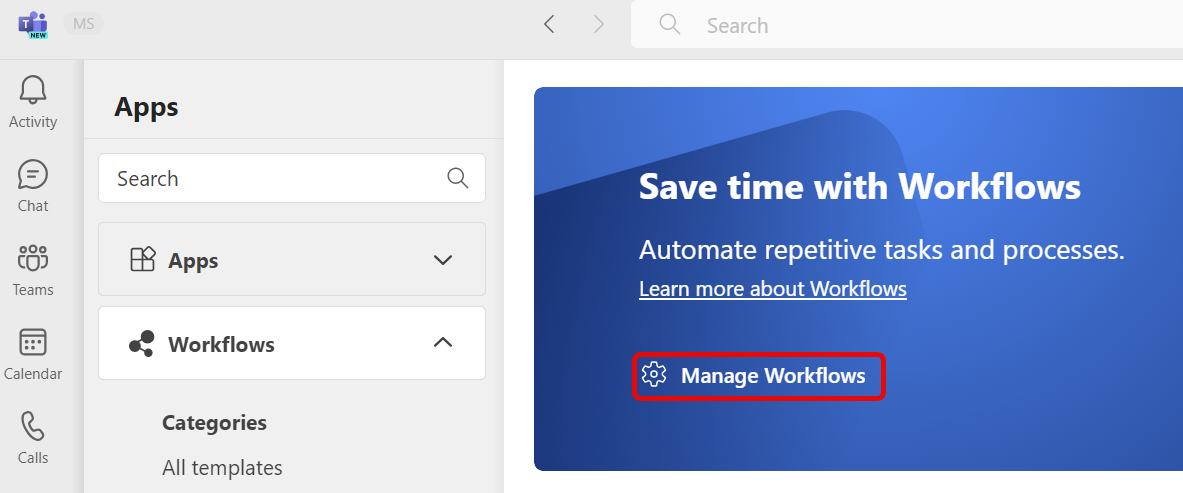
Skatiet, kad darbplūsmas ir palaistas, un mainiet savienojumus vai dzēsiet tos, izmantojot darbplūsmas pārvaldības rīku.
1. Atlasiet Programmas .
2. Dodieties uz darbplūsmu darbplūsmas .
3. Atlasiet Darbplūsmu pārvaldība .
.
Padoms
Vēl viens veids, kā atvērt darbplūsmas , ir no Skatīt vairāk programmas Teams kreisajā pusē.
Saistītās saites
Darbplūsmas pievienošana vai palaišana no ziņojuma
Darbplūsmas pievienošana vai palaišana no ziņojumapmaiņas apgabala