
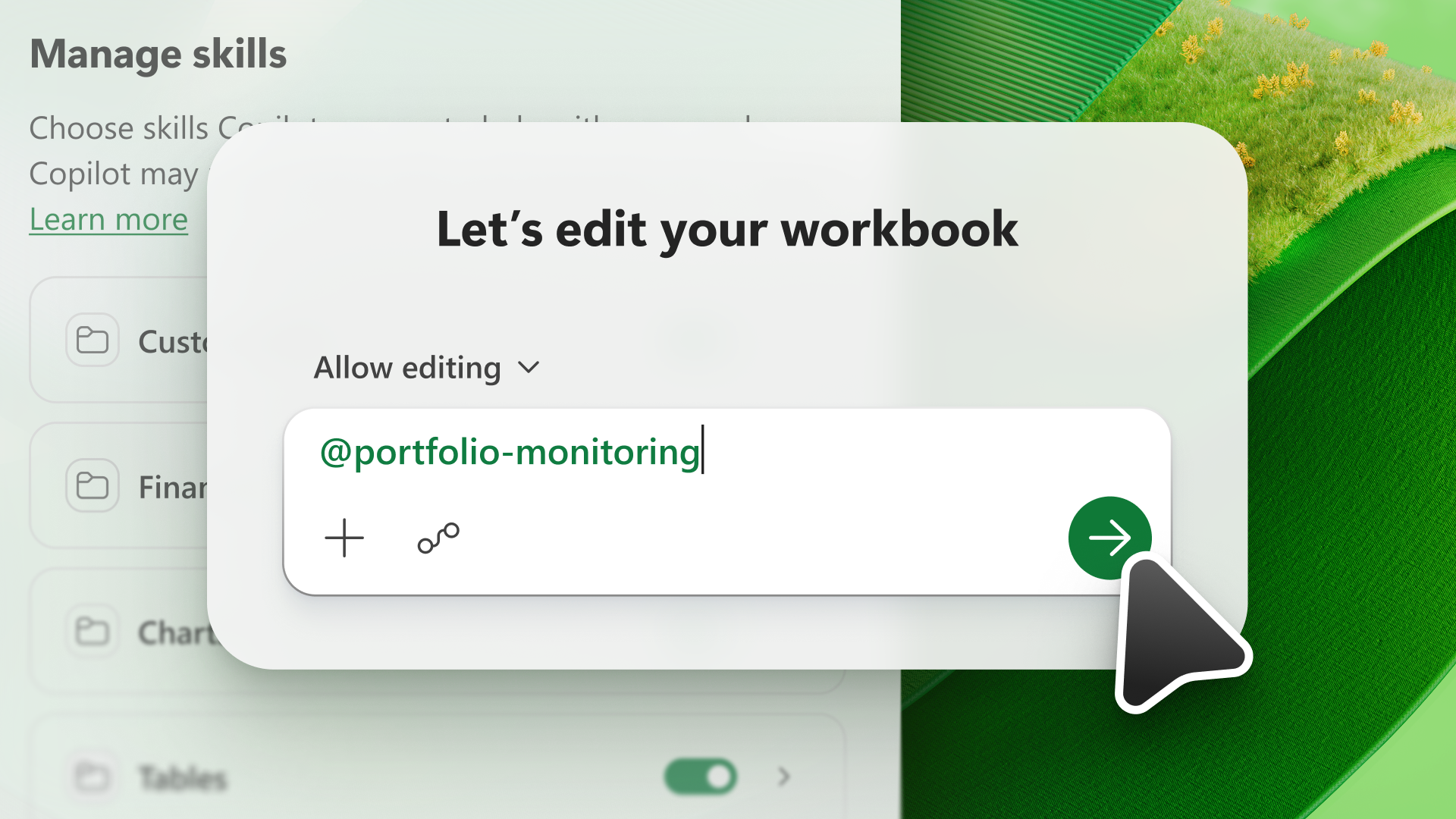
Prasme paplašina AI modeļa iespējas. Prasmes nodrošina Copilot programmā Excel informāciju, lai veiktu atkārtojamus uzdevumus. Izmantojot Copilot programmā Excel, varat izvēlēties kādu no Copilot rūtī pieejamajām prasmēm vai izveidot savas pielāgotās prasmes.
Prasmju izmantošana
Lai izmantotu prasmi, atveriet Copilot programmā Excel, uzvednes laukā atlasiet izvēlni Pievienot darba saturu un pēc tam atlasiet Izvēlieties prasmes.
Izvēlnē ir redzamas prasmes, ko nodrošina Copilot programmā Excel, un jūsu augšupielādētās pielāgotās prasmes. Lai uzzinātu vairāk par savu pielāgoto prasmju izveidi, skatiet rakstu Pielāgotu prasmju izveide.
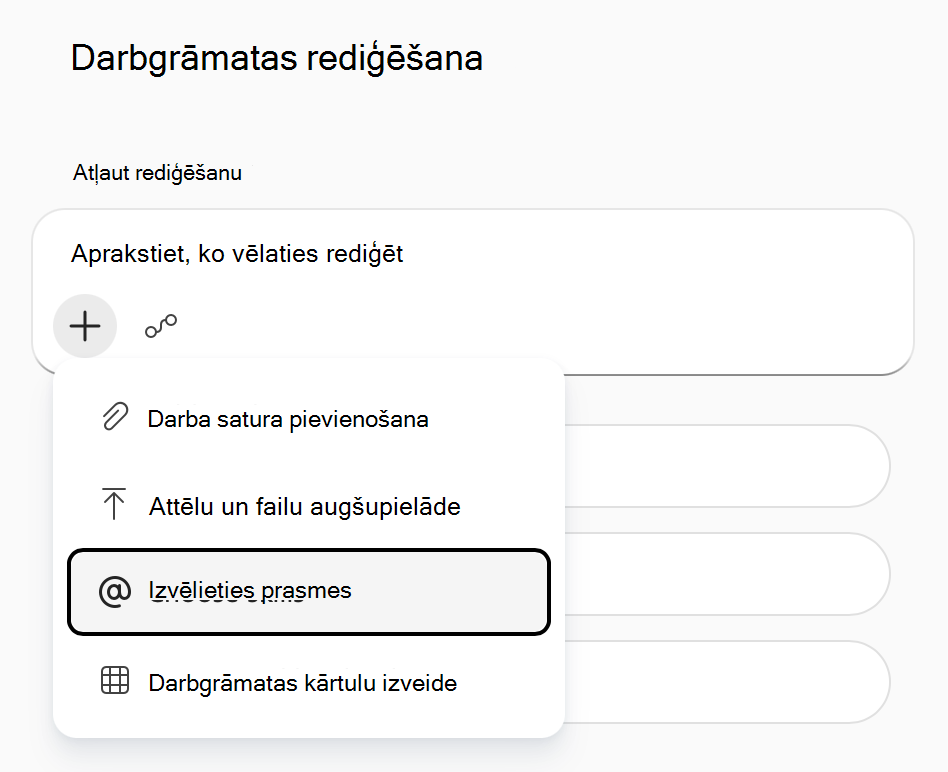
Lai savā pieprasījumā izsauktu noteiktu prasmi, varat to atlasīt prasmju izvēlnē vai ierakstīt tieši ar @mention. Piemēram, lai izsauktu prasmi ar nosaukumu "datu analīze", ierakstiet @data-analysis savā uzvednē Copilot.
Padoms
Izmantojiet Microsoft pārvaldītās prasmes @brandkit un @theme-Design , lai veidotu darbgrāmatu stilu. Papildinformāciju skatiet rakstā Microsoft izveidoto prasmju izmantošana ar Copilot programmā Excel.
Pārvaldīt prasmes
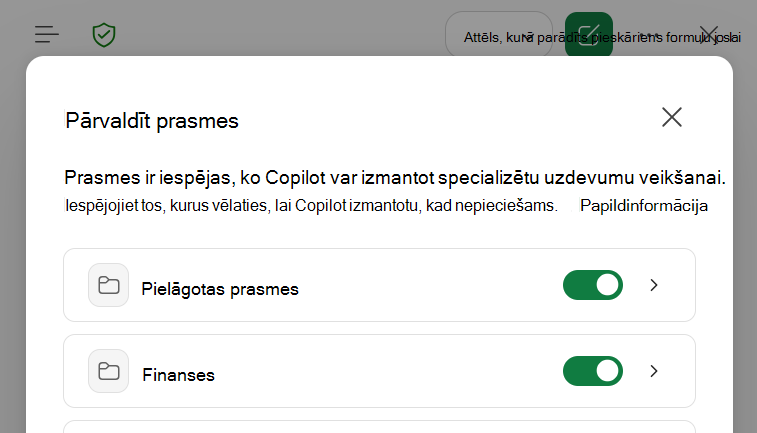
Ieslēdziet vai izslēdziet prasmes, lai kontrolētu, kuras Copilot programmā Excel izmanto pēc noklusējuma. Lai pārvaldītu savas prasmes, atlasiet izvēlni Iestatījumi ( ... augšējā labajā stūrī) un pēc tam atlasiet Pārvaldīt prasmes.
Svarīgi!
Izslēdzot prasmi dialoglodziņā Pārvaldīt prasmes , Copilot pārtrauc šīs prasmes izmantošanu automātiski, bet jūs joprojām varat izmantot atspējotu prasmi ar tiešu @mention norādi savā uzvednē.
Pielāgotu prasmju izveide
Jūs augšupielādējat pielāgotās prasmes un tās saglabājat savā OneDrive kontā noteiktā mapē. Ja bieži lūdzat Copilot vienu un to pašu, pārvērtiet šo pieprasījumu par prasmi. Varat rediģēt savas pielāgotās prasmes un tās iespējot vai atspējot jebkurā laikā.
Lai izveidotu pielāgotu prasmi, veiciet tālāk norādītās darbības.
- Copilot rūtī atlasiet izvēlni Iestatījumi ( ... augšējā labajā stūrī).
- Atlasiet Pārvaldīt prasmes.
- Atlasiet Pielāgotas prasmes.
- Atlasiet Izveidot OneDrive mapi. Copilot izveido OneDrive prasmju mapi.
- Atlasiet mapi Atvērt prasmes. Copilot atver jauno prasmju mapi pakalpojumā OneDrive.
- Pievienojiet savas prasmes šai mapei. Izmantojiet pielāgotas prasmes, ko izveidojusi jūsu organizācija, vai izveidojiet savu. Detalizētu informāciju par to, kā izveidot savas prasmes, skatiet sadaļā Pielāgotas prasmes formāta prasības .
Pielāgota prasmju formāta prasības
Lai Copilot programmā Excel pielāgotajām prasmēm tās atpazītu, tām ir jāatbilst nozares standarta formātam. Katrai prasmei ir nepieciešama atsevišķa mape, un šai mapei ir jābūt SKILL.md failam, kas definē prasmi.
SKILL.md ir divas sadaļas:
- Metadatu sadaļu, kas atrodas augšpusē starp trim svītru norobežotājiem (),
---sauc par priekšmatēru. Tajā ir nosaukums un apraksts , kas norāda Copilot, kad izmantot prasmi. Šī sadaļa ir obligāta. - Pamatteksta sadaļā ir sniegti norādījumi, kas norāda Copilot, kā paveikt uzdevumu. Nav formāta ierobežojumu.
Tālāk ir parādīts vienkārša SKILL.md piemērs prasmei Izveidot-tabula-treknraksts-pirmā-kolonna. Lai Copilot programmā Excel to atpazītu, šim SKILL.md failam ir jābūt mapē ar nosaukumu izveidot-tabula-treknraksts-pirmā kolonna .
---
name: create-table-bold-first-column
description: Use when I ask Copilot to create a table in a worksheet. After the table is created, bold the first column.
---

# Bold the first column when creating a table
When Copilot creates a table, bold the first column so the row labels stand out.

## Steps
1. Create the table as requested.
2. Select the first column of the new table.
3. Apply bold formatting to that column.
Papildinformāciju par standarta prasmju formatējumu skatiet sadaļā Aģenta prasmes: specifikācija.
Uzlabotas pielāgotās prasmes
Papildus nepieciešamajam SKILL.md failam, pielāgotā prasmē var būt papildu mapes, skripti, atsauces un līdzekļi. Papildinformāciju par šīm neobligātajām mapēm skatiet rakstā Aģentu prasmes: Neobligātie direktoriji. Pielāgotas prasmes, kas ietver skriptus, atsauces vai līdzekļus, palīdz Copilot sasniegt prognozējamākus rezultātus.
Informāciju par prasmēm un datu drošību skatiet sadaļā Bieži uzdotie jautājumi par Copilot programmā Excel: Vai Copilot programmā Excel prasmes var izpildīt kodu, piekļūt ārējiem datiem un resursiem vai veikt darbības, kas pārsniedz Excel parasti atļautās?.
Pielāgoto prasmju rediģēšana vai noņemšana
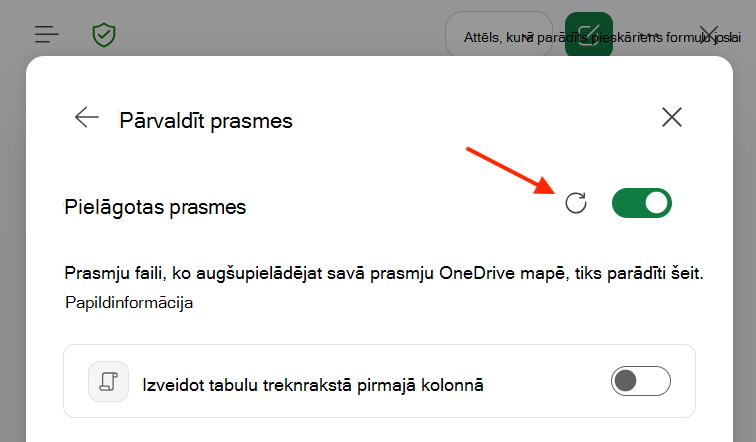
Ja pievienojat vai pārdēvējat pielāgotu prasmi pakalpojumā OneDrive, pielāgoto prasmju dialoglodziņā atlasiet Atsvaidzināt , lai Copilot atpazītu izmaiņas.
Lai noņemtu prasmi no Copilot prasmju saraksta, neizdzēšot mapi pakalpojumā OneDrive, mainiet prasmju mapes nosaukumu. Copilot izlaiž visas mapes, kuru nosaukums nesakrīt ar tās name nosaukumu programmā SKILL.md.