
Ja piezīmēs jānorāda matemātiski vienādojumi vai formulas, to var darīt tieši savā Mac datorā. Izmantojot programmu OneNote, piezīmēs varat ievietot daļskaitļus, eksponenciāļus, logaritmus un citas matemātiskas struktūras.
Piezīme
Ņemiet vērā, ka Microsoft OneNote šobrīd neaprēķina vienādojumu jūsu vietā.
Vienādojuma ievietošana un rediģēšana
Piezīme
Ņemiet vērā, ka Microsoft OneNote pašlaik neaprēķina vienādojumu. Tas palīdz strukturēt formulu, ja piezīmēs jānorāda matemātiski vienādojumi.
- Piezīmē noklikšķiniet vietā, kur vēlaties ievietot vienādojumu.
- Cilnē Ievietošana noklikšķiniet uz Vienādojums.
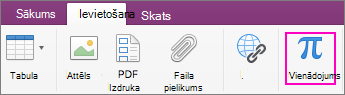
- Šeit tiek ievietots vietturis Ierakstiet vienādojumu .
- Ierakstiet vienādojumu.
- Kad tas ir paveikts, nospiediet tastatūras taustiņu ENTER.
- Ja vēlaties to rediģēt vēlāk, vienkārši noklikšķiniet uz vienādojuma.
Padoms
Vienādojumiem pēc noklusējuma tiek izmantots Cambria Math fonts, taču vēlāk fontu vienmēr var mainīt.
Matemātisko simbolu ievietošana vienādojumā
Vienādojumā var ievietot sarežģītākus simbolus.
- Noklikšķiniet vietā, kur vienādojumā vēlaties ievietot simbolu.
- Izvēļņu joslā noklikšķiniet uz Rediģēt > Emoji & Simboli.
- Ja kreisajā pusē neredzat pilnu dialoglodziņu Rakstzīmes ar simbolu kategorijām, noklikšķiniet uz augšējā labajā stūrī esošā
 .
. - Dialoglodziņa Rakstzīmes kreisajā pusē noklikšķiniet uz Matemātiskie simboli.
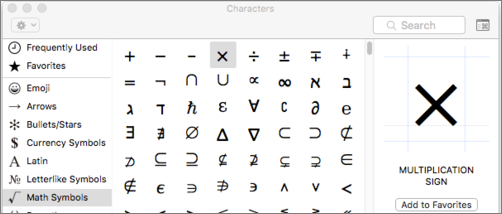
- Veiciet dubultklikšķi uz simbola, kuru vēlaties ievietot.
Padoms
Pievienojiet bieži lietotos simbolus savai izlasei , lai tos ātri atrastu.
Vienādojumu struktūru izveide
Ja ir jāizmanto struktūras, piemēram, daļskaitļi, augšraksts vai apakšraksts, varat tās pievienot, izmantojot tastatūru.
Lai izmantotu vienādojuma struktūru, vienādojumā ierakstiet simbolu un nospiediet ATSTARPES TAUSTIŅU. Varat izmantot šādus simbolus:
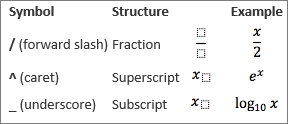
Lai rakstītu struktūrā, noklikšķiniet, lai to atlasītu.

Papildinformācija
Ja ir jāievieto sarežģītāks vienādojums vai struktūra, piemēram, summēšana, integrālis vai matrica, izveidojiet vienādojumu programmā Word, izmantojot funkciju Equation, un kopējiet to savās piezīmēs.