Augšējā līmeņa mapes izveide
- Mapju kreisās puses izvēlnē ar peles labo pogu noklikšķiniet uz savas e-pasta adreses un atlasiet New Folder.
- Mapju saraksta augšdaļā tiks parādīta jauna mape. Tas tiks iezīmēts un gatavs, lai jūs varētu ierakstīt nosaukumu. Varat to arī pārdēvēt, noklikšķinot uz tās ar peles labo pogu un atlasot Pārdēvēt mapi.
Ligzdotas mapes izveide
- Ar peles labo pogu noklikšķiniet uz mapes, kurā vēlaties izveidot ligzdotu mapi, un atlasiet Jauna mape. Piešķiriet jaunajai mapei nosaukumu.
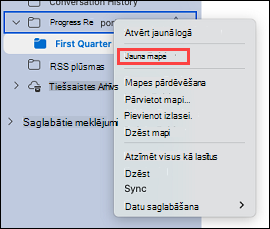
- Pa kreisi no mapes tiks parādīta bultiņa. Noklikšķiniet uz bultiņas, lai paslēptu tikko izveidoto jauno mapi. Noklikšķiniet uz tās vēlreiz, lai skatītu tikko izveidoto jauno mapi.
- Mapi var pārdēvēt, noklikšķinot uz mapes ar peles labo pogu un atlasot Pārdēvēt mapi.
- Mapi arī var pārvietot, noklikšķinot un velkot to uz vēlamo vietu un pēc tam atlaižot peles pogu.
Mapes izdzēšana
- Atlasiet mapi, kuru vēlaties noņemt, un lentē noklikšķiniet uz pogas Dzēst . Varat arī ar peles labo pogu noklikšķināt uz mapes, kuru vēlaties noņemt, un atlasīt Dzēst.
Skatiet arī
Kalendāru pievienošana vai noņemšana
Ziņojumu arhivēšana
Tiešsaistes arhīva izmantošana
