
Varat izmantot saglabāšanas etiķetes un arhīva politikas programmā Outlook tīmeklī, lai pārvaldītu savu e-pastu.
- Ar saglabāšanas etiķetēm kontrolē to, cik ilgi ziņojumi tiks glabāti.
- Ar arhīva politikām kontrolē to, cik ilgi ziņojumi atradīsies e-pasta mapē pirms to pārvietošanas uz arhīvu.
Šīs etiķetes un politikas var piešķirt gan ziņojumiem, gan mapēm jūsu pastkastē.
Piezīme
Opcija piešķirt saglabāšanas etiķetes un arhīva politikas jūsu kontam var nebūt pieejama, ja jūsu IT administrators nav to ieslēdzis jūsu organizācijai vai mācību iestādei.
Izvēlieties savu versiju, lai skatītu norādījumus
Norādījumi mazliet atšķiras atkarībā no tā, vai izmantojat Outlook tīmeklī beta versiju. Izvēlieties, kuru Outlook tīmeklī versiju izmantojat, lai redzētu attiecīgās darbības.
| JA JŪSU PASTKASTE IZSKATĀS ŠĀDI... | JA JŪSU PASTKASTE IZSKATĀS ŠĀDI... |
|---|---|

Skatiet rakstu Norādījumi par Outlook tīmeklī beta versiju. |

Skatiet rakstu Norādījumi par klasisko Outlook tīmeklī versiju. |
Piezīme
Ja jūsu organizācija ir iekļāvusi savu logotipu rīkjoslā, iespējams, parādītie norādījumi mazliet atšķirsies.
Norādījumi par Outlook tīmeklī beta versiju
Norādījumi par klasisko Outlook tīmeklī versiju
Saglabāšanas etiķešu un arhivēšanas politiku piešķiršana
Piezīme
Saglabāšanas etiķetes un arhīva politikas izveido jūsu IT administrators. Iespējams, varat pievienot vai noņemt neobligātas saglabāšanas etiķetes un arhivēšanas politikas. Nepieciešamās etiķetes un politikas nevar noņemt.
Lai ziņojumam vai mapei piešķirtu saglabāšanas etiķeti vai arhīva politiku, veiciet tālāk norādītās darbības.
Dodieties uz Microsoft 365 pierakstīšanās lapu. Ievadiet sava konta e-pasta adresi un paroli un pēc tam atlasiet Pierakstīties.
Ziņojumu sarakstā vai mapju rūtī ar peles labo pogu noklikšķiniet uz ziņojuma vai mapes, kurai vēlaties piešķirt politiku, un pēc tam atlasiet Piešķirt politiku.
Lūk, piemērs ar saglabāšanas etiķešu un arhīva politiku veidiem, kas varētu būt pieejami: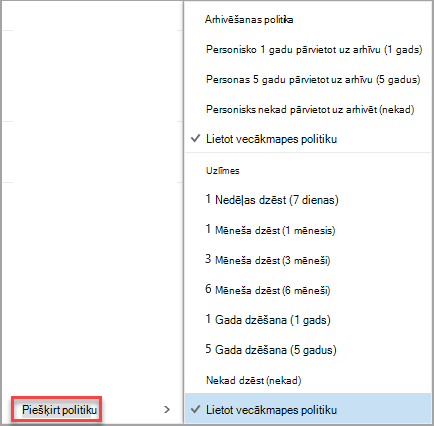
Atlasiet saglabāšanas etiķeti vai arhīva politiku, ko vēlaties piešķirt ziņojumam vai mapei.
Padoms
Ja vēlaties, lai ziņojumam attiektos tā pati politika, kas atrodas mapē, atlasiet Izmantot vecākmapes politiku.
Atkopt ziņojumus, kas tika noņemti, izmantojot saglabāšanas etiķeti vai arhīva politiku
Ar saglabāšanas etiķeti noņemtie ziņojumi var tikt neatgriezeniski izdzēsti vai pārvietoti uz mapi Izdzēstie vienumi. Jūsu organizācijas IT administrators pārvalda, cik ilgi vienumus iespējams atkopt. Noklusējuma periods ir 30 dienas.
Lai atkoptu ziņojumu, kas tika noņemts, izmantojot saglabāšanas etiķeti vai arhīva politiku, veiciet tālāk norādītās darbības.
- Izmantojiet opciju Atkopt izdzēstos vienumus mapē Izdzēstie vienumi. Ja vienums vairs neatrodas mapē Izdzēstie vienumi, skatiet rakstu Izdzēsto vienumu atkopšana un atjaunošana programmā Outlook.
- Pēc vienuma atkopšanas jums tas vai nu jāievieto mapē, kurai nav piesaistīta politika, vai jānoņem politika no vienuma pēc tā atkopšanas. Pretējā gadījumā vienums, iespējams, tiks noņemts vēlreiz.
Kas vēl būtu jāzina?
- Vienumiem kalendārā nevar piešķirt saglabāšanas etiķetes vai arhivēšanas politikas.
- Saglabāšanas etiķetes un arhīva politikas tiek apstrādātas reizi septiņās dienās.