Ja nejauši izdzēšat Outlook vienumus, piemēram, e-pasta ziņojumus, kalendāra tikšanās, kontaktpersonas vai uzdevumus, bieži vien tos var atkopt, ja tie atrodas mapē Izdzēstie vienumi vai Nevēlamais e-pasts. Dažos gadījumos jūs pat varat atkopt vienumus pēc mapes Izdzēstie vienumi iztukšošanas.
Pirmā vieta, kur meklēt izdzēstu vienumu, piemēram, e-pasta ziņojumu, kalendāra tikšanos, kontaktpersonu vai uzdevumu, ir mape Izdzēstie vienumi. Ja tā tur nav, iespējams, joprojām varēsit to atkopt atkarībā no tā, kāda tipa Outlook izmantojat.
Tālāk atlasiet cilnes opciju Outlook versijai, kuru izmantojat.
Kādu Outlook versiju es lietoju?
Piezīme
Ja šajā jaunajā Outlook cilnē aprakstītās darbības nepalīdz, iespējams, vēl neizmantojat jauno Outlook darbam ar Windows.
Atlasiet klasisko Outlook cilni un izpildiet šīs darbības.
Vienumu atjaunošana no mapēm Izdzēstie vienumi vai Nevēlamais e-pasts jaunā programmā Outlook
Atlasiet mapi Izdzēstie vienumi vai Nevēlamais e-pasts . Ja mapes ir paslēptas, atlasiet pogu Rādīt navigācijas rūti .
.
Atlasiet vienumu vai vienumus, ko vēlaties atjaunot, novietojot rādītāju virs vienuma un atzīmējot tam blakus esošo izvēles rūtiņu.
Lentes cilnē Sākums atlasiet Pārvietot. Sarakstā izvēlieties mapi vai atlasiet Pārvietot uz citu mapi un pēc tam pilnajā mapju sarakstā izvēlieties atrašanās vietu. Varat arī vilkt ziņojumus uz citām mapēm vai ar peles labo pogu noklikšķināt un atlasīt Atjaunot.
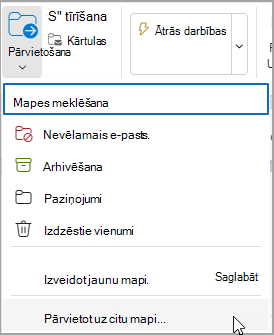
Tāda vienuma atkopšana, kas vairs neatrodas jūsu mapē Izdzēstie vienumi jaunā Outlook
Ja nevarat atrast vienumu mapē Izdzēstie vienumi, nākamā vieta, kur meklēt, ir mape Atkopjamie vienumi .
Atlasiet mapi Izdzēstie vienumi un pēc tam atlasiet Atkopt no šīs mapes izdzēstos vienumus.
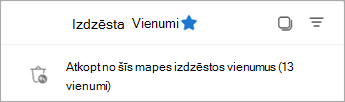
Novietojiet kursoru virs vienuma un atzīmējiet blakus esošo izvēles rūtiņu. Atlasiet Atjaunot sākuma lentē.
Padoms
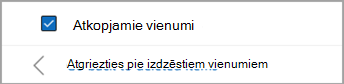
Varat atlasīt vairākus vienumus vai atzīmēt izvēles rūtiņu pie Atkopjamie vienumi, lai atlasītu visus ziņojumus. Atlasiet Atjaunot.
Noskatieties šo videoklipu, lai atkoptu vienumus no mapes Atkopjamie vienumi .
Vai radušās problēmas ar video atskaņošanu?
Skatieties to YouTube.
Vienumu atkopšana no mapēm Izdzēstie vienumi vai Nevēlamā e-pasta mapēm programmā Outlook klasiskā versija
Atlasiet mapi Izdzēstie vienumi vai Nevēlamais e-pasts .
Atlasiet vienumus, kurus vēlaties atkopt.
Atlasiet un turiet nospiestu vienumu (vai noklikšķiniet uz tā ar peles labo pogu), atlasiet Pārvietot un pēc tam atlasiet mapi, uz kuru vēlaties to pārvietot.
Varat arī atlasīt vienumu un lentes cilnē Sākums atlasīt Pārvietot. Sarakstā izvēlieties mapi vai atlasiet Pārvietot uz citu mapi un pēc tam pilnajā mapju sarakstā izvēlieties atrašanās vietu. Ziņojumus var arī vilkt uz citām mapēm.
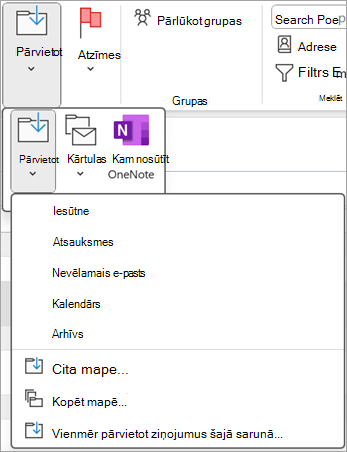
Tāda vienuma atkopšana, kas vairs neatrodas mapē Izdzēstie vienumi programmā Outlook klasiskajā versijā
Ja nevarat atrast vienumu mapē Izdzēstie vienumi , nākamā vieta, kur meklēt, ir mape Atkopjamie vienumi . Tā ir slēpta mape; vienumi tajā tiek pārvietoti, ja veicat kādu no šīm darbībām:
- izdzēšat vienumu no mapes Izdzēstie vienumi ;
- iztukšojat mapi Izdzēstie vienumi ;
- Neatgriezeniski izdzēsiet vienumu no iesūtnes vai citas mapes, to atlasot un nospiežot taustiņu kombināciju Shift+Delete.
Noskatieties šo video vai izpildiet šajā sadaļā norādītās darbības, lai atkoptu vienumus no mapes Atkopjamie vienumi .
Pārliecinieties, vai esat tiešsaistē un izveidojis savienojumu ar pasta serveri.
Klasiskajā Outlook atveriet e-pasta mapju sarakstu un pēc tam atlasiet Izdzēstie vienumi.
Svarīgi!
Ja neredzat mapi Izdzēstie vienumi , bet tās vietā redzat mapi Atkritne , jūsu konts neatbalsta tāda vienuma atkopšanu, kas vairs neatrodas mapē Izdzēstie vienumi .
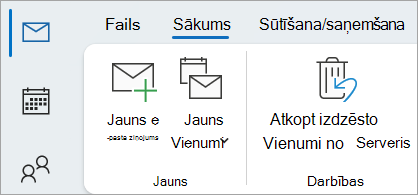
Cilnē Sākums atlasiet Atkopt izdzēstos vienumus no servera.
Svarīgi!
Ja izvēlnē nav komandas Atkopt izdzēstos vienumus , jūsu konts neatbalsta tāda vienuma atkopšanu, kas vairs neatrodas mapē Izdzēstie vienumi .
Atlasiet vienumus, kurus vēlaties atkopt, atlasiet Atjaunot atlasītos vienumus un pēc tam atlasiet Labi.
Ja nevarējāt atrast izdzēsto vienumu izdzēsto vienumu logā Atkopt izdzēstos vienumus , sazinieties ar sistēmas administratoru.
Izdzēsto mapju atkopšana programmā Outlook klasiskajā versijā
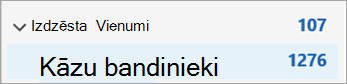
Izdzēstu mapi (kopā ar visiem tajā esošajiem ziņojumiem) var atkopt, ja tā joprojām atrodas mapē Izdzēstie vienumi. Lai atkoptu mapi, atlasiet Izvērst , lai izvērstu Izdzēstie vienumi. Atrodiet mapi, atlasiet, turiet un velciet, lai pārvietotu to atpakaļ uz pareizo atrašanās vietu mapju sarakstā.
Piezīme
Mapi, kas ir neatgriezeniski izdzēsta, nevar atkopt. Tomēr varat izmantot šajā tēmā aprakstītās darbības, lai atkoptu ziņojumus no mapes, kuru izdzēsāt.
No atkopjamiem vienumiem atjaunotie vienumi tiek pārvietoti uz mapi Izdzēstie vienumi
Kad atkopjat vienumus no mapes Atkopjamie vienumi , tie tiek pārvietoti uz mapi Izdzēstie vienumi . Pēc vienuma atkopšanas to varat atrast mapē Izdzēstie vienumi un pēc tam pārvietot uz citu mapi.
Padomi un problēmu novēršana
Lai palīdzētu atrast konkrētu vienumu logā Atkopt izdzēstos vienumus , atlasiet kolonnas galveni Tēma, Izdzēsts vai No , lai kārtotu vienumus pēc šīs kolonnas.
Ņemiet vērā, ka datums Izdzēsts norāda , kad vienumi tika neatgriezeniski izdzēsti (izmantojot taustiņu kombināciju Shift+Delete ) vai kad tie tika noņemti no mapes Izdzēstie vienumi .
Visiem vienumiem mapē Atkopjamie vienumi (arī kontaktpersonām, kalendāra vienumiem un uzdevumiem) ir vienādas aploksnes ikonas.
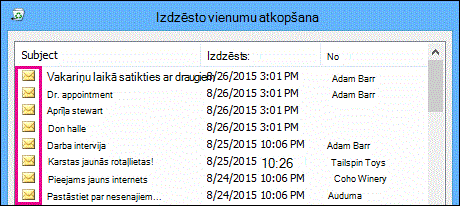
Ja meklējat kontaktpersonu, kārtojiet pēc kolonnas Tēma un pēc tam meklējiet personas vārdu. Varat arī kārtot pēc kolonnas No , lai meklētu tukšus ierakstus. Tas ir tāpēc, ka kontaktpersonām nav lauka No .
Ja meklējat kalendāra tikšanos vai uzdevumu, kārtojiet pēc kolonnas No un pēc tam meklējiet savu vārdu.
Lai atkoptu vairākus vienumus, nospiediet taustiņu CTRL , kad atlasāt katru vienumu, un pēc tam atlasiet Atjaunot atlasītos vienumus. Varat atkopt arī vairākus līdzās esošus vienumus: atlasiet pirmo vienumu, turiet nospiestu taustiņu Shift un pēc tam atlasiet pēdējo atkopjamo vienumu.
Administrators, iespējams, ir norādījis, cik ilgi mapē Atkopjamie vienumi esošie vienumi ir pieejami atkopšanai. Piemēram, var būt ieviesta politika, kas izdzēš visus vienumus, kas ilgāk nekā 30 dienas atradušies mapē Izdzēstie vienumi, un cita politika, kas ļauj atkopt mapē Atkopjamie vienumi esošos vienumus vēl 14 dienas.
Pēc atkopšanas perioda beigām administrators, iespējams, joprojām var atkopt vienumus. Ja nevarat atrast vienumu mapē Atkopjamie vienumi, vērsieties pie administratora, vai to var atkopt. Ja neviens no jums nevar atrast vienumu, iespējams, vienums ir neatgriezeniski izdzēsts no pastkastes un to nevar atkopt.
Ja izdzēšat vairākus Outlook vienumus, tie tiek uzskaitīti mapē Izdzēstie vienumi . Ja nepieciešami vienumu atkopšana, varat tos atgriezt tikai tālāk norādītajās mapēs.
| Vienums |
Mape |
| Sapulču pieprasījumi (IPM. Schedule.Meeting.Request) |
Kalendārs |
| Tikšanās (IPM. Tikšanās vienumi) |
Kalendārs |
| E-pasta ziņojumi (IPM. Piezīme) |
Pasts |
| Kontaktpersonas (IPM. Sazinieties ar) |
Kontaktpersonas |
Katra no šīm mapēm pārstāv konkrētu ziņojumu klasi. Kad atlasāt vairākus vienumus un pēc tam sākat tos pārvietot, Outlook izveido jaunu Outlook vienumu, kas ir specifisks mērķa mapes ziņojumu klasei. Jaunajam vienumam tiek piešķirti visi atlasītie vienumi, kurus pārvietojat.
Piezīme
- E-pasts tiek automātiski izdzēsts no mapes Izdzēstie vienumi pēc 30 dienām.
- Vienumi, kas noņemti no mapes Izdzēstie vienumi, ir atkopjami 30 dienu laikā.
- Nevēlamais e-pasts tiek saglabāts 30 dienas un pēc tam tiek automātiski izdzēsts.
- E-pasta mapju nosaukumi ir vienādi, taču tālāk norādītās mapju hipersaites nedarbosies, ja pierakstīsities ar darba vai mācību kontu.
Programmā Outlook tīmeklī vai Outlook.com atlasiet mapi Izdzēstie vienumi vai Nevēlamais e-pasts. Ja mapes ir paslēptas, atlasiet pogu Rādīt navigācijas rūti .
Atlasiet vienumu vai vienumus, kurus vēlaties atkopt, norādot uz vienumu un atzīmējot blakus esošo izvēles rūtiņu. Ja neredzat izvēles rūtiņu, atlasiet un turiet ziņojumu (vai noklikšķiniet uz tā ar peles labo pogu) un pēc tam atlasiet Pārvietot>iesūtni vai izvēlieties citu mapi.
Lentes cilnē Sākums atlasiet Pārvietot. Sarakstā izvēlieties mapi vai atlasiet Pārvietot uz citu mapi un pēc tam pilnajā mapju sarakstā izvēlieties atrašanās vietu. Ziņojumus var arī vilkt uz citām mapēm.
Vienumu atjaunošana no nevēlamā e-pasta
Dažreiz mapē Nevēlamais e-pasts parādās tādi ziņojumi, kas nav nevēlamie ziņojumi. Ir ieteicams regulāri pārbaudīt nevēlamo e-pastu, jo nevēlamais e-pasts tiks neatgriezeniski izdzēsts 30 dienu laikā pēc Outlook.com un Outlook tīmeklī.
E-pasta ziņojumu atjaunošana no mapes Nevēlamais e-pasts
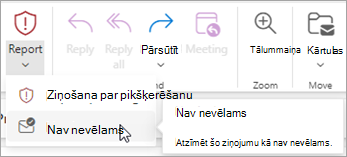
- Lai veiktu atjaunošanu no mapes Nevēlamais E-pasts , atlasiet ziņojumu, kuru vēlaties atkopt. Lentē izvēlieties Ziņot>nav nevēlams. Outlook jautās, vai vēlaties ziņot par sūtītāju kā tādu, kas nav nevēlams.
Atkopt e-pasta ziņojumus, kuri tika izdzēsti no mapes Izdzēstie vienumi
Ja nevarat atrast vienumu mapē Izdzēstie vienumi, nākamā vieta, kur meklēt, ir mape Atkopjamie vienumi.
Piezīme
- Mapei Atkopjamie vienumi nevar piekļūt, ja izmantojat mobilo pārlūkprogrammu. Lai piekļūtu mapei Atkopjamie vienumi, lūdzu, izmantojiet PC vai Mac datoru.
- Ja neredzat ziņojumus, kurus vēlaties atkopt, mapē Izdzēstie ziņojumi, ir iespējams, ka tas ir neatgriezeniski noņemts no mapes Izdzēstie vienumi vai mapes Nevēlamais e-pasts. Nav ieteicams izmantot kādu no šīm mapēm, lai saglabātu savus ziņojumus. Ja vēlaties saglabāt savus ziņojumus mapēs, izņemot Iesūtni, skatiet rakstu Darbs ar ziņojumu mapēm.
Sadaļas Outlook tīmeklī vai Outlook.com kreisajā rūtī atlasiet mapi Izdzēstie vienumi.
Ziņojumu saraksta augšdaļā, atlasiet Atkopt izdzēstos vienumus no šīs mapes.
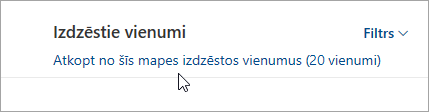
Atlasiet vienumus, kurus vēlaties atkopt, un atlasiet Atjaunot.
Piezīme
- Varat atlasīt visus tikai tad, ja ir redzami visi ziņojumi. Tas ir paredzēts, lai novērstu nejaušas darbības ar ziņojumiem, kurus neredzat.
- Ctrl+klikšķis atlasa atsevišķus ziņojumus, bet Shift+klikšķis atlasa visu, kas ir starp diviem klikšķiem.
Kur tiek novirzīti Atkoptie vienumi?
Vienumi, kurus jūs atlasiet atkopšnaai tiks atjaunoti to sākotnējās mapēs, ja tas ir iespējams. Ja vairs nepastāv sākotnējā mapē, vienumi tiks atjaunoti šādi:
- Ziņojumi tiek pārvietoti uz jūsu iesūtni.
- Kalendāra vienumi tiek pārvietoti uz jūsu kalendāru.
- Kontaktpersonas tiek pārvietotas uz jūsu mapi Kontaktpersonas.
- Uzdevumi tiek pārvietoti uz jūsu mapi Uzdevumi.
Neļaut programmai Outlook iztukšot mapi Izdzēstie vienumi ikreiz, kad izrakstāties no pastkastes
Outlook var iztukšot mapi Izdzēstie vienumi ikreiz, kad izrakstāties. Lai mainītu to:
- Lapas augšdaļā atlasiet Iestatījumi
 .
.
- Atlasiet Ziņojumu apstrāde .
- Sadaļā Izrakstīšanās notīriet izvēles rūtiņu blakus Iztukšot mapi Izdzēstie vienumi.
Noskatieties šo video, lai atkoptu vienumus.
Vai radušās problēmas ar video atskaņošanu?
Skatieties to YouTube.
Vai tomēr nepieciešama palīdzība?

|
Lai saņemtu atbalstu programmā Outlook.com, pieskarieties vai noklikšķiniet šeit vai atlasiet Palīdzība izvēļņu joslā un ievadiet savu vaicājumu. Ja ar pašpalīdzību problēma netiek novērsta, ritiniet uz leju līdz Vai joprojām nepieciešama palīdzība? un atlasiet Jā.
Ja iepriekš norādītās darbības nedarbojas vai ja nevarat pierakstīties, pieskarieties vai noklikšķiniet šeit. |

|
Lai saņemtu citu palīdzību saistībā ar jūsu Microsoft kontu un abonementiem, apmeklējiet konta & norēķinu palīdzību. |

|
Lai saņemtu palīdzību un novērstu citas Microsoft produktu un pakalpojumu problēmas, ievadiet savu problēmu šeit. |

|
Publicējiet jautājumus, sekojiet diskusijām un dalieties ar savām zināšanām Outlook.com kopienā. |
Skatiet arī
Noraidītas sapulces rādīšana manā kalendārā
Izdzēstas kontaktpersonas atjaunošana vai atkopšana programmā Outlook
Izdzēsto vienumu mapes iztukšošana programmā Outlook
Izdzēsto kontaktpersonu atjaunošana programmā Outlook
