
Svarīgi!
Mantotās Outlook darbam ar Mac atbalsts beigsies 2026. gada oktobrī. Mantotās Outlook darbam ar Mac turpmākais atbalsts ir atkarīgs no jūsu Microsoft 365, Office vai Outlook licences. Papildinformāciju skatiet rakstā Mantotās versijas Outlook darbam ar Mac atbalsta beigas.
Failus un mapes varat sūtīt, pievienojot tos e-pasta ziņojumam. Jums ir arī iespēja nosūtīt failus, izmantojot savienoto mākoņa kontu. Pievienojot mapi, Outlook for Mac saspiež mapes saturu vienā .zip failā.
Programmā Outlook darbam ar Mac varat:
Ziņojuma ar pielikumu | nosūtīšanaPielikuma | atvēršana, priekšskatīšana vai noņemšanaMākoņkrātuves kontu pārvaldība
Ziņojuma ar pielikumu sūtīšana programmā Outlook darbam ar Mac
Varat kopīgot failus un mapes no sava lokālā datora vai koplietot no mākoņpakalpojuma, e-pasta ziņojumos kā pielikumus. Ja jums ir hipersaite, kur atrodas fails, vai vēlaties kopīgot saiti uz tiešsaistes atrašanās vietu, šeit arī varat kopīgot šo saiti.
Melnrakstā vai jaunā e-pasta ziņojumā atlasiet Pievienot failu. Izvēlieties, kur meklēt failu vai mapi, kuru vēlaties pievienot.
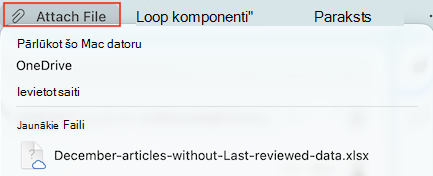
Pārlūkot šo Mac datoru
Tiek atvērts meklētājs, kur varat izvēlēties failu savā datorā.OneDrive
Pārlūkojiet savus pievienotos personiskos OneDrive, OneDrive darbam vai SharePoint kontus. Ja vēl neesat pievienojis kontu, atlasiet Pārvaldīt krātuves kontus. Izpildiet tālāk norādītās darbības, lai pievienotu krātuves kontu.Ievietot saiti
Ja zināt koplietojamā faila tīmekļa adresi (vietrādi URL), ievadiet to šeit. Laukā Attēlot kā ievadiet tekstu, lai aprakstītu saiti. Tas darbojas arī tad, ja vēlaties kopīgot tīmekļa adresi sava e-pasta pamattekstā.Recent Files
Ja esat pierakstījies pakalpojumā OneDrive, SharePoint vai citā tiešsaistes dokumentu bibliotēkā, šeit tiks parādīti arī nesenie mākoņa faili, ar kuriem esat strādājis. Atlasiet e-pasta ziņojumam pievienojamo failu.Atrodiet vienumu vai mapi, kuru vēlaties pievienot, atlasiet to un pēc tam atlasiet Izvēlēties.
Ja pievienojat mapi, apstiprinājuma dialoglodziņā atlasiet Saspiest.
Turpiniet rakstīt e-pasta ziņojumu.
Padoms
Pielikumus varat pievienot arī, velkot failu vai mapi no darbvirsmas vai meklētāja ziņojuma pamattekstā.
Atveriet, priekšskatiet pielikumu vai noņemiet pielikumu no ziņojuma, kuru veidojat programmā Outlook darbam ar Mac
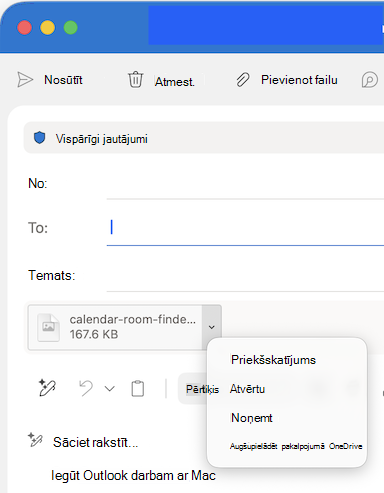
Files you attach parādās zem tēmas rindiņas. Kamēr ziņojums joprojām ir melnraksta režīmā, varat priekšskatīt, atvērt vai noņemt pielikumu.
Atlasiet nolaižamo bultiņu
 blakus failam.
Atlasiet Priekšskatīt, Atvērt, Noņemt vai Augšupielādēt pakalpojumā OneDrive.
Mākoņkrātuves kontu pārvaldība programmā Outlook darbam ar Mac
Pirmo reizi mēģinot pievienot dokumentu no mākoņkrātuves konta vai, ja vēlaties pievienot citu kontu, jums tiks piedāvāts pievienot krātuves kontu, piemēram, OneDrive, OneDrive darbam vai SharePoint.
Melnrakstā vai jaunā e-pasta ziņojumā atlasiet Pievienot failu>OneDrive.
Atlasiet Pārvaldīt krātuves kontus.
Atlasiet opciju, piemēram, OneDrive, OneDrive darbam vai SharePoint.
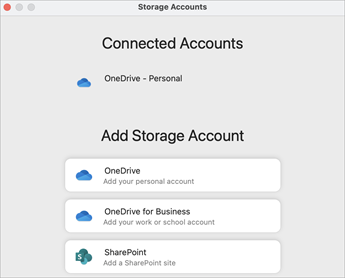
Izpildiet norādījumus, lai ievadītu savu OneDrive pieteikuminformāciju vai mapes URL SharePoint vietnē.
Kad kontu esat pievienojis, atlasiet mapi, kurā atrodas fails, kuru vēlaties pievienot e-pasta ziņojumam.
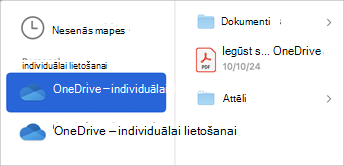
Kad esat atradis failu, atlasiet Izvēlēties.
Turpiniet rakstīt e-pasta ziņojumu.


Skatiet arī
Pielikumu skatīšana programmā Outlook darbam ar Mac
Hipersaites izveide vai noņemšana ziņojumā programmā Outlook darbam ar Mac