
Svarīgi!
Mantotās Outlook darbam ar Mac atbalsts beigsies 2026. gada oktobrī. Mantotās Outlook darbam ar Mac turpmākais atbalsts ir atkarīgs no jūsu Microsoft 365, Office vai Outlook licences. Papildinformāciju skatiet rakstā Mantotās versijas Outlook darbam ar Mac atbalsta beigas.
Programmā Outlook darbam ar Mac varat atvērt, priekšskatīt vai lejupielādēt pielikumus, ko saņemat e-pasta ziņojumā.
Varat skatīt ziņojumu pielikumu priekšskatījumu tieši programmā Outlook darbam ar Mac, nevis atvērt katru pielikumu atsevišķā lietojumprogrammā. Pielikumu priekšskatījumi ir pieejami daudziem failu tipiem, piemēram, Microsoft Office dokumentiem, fotoattēliem un PDF failiem. Varat skatīt katru vairāku lappušu dokumenta lappusi, kā arī fotoattēlu pielikumu kolekciju kā slaidrādi.
Ja vēlaties kopīgot pielikumu, izmantojot ziņojumus, AirDrop vai citu programmu, to varat paveikt priekšskatījuma ekrānā.
Izvēlieties Outlook darbam ar Mac versiju un izpildiet tālāk sniegtos norādījumus.
Pielikuma priekšskatīšana programmā Outlook darbam ar Mac
Atveriet ziņojumu vai skatiet to lasīšanas rūtī.
Lai priekšskatītu pielikumus pa vienam, atlasiet nolaižamo bultiņu.
 blakus failam.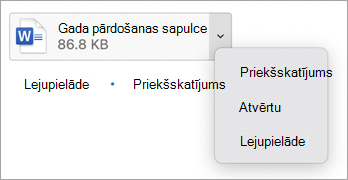
Vēl viens veids, kā ātri priekšskatīt vai lejupielādēt vienu vai vairākus pielikumus, ir atlasīt:
- Priekšskatījums vai, ja ir vairāki pielikumi, atlasiet Priekšskatīt visu. Pirmais pielikums tiek parādīts priekšskatījuma logā.
Lai skatītu pielikumus, izmantojiet priekšskatījuma loga augšdaļā esošās vadīklas. Pieejamās opcijas ietver priekšskatījuma loga atvēršanu pilnekrāna režīmā, pāriešanu uz nākamo pielikumu, visu pievienoto dokumentu skatīšanu un dokumenta atvēršanu.
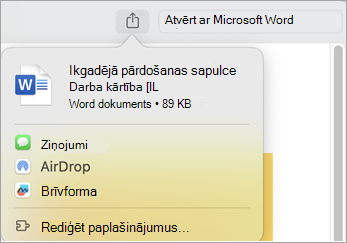
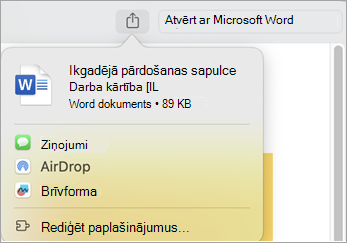
Atlasiet kopīgošanas ikonu, lai nosūtītu pielikumu, piemēram, izmantojot ziņojumus vai AirDrop.
Pielikuma atvēršana vai saglabāšana programmā Outlook darbam ar Mac
Atveriet ziņojumu vai skatiet to lasīšanas rūtī.
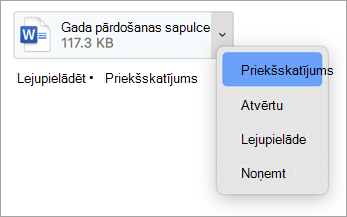
Lai saglabātu pielikumus pa vienam, atlasiet nolaižamo bultiņu
blakus failam. Lai atvērtu failu, atlasiet Atvērt.
Atlasiet Lejupielādēt un pēc tam izmantojiet meklētāju, lai atrastu vietu, kur saglabāt failu.
Varat ātri saglabāt vienu vai vairākus pielikumus, atlasot Lejupielādēt vai, ja ir vairāk nekā viens pielikums, Lejupielādēt visu, lai saglabātu to savā Mac datorā vai citā atrašanās vietā, izmantojot meklētāju.


Skatiet arī
Faila vai mapes pievienošana ziņojumam programmā Outlook darbam ar Mac
Attēlu ievietošana sistēmā Office darbam ar Mac
Faila vai mapes pievienošana ziņojumam programmā Outlook darbam ar Mac
Pielikumu skatīšana programmā Outlook darbam ar Mac
Hipersaites izveide vai noņemšana ziņojumā programmā Outlook darbam ar Mac