
Programmā Outlook darbam ar Mac varat izveidot veidni, izmantojot klienta iebūvētās vadīklas vai pievienojumprogrammu Manas veidnes .
E-pasta ziņojuma saglabāšana veidnē
- Atlasiet e-pasta ziņojumu, kuru vēlaties izmantot kā veidni.
- Atlasiet Fails>Saglabāt kā veidni.
- Norādiet veidnes nosaukumu, piemēram, "Mēneša statuss".
- Ja nepieciešams, lietojiet atzīmi. Opcijas ir šādas: Red, Blue (Zils), "Svarīgi", "Work" u.tml.
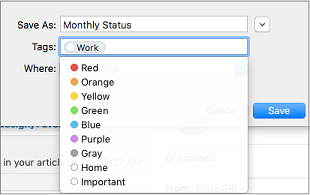
- Atlasiet vietu, kur vēlaties saglabāt veidni.
- Atlasiet Saglabāt.
Jauna e-pasta ziņojuma izveide no veidnes
- Atlasiet Fails>Jauns>e-pasta ziņojums no veidnes.
- Atlasiet veidnes atrašanās vietu un nosaukumu. Nosaukums beigsies ar .emltpl.
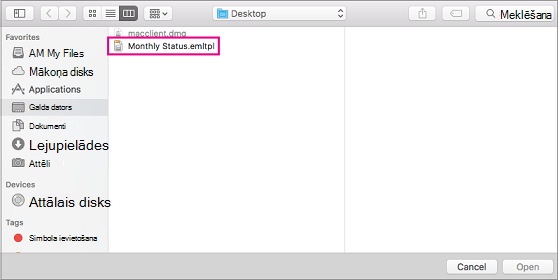
- Atlasiet Atvērt.
- Pievienojiet e-pasta ziņojuma saturu un adresātus un noklikšķiniet uz Sūtīt.
Veidnes izveide, izmantojot pievienojumprogrammu Manas veidnes
Svarīgi!
- Pievienojumprogramma Manas veidnes ir pieejama Microsoft Exchange kontiem.
- Pievienojumprogramma Manas veidnes nav pieejama koplietojamās pastkastēs, kas atvērtas programmā Outlook darbam ar Mac. Lai koplietojamās pastkastēs izveidotu, izmantotu un rediģētu veidnes, skatiet e-pasta ziņojuma veidnes izveides sadaļu "Veidņu pieejamība koplietojamās pastkastēs".
Atlasiet Jauns pasts.
Lentē atlasiet Manas veidnes. Tiek atvērta uzdevumrūts.
Padoms
Ja sarakstā nav Manas veidnes , iespējams, ka jūsu organizācijā ir izslēgtas pievienojumprogrammas. Lai saņemtu turpmāku palīdzību, sazinieties ar administratoru.
Uzdevumrūtī Manas veidnes atlasiet +Veidne.
Laukā Virsraksts ievadiet jaunās veidnes nosaukumu.
Nākamajā laukā ievadiet veidnes ziņojumu.
Atlasiet Saglabāt. Saglabātā veidne tagad tiek rādīta uzdevumrūtī Manas veidnes .
Sistēmas prasības iebūvētajām klienta vadīklām
Iebūvētās klienta vadīklas veidņu izveidei programmā Outlook darbam ar Mac ir pieejamas visā pasaulē:
- Microsoft 365 abonenti
- Lietotāji ar Outlook darbam ar Mac versiju 15.35 (170610) un jaunāku versiju