
Pirms sākat darbu:
- Ja iestatāt mobilo e-pastu pirmo reizi un mēģināt novērst sinhronizēšanas problēmas, jūs lasāt pareizo rakstu.
- Ja jūsu e-pasts, kalendārs un kontaktpersonas agrāk tika sinhronizētas, taču tagad vairs nē, skatiet rakstu Outlook.com e-pasta sinhronizācijas problēmu novēršana. Ja neizmantojat Outlook.com vai Microsoft 365 darbam kontu, sazinieties ar savu e-pasta pakalpojumu sniedzēju.
Paturiet prātā!
- IMAP un POP ir sinhronizācijas protokoli, kas nevar sinhronizēt kalendāru, kontaktpersonas utt. Tie var sinhronizēt tikai e-pastu. Kas ir IMAP un POP?
- Jūsu e-pasta pakalpojumu sniedzējam ir jāizmanto Microsoft protokols protokols Exchange ActiveSync. Vairums populārāko e-pasta pakalpojumu sniedzēju, piemēram, Gmail, tādus izmanto.
Piezīme
No 2026. gada 1. marta ierīces, kurās darbojas ActiveSync versija, kas vecāka par 16.1, vairs nevarēs izveidot savienojumu ar mūsu pakalpojumiem. Lai iegūtu papildinformāciju, dodieties uz Exchange Online ActiveSync ierīču atbalsta atjauninājumu.
Kuru e-pasta programmu jūs lietojat?
Vispārēji jautājumi par programmu Outlook:
- Vai es varu rediģēt kontaktpersonas programmā Outlook un sinhronizēt to visās savās ierīcēs? . Skatiet šo emuāra ziņu par jaunajiem People uzlabojumiem programmā Outlook darbam ar iOS un Android.
- Vai mani tālruņa kalendāra pasākumi ir redzami arī Outlook programmas kalendārā? Lai skatītu savas ierīces kalendāra pasākumus Outlook kalendārā, tie ir jāpievieno, izmantojot kontu, kas ir sinhronizēts ar Outlook. Piemēram, ja pievienojat notikumus iPhone kalendāram, jums tie jāsinhronizē ar savu iCloud kontu un pēc tam jāpievieno iCloud konts programmai Outlook.
Sinhronizēšanas iestatījumu pārbaude
Pārbaudiet, vai jūsu kontam ir iespējots kalendārs:
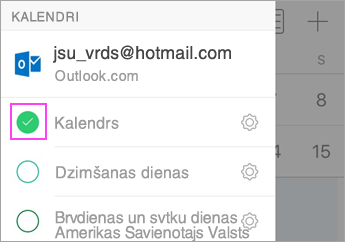
- Outlook programmā dodieties uz sadaļu Kalendārs un augšējā kreisajā stūrī pieskarieties pie trim svītriņām.
- Pārliecinieties, vai sadaļā zem jūsu e-pasta kontiem ir atlasīts “Kalendārs”.
Ja jūsu e-pasta adrese nav redzama sarakstā, tā nav iestatīta, izmantojot protokols Exchange ActiveSync. Jums ir jāizdzēš un atkārtoti jāpievieno jūsu konts, kā arī jāpārliecinās, vai neizmantojat IMAP.
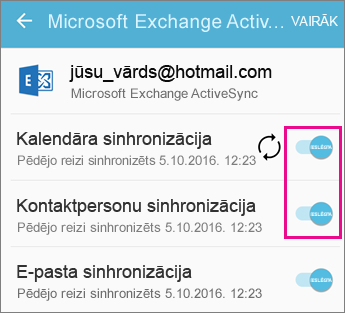
Pārbaudiet, vai programmai Outlook ir atļauts piekļūt kontaktpersonām:
Dažādām ierīcēm un operētājsistēmām darbības var atšķirties. Ja jums nav iOS vai Samsung Android ierīces, izmantojiet tālāk norādītos norādījumus kā vadlīnijas.
- iOS ierīcēm: Atveriet programmu> Iestatījumi, ritiniet uz leju un pieskarieties pie Outlook>kontaktpersonas un fons Programmas atsvaidzināšanai ir jābūt ieslēgtai.
- Android ierīcēm: Atveriet tālruņa iestatījumu>lietojumprogrammas>Outlook> Pārliecinieties, vai kontaktpersonas ir iespējotas.
Pēc tam atveriet Outlook programmu un dodieties uz Iestatījumi,> pieskarieties pie sava konta > , pieskarieties pie Sinhronizēt kontaktpersonas.
Problēmu novēršana saistībā ar kalendāru un kontaktpersonām Outlook mobilajā programmā
Outlook programmā dodieties uz Iestatījumi
 > Pieskarieties pie konta, kas netiek sinhronizēts > Pieskarieties pie Atiestatīt kontu. Pārbaudiet, vai ja jūsu konts tiek sinhronizēts.
Ja tas nepalīdz, izdzēsiet un atkārtoti pievienojiet savu e-pasta kontu.
Sadaļā pieskarieties pie konta, kas netiek sinhronizēts>, pieskarieties pie Dzēst kontu>Dzēst šajā ierīcē.
Pēc tam atkārtoti pievienojiet savu e-pasta kontu programmā Outlook darbam ar Android vai Outlook darbam ar iOS.Piezīme
Ja tiek rādīts uzaicinājums iestatīt e-pasta kontu kā IMAP kontu, iespējams, jūsu e-pasta pakalpojumu sniedzējs nevarēs sinhronizēt kalendāru un kontaktpersonas. Lai saņemu palīdzību, sazinieties ar e-pasta pakalpojumu sniedzēju vai administratoru. Ja tiek lūgts ievadīt servera iestatījumus, jums tie ir jāsaņem no sava no sava e-pasta pakalpojumu sniedzēja.
Vai tomēr neizdodas?
- Iestatiet e-pastu savā PC Outlook klientā, izmantojot Exchange protokolu.
- Pārbaudiet savienojumu, pārbaudiet e-pasta ziņojumus un izveidojiet notikumus. Aizveriet programmu Outlook.
- Restartējiet datoru.
- Atveriet programmu Outlook datorā, pārliecinieties, vai pārbaudes pasākums ir aizpildīts jūsu kalendārā, un pēc tam pārbaudiet savu mobilo ierīci. Tagad tās tiks sinhronizētas.
- Ja notikums joprojām netiek rādīts mobilajā ierīcē, programmā Outlook atveriet sadaļu Iestatījumi un restartējiet programmu.
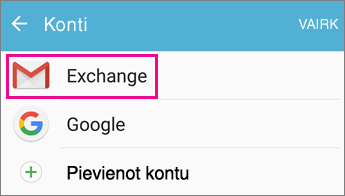
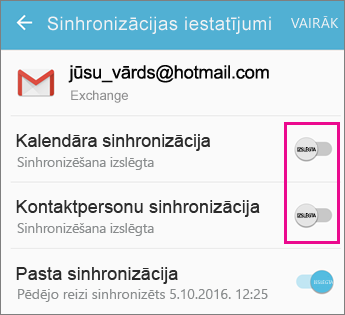
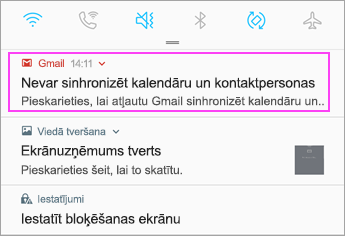
Vai radušās problēmas? Mēs varam palīdzēt.
- Ja jums ir darba vai mācību konts, kas izmanto Microsoft 365 darbam vai Exchange kontus, sazinieties ar savu Microsoft 365 administratoru vai tehniskā atbalsta darbiniekiem.
- Sazinieties ar Microsoft atbalsta dienestu , ja jums ir jautājumi par programmu Outlook vai Outlook.com kontu.
Ja jums joprojām ir vajadzīga palīdzība saistībā ar kalendāra vai kontaktpersonu sinhronizēšanu mobilajā ierīcē, detalizēti izklāstiet mums savu jautājumu tālāk norādītajā komentāru lodziņā, un mēs drīzumā pievērsīsimies tā risināšanai. Lai varētu viegli pārvaldīt e-pastu, kalendāru un kontaktpersonas, mēs iesakām izmantot Outlook darbam ar Android vai Outlook darbam ar iOS mobilo programmu.