
Dažkārt ir nepieciešams mainīt e-pasta konta iestatījumus. Ja jums ir jauna parole, ja e-pasta pakalpojumu sniedzējs ir lūdzis mainīt iestatījumus vai ja rodas problēmas ar e-pasta sūtīšanu un saņemšanu, varat mainīt sava e-pasta konta iestatījumus, izmantojot pastu Windows vadības panelī vai programmā Outlook.
Vai izmantojat jauno programmu Outlook? Uzziniet , kā pielāgot lietošanas pieredzi, importēt iestatījumus un pievienot kontu.
E-pasta iestatījumu atjaunināšana vai mainīšana no pasta vadības panelī
Jums ir jāzina sava konta tips, ienākošā un izejošā pasta servera nosaukums, kā arī SSL un portu iestatījumi. Varat sazināties ar savu e-pasta pakalpojumu sniedzēju vai, ja izmantojat populāru e-pasta pakalpojumu, varat atrast šos iestatījumus tēmā POP un IMAP e-pasta iestatījumi programmai Outlook .
Vai neesat pārliecināts, kurš ir jūsu e-pasta pakalpojumu sniedzējs? Apskatiet savu e-pasta adresi. Vārds, kas ir uzreiz pēc simbola @, parasti ir jūsu e-pasta pakalpojumu sniedzējs.
Atveriet vadības paneli.
- Windows 10 vai 11: uzdevumjoslas meklēšanas lodziņā ierakstiet vadības panelis un pēc tam atlasiet vadības panelis.
- Windows 8.1: meklēšanas lodziņā ierakstiet vadības panelis un pēc tam atlasiet vadības panelis.
- Operētājsistēmā Windows 7: noklikšķiniet uz pogas Sākt un pēc tam noklikšķiniet uz vadības panelis.
vadības panelī meklējiet un atveriet pasta ikonu.
Logā Pasta iestatīšana — Outlook noklikšķiniet uz E-pasta konti.
Logā Konta iestatījumi atlasiet kontu, kurā vēlaties novērst problēmas, un atlasiet Mainīt.
Logā Konta mainīšana pārbaudiet ienākošā pasta servera un izejošā pasta servera iestatījumus atbilstoši sava e-pasta pakalpojumu sniedzēja iestatījumiem vai atsauces rakstam. Ja tā atšķiras, atjauniniet iestatījumus.
Sadaļā Pieteikšanās informācija pārbaudiet, vai izmantojat pareizo lietotājvārdu un paroli , kas saistīti ar jūsu e-pasta kontu.
Piezīme
Ja jūsu e-pasta pakalpojumu sniedzējs pieprasa divfaktoru autentifikāciju, ievadiet ģenerēto ieejas kodu, ko norādījis parastās paroles vietā.
Noklikšķiniet uz Citi iestatījumi.
Logā Interneta e-pasta iestatījumi atlasiet cilni Papildu .
Sadaļā Servera portu numuri salīdziniet ienākošā servera (IMAP) un izejošā servera (SMTP) numurus ar jūsu e-pasta pakalpojumu sniedzēja vai atsauces rakstā norādītajiem numuriem. Ja tās neatbilst, mainiet tās manuāli.
Turklāt salīdziniet gan ienākošā, gan izejošā servera šifrēšanas tipus (blakus Izmantot šādu šifrētā savienojuma tipu) un, ja tie neatbilst, mainiet tos manuāli.
Noklikšķiniet uz Labi un pēc tam logā Konta mainīšana noklikšķiniet uz Pārbaudīt konta iestatījumus.
Logā Konta iestatījumu pārbaude pārbaudiet, vai ir zaļas vai sarkanas atzīmes.
- Sarkanas atzīmes norāda, ka daži vai visi iestatījumi ir nepareizi. Pārbaudiet iestatījumus un pārbaudiet vēlreiz. Ja pārbaude neizdodas, sazinieties ar e-pasta pakalpojumu sniedzēju, lai pārbaudītu informāciju.
- Zaļas kontrolatzīmes norāda, ka tests ir sekmīgs. Noklikšķiniet uz Aizvērt, pēc tam logā Konta maiņa noklikšķiniet uz Tālāk un Pabeigt. E-pastam jābūt pareizi konfigurētam.
E-pasta iestatījumu atjaunināšana vai mainīšana programmā Outlook darbam ar Windows
Atveriet programmu Outlook un atlasiet Fails.
Izmantojiet nolaižamo izvēlni sadaļā Konta informācija , lai atlasītu kontu, kuru vēlaties mainīt.
Atlasiet Konta iestatījumi.
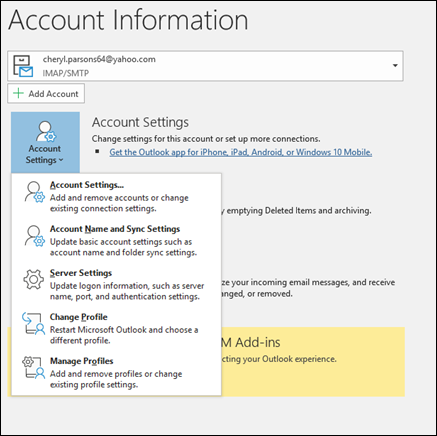
Atlasiet informācijas tipu, ko vēlaties mainīt.
- Konta iestatījumi sniedz iespēju pievienot vai noņemt kontus, mainīt servera iestatījumus un veikt citas darbības.
- Konta nosaukums un sinhronizācijas iestatījumi ļauj atjaunināt konta draudzīgo nosaukumu un izlemt, cik dienu e-pastu vēlaties sinhronizēt.
- Servera iestatījumi ļauj mainīt pieteikšanās informāciju, ieskaitot paroli, servera nosaukumu, portu un autentifikācijas iestatījumus.
- Profila maiņa ļauj pārslēgties uz jaunu profilu.
- Profilu pārvaldība ļauj pievienot vai noņemt profilus vai mainīt profila iestatījumus.
Visbiežāk mainītie iestatījumi ir servera iestatījumi.
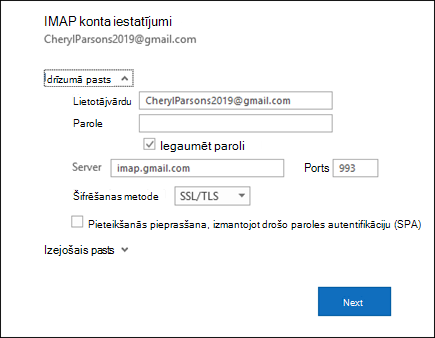
Atlasiet Ienākošais pasts vai Izejošais pasts , lai mainītu dažādus servera iestatījumus. Šeit varat arī atjaunināt savu e-pasta paroli (pēc tam, kad esat nomainījis e-pasta pakalpojumu sniedzēja paroli).
Kad esat pabeidzis iestatījumu atjaunināšanu , atlasiet>Next Done.