
Jaunā Outlook darbam ar Windows jūsu Outlook programmā nodrošina jaunākos līdzekļus, intelektiskas palīgiespējas un jaunu, modernu un vienkāršotu dizainu. Outlook mācību ceļš sniedz jums iespēju pārliecinoši naviģēt jaunajā programmā Outlook darbam ar Windows un pilnvērtīgi izmantot tās jaudīgos līdzekļus.
Varat to pielāgot savam stilam un paveikt vairāk, izmantojot programmu Outlook darbam ar Windows.
Sāciet šo ceļojumu kopā ar mums un palīdziet mums veidot jaunās Outlook darbam ar Windows nākotni.
Svarīgi!
Lielākā daļa kontu tiek atbalstīti jaunajā Outlook. Tas attiecas arī uz Microsoft kontiem, piemēram, Outlook.com vai Hotmail.com kontu, darba vai mācību kontiem, ko jums piešķīris jūsu organizācijas administrators, uz trešo pušu kontiem, piemēram, Gmail, Yahoo!, iCloud, un citiem trešo pušu kontiem, kas veido savienojumu, izmantojot IMAP.
Piezīme
Ierobežojums: Jaunā programma Outlook publiskajām mapēm nodrošina tikai ierobežotu atbalstu. Turpiniet lietot klasisko Outlook for window versiju, ja esat lielā mērā atkarīgs no publisko mapju līdzekļiem, piemēram, publisko mapju izveides, modificēšanas vai dzēšanas programmā Outlook.
Lai uzzinātu vairāk par jauno Outlook darbam ar Windows, skatiet šo emuāra ziņu.
Uzziniet vairāk par Outlook izvietošanu savā organizācijā IT speciālistiem.
Atsauksmju sniegšana vai atbalsta saņemšana jaunajā Outlook
Mēs vēlamies uzzināt, kā varam uzlabot šo pieredzi! Vienīgā vieta, kur sniegt atsauksmes vai saņemt atbalstu, ir tieši programmā. Atlasiet Palīdzība un izvēlieties Atbalsts vai Atsauksmes.
Papildinformāciju skatiet sadaļā Sazināšanās ar atbalsta dienestu un atsauksmju sniegšana par jauno Outlook darbam ar Windows.
Ja jums ir Microsoft 365 abonements, lūdzu, skatiet šo rakstu, lai uzzinātu palīdzības un atbalsta iespējas: Microsoft 365 atbalsts
Jaunā Outlook iegūšana
Izvēlieties, ko pašlaik izmantojat savam e-pastam un kalendāram, lai uzzinātu, kā sākt izmantot jauno Outlook
Padoms
Varat pārslēgties jebkurā laikā, vienkārši izslēdziet pārslēgu jaunajā Outlook un automātiski atvērs klasisko versiju. Skatiet sadaļu Jaunās Outlook un klasiskās Outlook versijas lietošana paralēli.
Ja nezināt, kura versija pašlaik darbojas, skatiet rakstu Kāda Outlook versija man ir?
Jaunais Outlook pārslēgs klasiskajā Outlook versijā
Ja jūsu konti tiek atbalstīti jaunajā Outlook darbam ar Windows, klasiskās Outlook versijā augšējā labajā stūrī redzēsit pārslēgu, lai izmēģinātu jauno Outlook. Atlasot šo pārslēgu, tiks lejupielādēta jaunā programma un pārslēgties uz priekšskatījumu.
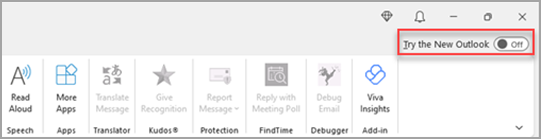
Jaunā programma Outlook darbam ar Windows tiks palaista kontā, ko esat iestatījis kā noklusējuma sūtīšanas kontu programmā Outlook. Ja programma Outlook nevar automātiski pierakstīties, manuāli ierakstiet kontu un pierakstieties.
Ja šī ir pirmā reize, kad pārslēdzaties uz jauno Outlook, jums tiks lūgts pārnest iestatījumus no klasiskās Outlook darbam ar Windows. Ja vēlaties tos pārnest, atlasiet Importēšanas iestatījumi vai izvēlieties Izlaist. Papildinformāciju par importētajiem iestatījumiem skatiet sadaļā Iestatījumu migrēšana uz jauno Outlook darbam ar Windows.
Svarīgi!
Ja pārslēgs nav redzams, iespējams, ka izmantojat kontu, kas vēl netiek atbalstīts, vai jūsu administrators šobrīd ir bloķējis pārslēgu.
Jaunais Outlook pārslēgs programmās Windows Mail un Calendar
Ja izmantojat programmu Windows Mail un Calendar un jūsu konti tiek atbalstīti jaunajā programmā, programmā Pasts programmā Windows 10 un 11 redzēsit pārslēgu, lai izmēģinātu jauno Outlook. Izmantojot šo opciju, tiek lejupielādēta jaunā programma un pārslēgts vēlamais e-pasta klients.

Jaunā programma Outlook darbam ar Windows tiks palaista pirmajā kontā jūsu saraksta programmā Windows Mail. Ja programma Outlook nevar automātiski pierakstīties, manuāli ierakstiet kontu un pierakstieties.
Dialoglodziņā, kas tiek atvērts, atlasiet Importēšanas iestatījumi vai izvēlieties Izlaist. Papildinformāciju par importētajiem iestatījumiem skatiet sadaļā Iestatījumu migrēšana uz jauno Outlook darbam ar Windows.
Svarīgi!
Ja pārslēgs netiek parādīts, iespējams, ka izmantojat kontu, kas vēl netiek atbalstīts.
Jaunās Outlook lietošanas iespēju pielāgošana
Personalizēšanas opciju un iestatījumu izpēte
Ja esat pārgājis no klasiskās Outlook darbam ar Windows vai no programmas Pasts, jums ir iespēja migrēt dažus iestatījumus, par kuriem varat uzzināt vairāk šeit. Tomēr joprojām ir labi iepazīties ar jaunākajām iespējām. Iestatījumi ir pieejami zobrata ikonā augšējā labajā stūrī. Varat arī ātri atjaunināt noteiktus iestatījumus, noklikšķinot uz cilnes Skats .
Izmaiņas, ko veiksit jaunās programmas Outlook darbam ar Windows iestatījumos, tiks atspoguļotas arī Outlook tīmeklī.

Pārvaldiet visu e-pastu un kalendārus vienuviet
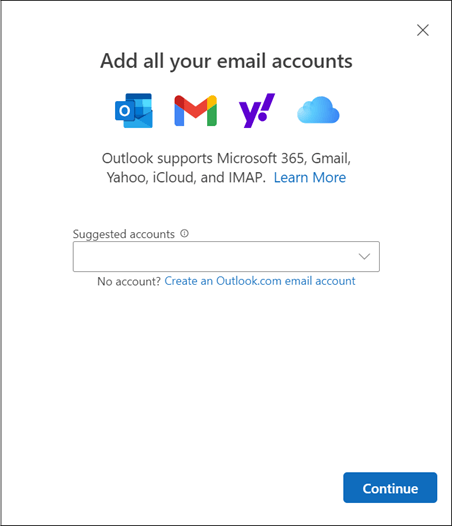
Mapju saraksta apakšdaļā atlasiet Pievienot kontu vai dodieties uz Iestatījumi un sadaļā Konti izvēlieties Pievienot kontu. Pašlaik atbalstītie konti ietver Microsoft kontus darbam vai mācībām, kā arī Outlook.com, Hotmail vai Gmail kontus. Mapju sarakstā varat atzīmēt mapes, kategorijas vai kontaktpersonas no jebkura sava konta kā izlasi , lai ātri piekļūtu saraksta augšdaļā.
Iepazīšanās (atkal) ar lenti
Lietotnes augšējai joslai vajadzētu būt pazīstamai, ja iepriekš esat izmantojis tādas programmas kā Word vai Excel, tostarp klasisko Outlook darbam ar Windows. Tā ir vieta, kas pazīstama kā lente, un tā ir vieta, kur atrast komandas, kas nepieciešamas, lai pārvaldītu savu iesūtni vai formatētu e-pasta ziņojumus. Lenti varat palielināt (klasiskā pieredze) vai samazināt (vienkāršotā pieredze), izmantojot nolaižamo bultiņu joslas labajā pusē. Ja vēlaties personalizēt vienkāršotajā lentē rādītās komandas, atlasiet Pielāgot.

Navigācijas josla un Mana diena
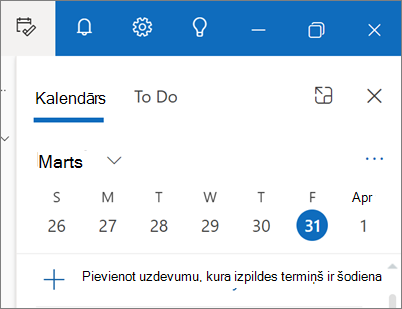
Kreisajā pusē būs redzama navigācijas josla, kas ļauj vienkārši pārslēgties uz Calendar, Contacts vai jebkuru citu bieži izmantoto programmu. Lai ātri piekļūtu kalendāram vai uzdevumiem, neizejot no iesūtnes, varat izmantot līdzekli Mana diena , atlasot ikonu augšējā labajā stūrī.
Ko man vajadzētu pārbaudīt?
E-pasta ziņojumu piespraušana
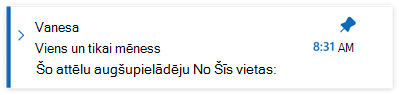
Vai jums kādreiz ir radušās problēmas atrast galveno e-pasta pavedienu, uz kuru aktīvi atbildat? Vai arī pastāv e-pasta ziņojums ar galveno informāciju, kuru bieži atsaucaties? Tagad vienkārši ar peles labo pogu noklikšķiniet uz jebkura ziņojuma un izvēlieties Piespraust, un šis e-pasta ziņojums tiks parādīts jūsu iesūtnes augšdaļā, ļaujot ietaupīt laiku un nav jāatgriežas un jāmeklē.
Atlikt e-pastu
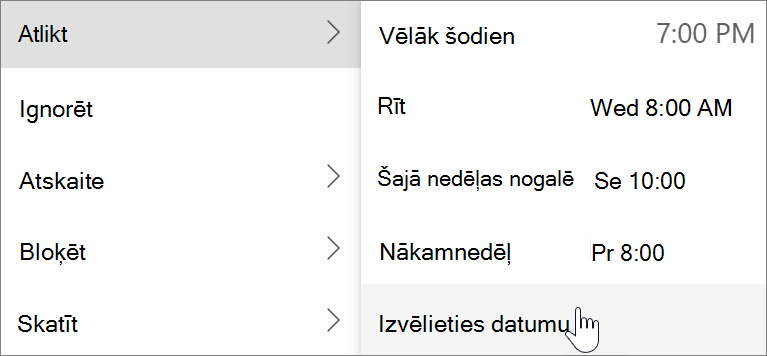
Dažreiz e-pasts ir ļoti svarīgs, bet vēl nē. Izmantojot atlikšanas līdzekli, varat ieplānot laiku, kad e-pasta ziņojums tiks atkārtoti piegādāts iesūtnē, parādot to vēlamajā laikā, lai varētu to apstrādāt jums īstajā laikā. Vienkārši ar peles labo pogu noklikšķiniet uz jebkura ziņojuma un izvēlieties Atlikt vai lentē atlasiet Atlikt . Pēc tam izvēlieties laiku, kad tas ir jāpiegādā.
E-pasta nosūtīšanas laika plānošana
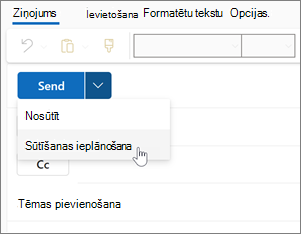
Mūsdienu hibrīdajā darba pasaulē jūsu diena var būt kāda cita nakts, tāpēc nevēlaties sūtīt e-pasta ziņojumu kādam nakts vidū. Jaunajā Outlook ir viegli nosūtīt e-pasta ziņojumu, kad vien to vēlaties. Vienkārši atlasiet nolaižamo bultiņu blakus vienumam Sūtīt un izvēlieties Ieplānot sūtīšanu.
Kategorijas
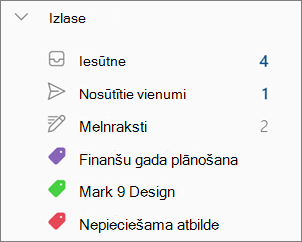
Iespējams, jūs zināt kategorijas, bet tās ir ievērojami uzlabotas. Skatiet kategoriju nosaukumus un krāsas tieši uz ziņojumiem iesūtnē. Vai vēlaties skatīt visu, ko esat atzīmējis ar šo kategoriju? Vienkārši noklikšķiniet uz tā tieši uz ziņojuma. Jūs pat varat pievienot kategoriju savai izlasei.
Atbalsts jauniem Outlook līdzekļiem
Jaunāko galveno līdzekļu sarakstu skatiet rakstā Līdzekļu salīdzinājums starp jauno Outlook un klasisko versiju .
Skatiet arī
Sāciet izmantot jauno Outlook darbam ar Windows
Kādu Outlook versiju es lietoju?