
Paldies, ka izmantojat jauno Outlook darbam ar Windows! Varat palīdzēt mums uzlabot produktu, sniedzot atsauksmes par savu pieredzi ar programmu. Atsauksmju veidlapā varat iesniegt ekrānuzņēmumus, ekrāna ierakstus, piekrišanu, ka ar jums sazinās Microsoft aģents, un iekļaut savu diagnostikas informāciju.
Ja jums ir problēma un jums ir nepieciešama palīdzība, iespējams, varēsit sazināties ar atbalsta dienestu no programmas un iesniegt diagnostikas informāciju, runājot ar atbalsta dienesta aģentu. Papildinformāciju skatiet sadaļā Iesniegt diagnostiku .
Sazināšanās ar atbalsta dienestu jaunajā programmā Outlook darbam ar Windows
Lai noteiktu, vai jums ir tiesības saņemt atbalstu saistībā ar jauno Outlook, skatiet tālāk esošo tabulu.
| E-pasta konta tips | Piemērotības statuss |
|---|---|
| Microsoft konts |
Piemērots — jūsu Microsoft konts ir saistīts ar aktīvu Microsoft 365 abonementu. Nav piemērots — jums nav Microsoft 365 abonementa. |
| Darba vai mācību konts | Piemērots* |
| Nomnieka administratora konts | Atbilstīgie |
*Piezīme: Darba vai mācību kontiem atbalsta opcija var nebūt pieejama, ja administrators šo opciju ir izslēdzis. Ja rodas problēmas, sazinieties ar IT Administrēšanas, lai saņemtu palīdzību. Administratori, kuri vēlas atjaunināt šo politikas iestatījumu, var pārbaudīt Politikas pārvaldība — Microsoft 365 programmas.
Kā sazināties ar atbalsta dienestu
1. darbība:
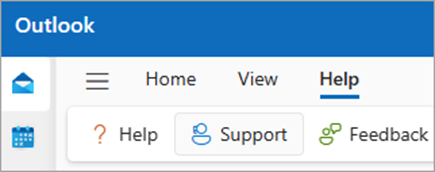
Lai sazinātos ar atbalsta dienestu, dodieties uz atbalsta dienestu>.
2. darbība:
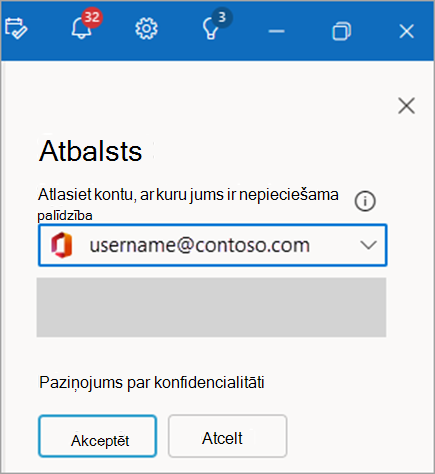
Ja esat iestatījis vairākus kontus, atlasiet kontu, ar kuru nepieciešama palīdzība.
Izlasiet un piekrītiet paziņojumam par konfidencialitāti.
3. darbība:
Sniedziet problēmas aprakstu. Varat arī pievienot video ierakstu vai pievienot ekrānuzņēmumu, lai ilustrētu problēmu, un atlasīt Iesniegt.
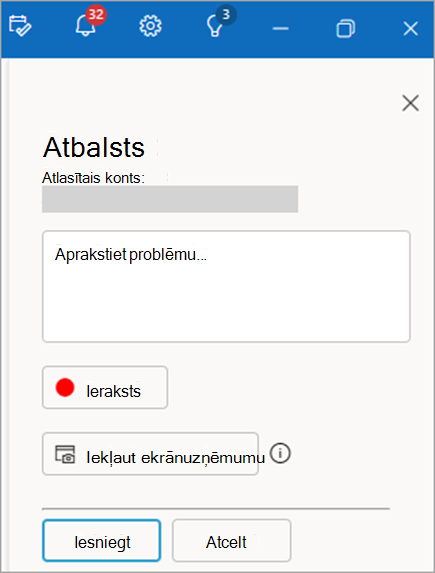
Varat sekot atbildēm un atbildēm no atbalsta rūts, kas tiek parādīta kreisajā pusē. Lai vēlreiz atvērtu rūti, atlasiet Palīdzības>atbalsts.
Sniegt atsauksmes
Mēs uzklausām jūs! Jūsu atsauksmes var palīdzēt mums uzlabot produktu.
Izsakiet savu viedokli, dodoties uz Palīdzības>atsauksmes un pēc tam atlasiet kādu no rūtī redzamajām opcijām. Kad esat gatavs nosūtīt, atlasiet Iesniegt .
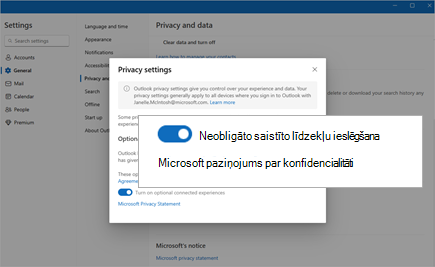
Padoms. Atsauksmes nebūs pieejamas, ja nav ieslēgts neobligātais saistītais līdzeklis .
Lai to ieslēgtu, atveriet sadaļu Iestatījumi,>vispārīgie>konfidencialitātes un datu>konfidencialitātes iestatījumi un atlasiet pārslēgu opcijai Ieslēgt neobligāto saistīto līdzekli.
Piezīme
Šī opcija var nebūt jums pieejama, ja administrators šo opciju ir izslēdzis. Turklāt mēs aplūkojam visu jūsu pievienoto kontu atsauksmju politikas un pamatojam jūsu piemērotību, ņemot vērā visierobežojošāko politikas vērtību. Tādējādi, ja kādam no jūsu kontiem ir politikas atspējotas atsauksmes, jums nebūs piekļuves neviena konta pogai Atsauksmes lentes cilnē Palīdzība.
Iesniegt diagnostiku
Diagnostikas informācijas iesniegšana nodrošina Microsoft papildu informāciju, kas var padarīt jūsu atsauksmes vieglāk izmantojamas, jo tā var sniegt mums papildinformāciju, lai palīdzētu izpētīt jūsu problēmu.
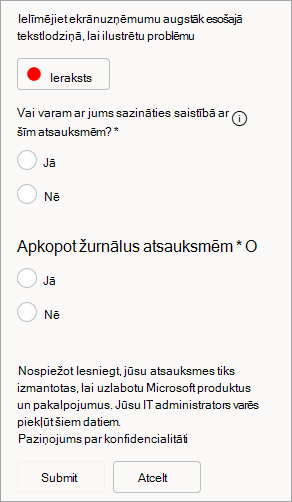
Lai iesniegtu diagnostikas informāciju atsauksmes iesniegšanas laikā, zem opcijas "Vai varam sazināties ar jums saistībā ar šīm atsauksmēm?" atlasiet "Jā".
Atsauksmju veidlapā, veicot iepriekš norādītās darbības, sadaļā Vai varam ar jums sazināties saistībā ar šīm atsauksmēm? atlasiet Jā.
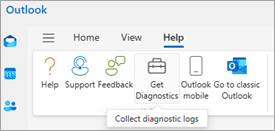
Kad runājat ar atbalsta dienesta pārstāvi, jums var tikt lūgts sniegt diagnostikas informāciju. Lai to iegūtu, atlasiet Palīdzība>Iegūt diagnostiku.
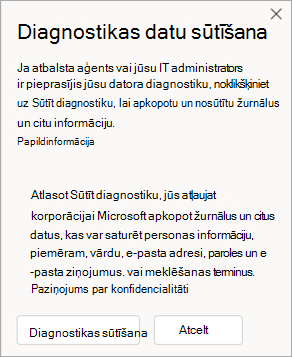
Sadaļā Diagnostikas iegūšana atlasiet Augšupielādēt žurnālus (vai Sūtīt diagnostiku) un izpildiet norādījumus.
Saistītie raksti
Kā saņemt atbalstu saistībā ar Outlook.com
Saņemiet palīdzību programmā par Outlook darbam ar iOS un Android