
Varat izveidot parakstu e-pasta ziņojumiem, izmantojot viegli pieejamu parakstu galerijas veidni. Jums tikai jāiegūst veidne, jānokopē vēlamais paraksts e-pasta ziņojumā un jāpersonalizē, lai izveidotu savu Outlook parakstu. Lai uzzinātu, kā to paveikt, skatiet video.
Sākšana ar veidni
Pēc veidnes lejupielādes atveriet to programmā Word.
Izvēlieties vēlamo parakstu, atlasiet visus tā elementus un pēc tam cilnē Sākums atlasiet Kopēt.
Atveriet Outlook un atlasiet Jauns e-pasta ziņojums.
Ielīmējiet nokopēto parakstu e-pasta ziņojuma pamattekstā. Pēc tam personalizējiet parakstu — mainot vārdus, fotoattēlu vai logotipu un pievienojot hipersaites uz savu tīmekļa vietni vai sociālo profilu.
Piezīme
Lejupielādējot un atverot paraksta veidni, tā var tikt atvērta programmā Word aizsargātā skatā. Lai rediģētu veidni, atlasiet Iespējot rediģēšanu.
Pēc paraksta personalizēšanas tas ir jāsaglabā, lai turpinātu to izmantot visā izejošajā e-pasta ziņojumā.
Atlasiet visus paraksta elementus, noklikšķiniet ar peles labo pogu un izvēlieties Kopēt.
Cilnes Ziņojums grupā Iekļaut atlasiet Paraksti>ar parakstu.
Izvēlieties Jauns un ierakstiet paraksta nosaukumu. Piemēram: "Darba" vai "Personiska".
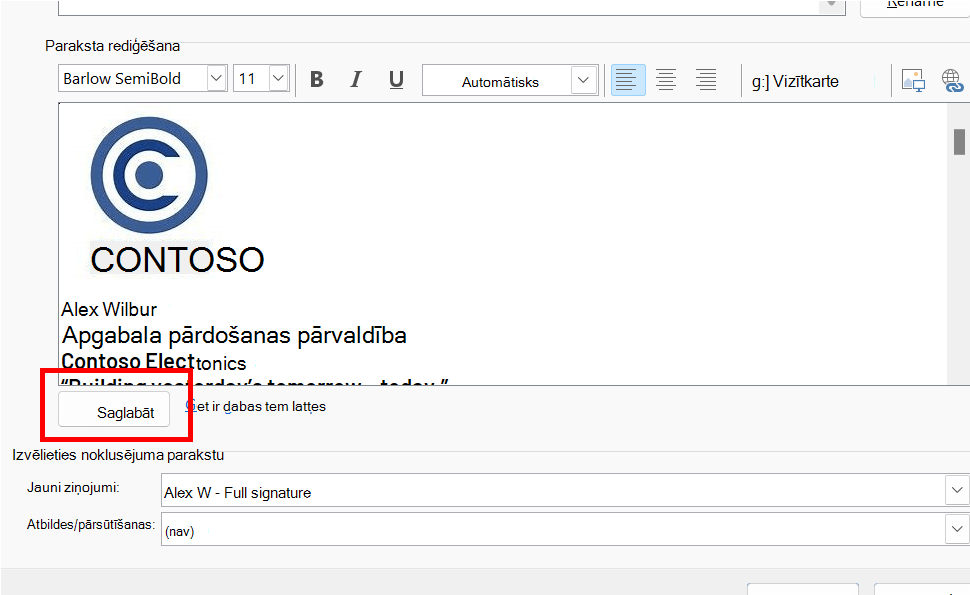
Paraksta rediģēšanas laukā noklikšķiniet ar peles labo pogu un atlasiet Ielīmēt. Tagad laukā tiek rādīts jūsu paraksts.
Tieši zem paraksta rediģēšanas lauka atlasiet Saglabāt.
Padoms
Outlook var automātiski pievienot šo parakstu visiem jauniem ziņojumiem un/vai atbildēm, atlasot to sadaļā Izvēlēties noklusējuma parakstu .
Lai manuāli pievienotu parakstu e-pasta ziņojumam, rediģējot e-pasta ziņojumu, izvēlnē Ziņojums atlasiet Paraksts un izvēlieties vajadzīgo parakstu.
Izvēlieties Labi.
Kā to paveikt
Varat arī personalizēt savu parakstu, rediģējot tekstu, mainot fotoattēlu/logotipu un pievienojot hipersaites uz savu tīmekļa vietni vai sociālo profilu.
Fotoattēla/logotipa maiņa
- Ar peles labo pogu noklikšķiniet uz fotoattēla parakstā, atlasiet Mainīt attēlu un pēc tam atlasiet, no kurienes vēlaties iegūt savu attēlu.
- Naviģējiet uz vēlamo attēlu un atlasiet to.
- Atlasiet Ievietot.
- Lai mainītu attēla izmērus, atlasiet attēlu, un ap attēlu parādās vilkšanas turi. Pārvietojiet vilkšanas turus, lai pēc vajadzības mainītu attēla izmērus. Lentē atlasiet cilni Attēla formatēšana un pēc tam izmantojiet tās opcijas, lai formatētu attēlu. Piemēram, attēlam var lietot stilu vai apmali.
Hipersaišu pievienošana tīmekļa vietnei/sociālajiem tīkliem
- Parakstā ar peles labo pogu noklikšķiniet uz jebkuras sociālās ikonas vai hipersaites un pēc tam atlasiet Rediģēt saiti vai Rediģēt hipersaiti.
- Atjauniniet adreses lodziņu, lai norādītu galamērķi, uz kuru vēlaties izveidot saiti. Ja nepieciešams, atjauniniet arī parādāmo tekstu.
- Atlasiet Labi.
Skatiet arī
Hipersaišu ievietošana uz Facebook un X (agrāk Twitter) e-pasta parakstā