
Pievienojot e-pasta kontu programmai Outlook, jūsu informācijas lokāla kopija tiek saglabāta jūsu datorā. Šis līdzeklis ļauj piekļūt iepriekš lejupielādētajiem vai sinhronizētajiem e-pasta ziņojumiem, kalendāra informācijai, kontaktpersonām un uzdevumiem bez interneta savienojuma.
Noteiktu tipu konti, piemēram, POP konti, savu informāciju glabā programmā Outlook Data Files (.pst faili). Outlook 365 konti, Exchange konti, IMAP konti un Outlook.com konti glabā savu informāciju bezsaistes Outlook datu Files (.ost faili).
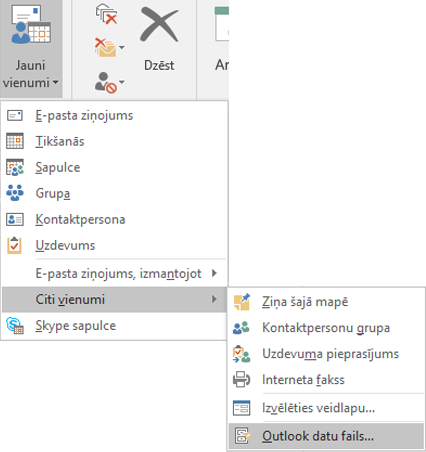
- No iesūtnes atlasiet Jauni vienumi>Citi vienumi>Outlook datu fails.
- Ievadiet faila nosaukumu.
- Lai pievienotu paroli, atzīmējiet izvēles rūtiņu Pievienot neobligāto paroli .
- Atlasiet Labi. Ierakstiet paroli tekstlodziņā Parole un Paroles verifikācija un vēlreiz atlasiet Labi .
Ja iestatāt paroli, tā ir jāievada katrā datu faila atvēršanas reizē, piemēram, startējot programmu Outlook vai atverot datu failu programmā Outlook.
Par Outlook datu failiem (.pst un .ost)
Pirmo reizi palaižot Outlook, nepieciešamie datu faili tiek izveidoti automātiski.
Dažkārt ir nepieciešami papildu datu faili. Outlook Data Files (.pst) tiek saglabāti datora mapē Documents\Outlook Files.
- Vecākus ziņojumus un vienumus, ko vairs neizmantojat, var arhivēt Outlook datu failā (.pst). Lai uzzinātu, kā to paveikt, skatiet rakstu Vecāku vienumu automātiska Arhīvs.
- Ja tiešsaistes pastkaste ir gandrīz pilna, dažus vienumus varat eksportēt Outlook datu failā (.pst). Šos failus varat arī izmantot, lai izveidotu arhīvus, projektu failus vai dublējumus no jebkura Outlook konta. Lai uzzinātu, kā to paveikt, skatiet rakstu E-pasta, kontaktpersonu un kalendāru eksportēšana vai dublēšana Outlook .pst failā.
- Outlook Data Files (.pst) tiek lietoti POP3 e-pasta kontiem
Padoms
Ja Outlook datu fails (.pst) kļūst liels, tas var palēnināt OneDrive sinhronizācija un var tikt parādīts "Notiek izmaiņu apstrāde" vai "Fails tiek izmantots". Uzziniet , kā noņemt Outlook .pst datu failu no OneDrive.
Dažos kontos (IMAP, Microsoft Exchange Server un Outlook.com) tiek izmantots bezsaistes Outlook datu fails (.ost). Tā ir serverī saglabāto ziņojumu sinhronizētā kopija. Tam var piekļūt no vairākām ierīcēm un lietojumprogrammām, piemēram, Outlook.
Bezsaistes Outlook datu Files tiek saglabāti diskā:\Users\user\AppData\Local\Microsoft\Outlook mape.
Padoms
Bezsaistes Outlook datu failam (.ost) nav jāveido dublējumkopija, jo tas jau ir serverī esošās tiešās informācijas kopija. Ja kontu iestatāt vēlreiz vai iestatāt citā datorā vai ierīcē, tiks lejupielādēta sinhronizēta ziņojumu kopija.
Skatiet arī
Ievads par Outlook datu failiem (.pst un .ost)