
Jauna ziņojuma izveide programmā Outlook Web App ir tikpat vienkārša kā jauna pasta izvēle. Tikpat vienkārši ir atbildēt uz ziņojumu. Lasīšanas rūtī virs ziņojuma izvēlieties Atbildēt, Atbildēt visiem vai Pārsūtīt .
| Šis raksts ir par Outlook Web App, ko izmanto organizācijas, kuras pārvalda e-pasta serverus, kur darbojas Exchange Server 2013 vai 2010. Ja izmantojat Microsoft 365, Exchange Server 2016 vai 2019, jūsu e-pasta programma ir Outlook tīmeklī. Lai saņemtu palīdzību par Outlook tīmeklī, skatiet rakstu Saņemiet palīdzību par programmu Outlook tīmeklī. |
|---|
Ziņojuma izveide
Rīkjoslā izvēlieties Jauns pasts.
Rindiņā Kam vai Kopija ierakstiet jebkuras personas vārdu, kas norādīts jūsu kontaktpersonu mapē vai iekļauts organizācijas adrešu sarakstā. Varat arī ievadīt e-pasta adresi.
Piezīme
Kad pirmo reizi ievadāt personas vārdu, Outlook Web App meklē šīs personas adresi. Meklētais vārds tiek saglabāts, lai nākamajā reizē, kad adresējat ziņojumu šai personai, tas tiktu atrasts ātrāk.
Pievienojiet tēmu, ierakstiet savu ziņojumu un pēc tam izvēlieties
 Nosūtiet , kad esat pabeidzis.
Atbildēšana uz ziņojumu
Atbildot uz ziņojumu, automātiski notiek trīs lietas. Jaunā ziņojuma veidlapā tiek iekļauta sākotnējā ziņojuma tēma un teksts, kā arī tiek pievienots prefikss (Re:), kas norāda, ka tā ir atbilde.
Lai atbildētu tikai ziņojuma sūtītājam
- Lasīšanas rūtī atlasiet ziņojumu un pēc tam izvēlieties
 ziņojuma augšdaļā. Tiek parādīta jauna ziņojuma veidlapa, kas adresēta sākotnējā ziņojuma sūtītājam.
 - Ierakstiet savu atbildi un pēc tam izvēlieties Nosūtīt ziņojuma augšdaļā.
Lai atbildētu ziņojuma sūtītājam un visiem citiem adresātiem
- Lasīšanas rūtī atlasiet ziņojumu un pēc tam izvēlieties
 . Tiks parādīta jauna ziņojuma veidlapa, kas adresēta sākotnējā ziņojuma sūtītājam un visiem citiem adresātiem.
 - Ierakstiet savu atbildi un pēc tam izvēlieties Nosūtīt ziņojuma augšdaļā.
Ziņojuma pārsūtīšana
Pārsūtot ziņojumu, tēma un ziņojuma sākotnējais tiek automātiski iekļauts jaunā ziņojuma veidlapā. Pārsūtāmajam ziņojumam tiek pievienots arī prefikss (Fw:).
Atlasiet ziņojumu lasīšanas rūtī un pēc tam izvēlieties pārsūtīt
 Pārsūtīt. Tiks atvērta jauna ziņojuma veidlapa.
Veiciet vienu no šīm darbībām:
- Rindiņā Kam ierakstiet tās personas vārdu vai e-pasta adresi, kurai jāsaņem ziņojums.
vai - Lai atvērtu adrešu sarakstus, izvēlieties Kam vai Kopija .
- Rindiņā Kam ierakstiet tās personas vārdu vai e-pasta adresi, kurai jāsaņem ziņojums.
Ierakstiet ziņojumu un pēc tam izvēlieties
Nosūtīt ziņojuma augšdaļā.
Pievienojiet ziņojumam pielikumu, attēlu vai parakstu
Ievietošanas izvēlnē varat iekļaut pielikumu, ziņojuma tekstā iegult attēlu vai manuāli pievienot ziņojumam parakstu.
-
Pielikuma pievienošana
Ekrāna augšdaļā izvēlieties, Ievietot>pielikumus un pēc tam atrodiet failu, kuru vēlaties pievienot. Papildinformāciju skatiet rakstā Attēlu pievienošana vai failu pievienošana e-pasta ziņojumiem programmā Outlook. -
Ziņojumā redzama attēla pievienošana
Izvēlieties>iekļautos attēlus un atrodiet attēlu, kuru vēlaties iegult ziņojumā. Papildinformāciju skatiet sadaļā "Attēla ievietošana" rakstā Attēlu pievienošana vai failu pievienošana e-pasta ziņojumiem programmā Outlook. -
Paraksta manuāla pievienošana
IzvēlietiesIevietot>parakstu. Informāciju par to, kā iestatīt e-pasta parakstu automātiskai parādīšanai ziņojumos, skatiet sadaļā E-pasta paraksta izveide un pievienošana programmā Outlook Web App.
Papildu opcijas ziņojumiem
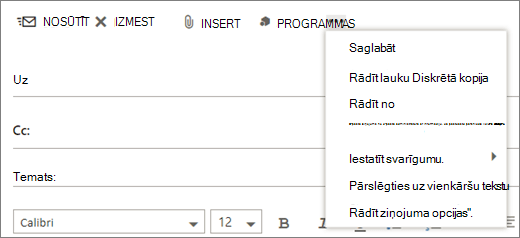
Outlook Web App nodrošina  Citas darbības, kas piedāvā paplašinātas opcijas.
-
Saglabāt
Outlook Web App automātiski saglabā ziņojumu, kamēr to sastādāt, bet jebkurā brīdī varat likt to saglabāt. -
Rādīt lauku Diskrētā kopija
Izmantojiet diskrēto kopiju , lai kādu iekļautu adresātu sarakstā, citiem adresātiem nerādot tā vārdu. -
Rādīt no
Ja jums ir atļauja sūtīt no vairākām adresēm, izmantojiet šo lauku, lai mainītu sastādāmā ziņojuma sūtītāja adresi . -
E-pasta ziņojums no e-pasta administratora ar informāciju, ka pastkaste pārsniedz lieluma ierobežojumu.
Atlasiet šo opciju, lai pārbaudītu ierakstītos vārdus un e-pasta adreses un pārliecinātos, vai tiem ir iespējams nosūtīt ziņojumus. -
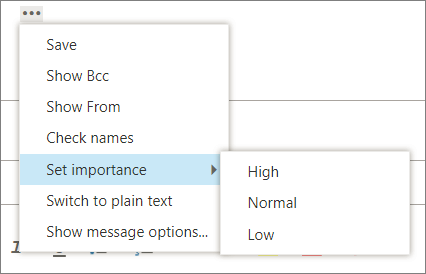
Iestatīt svarīgumu .
Izmantojiet, lai iestatītu ziņojuma svarīgumu. Tas nemainīs ziņojuma apstrādi, bet adresātiem ļaus uzzināt, cik svarīgs ir šis ziņojums.
-
Pārslēgties uz vienkāršu tekstu
Izmantojiet, lai mainītu standarta iestatījumu Pārslēgt uz HTML. -
Ziņojuma opciju rādīšana
Šī opcija piedāvā papildu ziņojuma opcijas , kurās varat iestatīt ziņojuma jutīgumu un pieprasīt lasīšanas apliecinājumus.
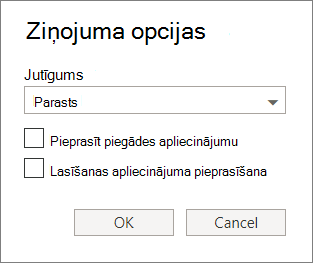
Jutīguma iestatījumi ir Parasts, Personisks, Privāts un Konfidenciāli. Šie iestatījumi ir tikai informatīvi un nemaina ziņojuma apstrādi.
Pieprasiet piegādes apliecinājumu, ja vēlaties uzzināt, kad nosūtītais ziņojums ir sasniedzis adresātus. Lasīšanas apliecinājums pavēstīs, kad nosūtītais ziņojums ir atzīmēts kā izlasīts. Dažas e-pasta programmas savukārt adresātiem ļauj izvēlēties, vai tie vēlas reaģēt uz lasīšanas apliecinājumiem.
Svarīgi!
- Atkarībā no tā, vai administrators ir ieslēdzis šos līdzekļus, iespējams, redzēsit arī opciju šifrēt ziņojumu vai parakstīt to ar ciparparakstu.
- Ja jūsu kontam ir pieejami tiesību pārvaldības iestatījumi, redzēsit arī opciju Atļauju iestatīšana. Atļaujas varat izmantot, piemēram, lai neļautu adresātiem pārsūtīt jūsu nosūtīto ziņojumu vai izmantot opciju Atbildēt visiem, lai atbildētu uz jūsu nosūtītu ziņojumu.
Darbs ar ziņojumu melnrakstiem
Programmā Outlook Web App jebkurā laikā varat sākt, apturēt un atsākt rakstīšanu. Outlook Web App automātiski saglabā ziņojumu, ar ko strādājat.
Lai atrastu ziņojumu, ko esat iesākis, bet nenosūtījāt, vispirms meklējiet mapju saraksta mapē Melnraksti . Visi melnraksti līdz nosūtīšanai vai dzēšanai tiek glabāti šajā mapē.
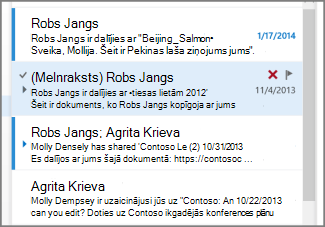
Ja melnraksts nav atrodams mapē Melnraksti , meklējiet to tajā pašā mapē, kur atrodas sākotnējais ziņojums. Ziņojumu sarakstā blakus tās personas vārdam, kura nosūtīja sākotnējo ziņojumu, būs vārds Melnraksts.
Kā rīkoties ar ziņojuma melnrakstu
Ziņojumu sarakstā atlasiet ziņojuma melnrakstu, lai skatītu to lasīšanas rūtī. Varat atmest melnrakstu vai turpināt ar to strādāt.
Padomi
-
Skatīt ziņojumu jaunā logā
Veidojamo ziņojumu varat skatīt atsevišķā logā. Izvēlieties Atvērt atsevišķā logā ziņojuma augšējā stūrī.
 -
Pievienot ziņojumam papildu adresātus
Jebkurā brīdī pirms ziņojuma nosūtīšanas varat pievienot papildu adresātus. Rindiņā Kam vai Kopija ierakstiet adresāta vārdu vai e-pasta adresi.