Varat viegli pievienot attēlus, failus un citus vienumus Outlook ziņojumiem. Outlook saglabā informāciju par dokumentiem, ar kuriem nesen strādājāt, neatkarīgi no tā, vai tie ir saglabāti datorā vai OneDrive krātuvē (tikai mākonī). Neatkarīgi no tā, kur dokuments tiek glabāts, Outlook ļauj ātri izvēlēties, vai nosūtīt dokumentu kā parastu pielikumu vai augšupielādēt to pakalpojumā OneDrive un kopīgot saiti uz failu. Varat arī iestatīt atļaujas jebkuram no OneDrive sūtītam failam, kas ļauj ziņojuma saņēmējiem tos skatīt un rediģēt vai kopīgot ar citiem.
Tālāk atlasiet cilnes opciju Outlook versijai, kuru izmantojat.
Kādu Outlook versiju es lietoju?
Piezīme
Ja šajā jaunajā Outlook cilnē aprakstītās darbības nepalīdz, iespējams, vēl neizmantojat jauno Outlook. Atlasiet klasisko Outlook versiju un izpildiet šīs darbības.
Jaunajā Outlook jums ir šādas opcijas:
Faila | pievienošanaLokāli saglabāta faila augšupielāde pakalpojumā OneDrive | Attēla rādīšana ziņojuma | pamattekstāE-pasta ziņojuma pievienošana
Faila pievienošana e-pasta ziņojumam jaunā programmā Outlook
Jaunā Outlook saglabā informāciju par failiem, ar kuriem nesen strādājāt, un piedāvā tos ikreiz, kad izlemjat pievienot failu e-pasta ziņojumam. Daži failu tipi ir bloķēti, lai tos nevarētu nosūtīt vai saņemt. Pilnu sarakstu skatiet tēmā Bloķētie pielikumi programmā Outlook.
Jaunā ziņojumā, atbildē vai pārsūtīšanas ziņojumā cilnes Ziņojums grupā Ievietošana atlasiet Pievienot failu.
Padoms
Grupa Ievietošana lentē būs redzama tikai tad, ja atlasīsit Jauns pasts vai pēc tam, kad atlasīsit Atbildēt, Atbildēt visiem vai Pārsūtīt par saņemtu ziņojumu.
Atlasiet failu no vienas no šīm atrašanās vietām:
-
Ieteiktie faili
Šeit redzami trīs pēdējie mākoņa faili, ar kuriem esat strādājis. Šie faili var atrasties pakalpojumā OneDrive, SharePoint vai citā tiešsaistes dokumentu bibliotēkā. Atlasiet e-pasta ziņojumam pievienojamo failu.
-
OneDrive
Atrašanās vietas ietver OneDrive, SharePoint vietnes vai pievienotos trešo pušu mākoņkrātuvju nodrošinātājus. Atlasiet vienu no atrašanās vietām, lai atvērtu jaunu logu, un pēc tam atlasiet pielikumu.
-
Pārlūkot
Šis dators Tiek atvērts Failu pārlūka logs, kurā varat izvēlēties failu no sava datora.
Ja atlasāt failu lokālajā datorā vai grupas dokumentu bibliotēkā, e-pasta ziņojumā tiek pievienota faila kopija. Atlasot OneDrive vai SharePoint failus, varat iegūt papildu atļaujas opcijas un informāciju.
Saites nosūtīšana vai kopijas nosūtīšana: ja izvēlaties nosūtīt saiti uz OneDrive vai SharePoint failu, jūsu e-pasta ziņojums nekļūst pārāk liels. Ja izvēlaties nosūtīt faila kopiju, viss fails tiek pievienots e-pasta ziņojumā, līdzīgi kā atlasot failu datorā. Ja izvēlaties nosūtīt saiti uz failu, varat arī iestatīt atļaujas savā failā.
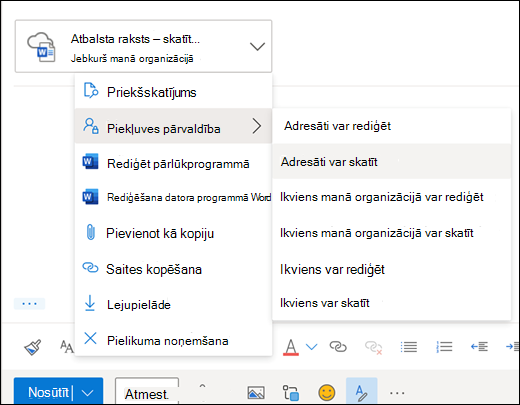
Pēc noklusējuma darba vidē visi lietotāji jūsu organizācijā var rediģēt failu, uz kuru pievienota saite. Lai mainītu šīs atļaujas, atlasiet bultiņu pielikuma nosaukuma labajā pusē, lai parādītu nolaižamo izvēlni ar dažādām atļauju opcijām.
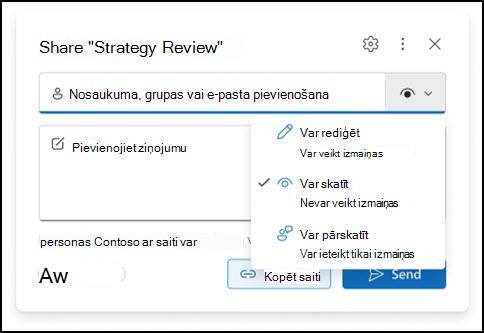
Organizācija var rediģēt: ja vēlaties, lai jebkurš no jūsu organizācijas varētu veikt labojumus failā. Viņi varēs arī kopīgot vienumu ar citiem.
Organizācija var skatīt: ja vēlaties, lai jebkurš no jūsu organizācijas varētu skatīt failu, bet ne veikt labojumus tajā. Viņiem nebūs atļauts kopīgot šo vienumu ar citiem.
Adresāti var rediģēt: ja vēlaties, lai labojumus failā varētu veikt tikai jūsu e-pasta ziņojuma saņēmēji. Viņi varēs arī kopīgot vienumu ar citiem.
Adresāti var skatīt: ja vēlaties, lai failu varētu skatīt, bet ne labot, tikai jūsu e-pasta ziņojuma saņēmēji. Šīs personas nevarēs rediģēt vai koplietot failu ar citiem.
Lai iegūtu papildinformāciju, apmeklējiet sadaļu Failu, mapju un saraksta elementu koplietošana.
Ja jaunā programma Outlook nosaka, ka adresāti nevarēs skatīt failu, piemēram, ja tas ir saglabāts SharePoint vietnē, kas ir pieejama tikai jums, saite būs iezīmēta sarkanā krāsā un brīdinājuma ikona tai blakus. Atlasiet Pārvaldīt piekļuvi , lai atrisinātu brīdinājuma ziņojumu. Atļaujas varat arī pārvaldīt, atlasot bultiņu.
Piezīme
Ja pievienojat failu kā kopiju, jūsu adresāta veiktās izmaiņas netiek sinhronizētas ar faila versiju pakalpojumā OneDrive vai SharePoint.
Brīdinājums par aizmirstiem pielikumiem
Ja e-pasta ziņojumā ir minēts pielikums, bet pirms ziņojuma nosūtīšanas tas nav pievienots, jaunā programma Outlook parādīs brīdinājumu par aizmirsto pielikumu. Pēc tam varat pievienot pielikumu vai nosūtīt ziņojumu bez tā.
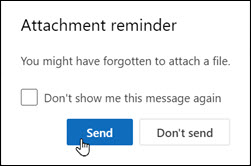
Šis līdzeklis ir pieejams tikai e-pasta tekstam, kas ir formatēts angļu (ASV) valodā, un nav atkarīgs no valodas, kas tiek izmantota jaunajā Outlook. Piemēram, ja izmantojat jaunās Outlook spāņu valodas versiju un korektūras rīkus angļu valodai (ASV), varat izveidot e-pasta ziņojumu ar tekstu, kas formatēts angļu valodā (ASV). Ja šajā ziņojumā pieminat pielikumu, bet to nepievienojat, jaunā programma Outlook parāda brīdinājumu par aizmirsto pielikumu.
Atpakaļ uz sākumu
Lokāli saglabāta faila augšupielāde pakalpojumā OneDrive no jaunās programmas Outlook
Ja pievienojat dokumentu, kas ir saglabāts jūsu datorā, nevis tiešsaistē, varat izvēlēties augšupielādēt dokumentu pakalpojumā OneDrive, pirms nosūtīt e-pasta ziņojumu. Pielikumu augšupielāde atvieglo sadarbību. Jūs varat būt pārliecināts, ka visi strādā ar vienu un to pašu (un jaunāko) faila versiju. Varat arī augšupielādēt pakalpojumā OneDrive, ja fails ir pārāk liels, lai to koplietotu kā parastu pielikumu.
Lentē atlasiet Pievienot failu, pēc tam Pārlūkot šo datoru un izvēlieties failu, kuru vēlaties pievienot.
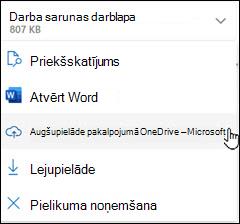
E-pasta ziņojumā atlasiet lejupvērsto bultiņu uz pielikuma.
Izvēlieties Augšupielādēt pakalpojumā OneDrive un pēc tam izvēlieties vajadzīgo faila atrašanās vietu.
Piezīme
Pieejamās iespējas ir, piemēram, OneDrive atrašanās vieta jūsu darba kontam, OneDrive atrašanās vieta jūsu personiskajam kontam un dokumentu bibliotēkas dažādām grupām, kurās esat iesaistījies.
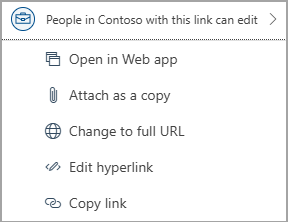
Pēc tam fails būs redzams kā draudzīga saite. Ar peles labo pogu noklikšķiniet uz draudzīgās saites, ja vēlaties pievienot kā kopiju, rediģēt atļaujas vai mainīt uz pilnu vietrādi URL.
Lai mainītu šīs atļaujas, atlasiet pielikuma saiti, lai parādītu nolaižamo izvēlni ar dažādām atļauju opcijām.
Lai iegūtu papildinformāciju, apmeklējiet sadaļu Failu, mapju un saraksta elementu koplietošana.
Atpakaļ uz sākumu
Attēla rādīšana e-pasta ziņojuma pamattekstā jaunā programmā Outlook
Nosūtot attēlus, varat pievienot attēlu e-pasta ziņojumam (izmantojiet norādījumus, lai failu pievienotu e-pasta ziņojumam) vai ievietot attēlu ziņojuma pamattekstā. Lai savā ziņojumā rādītu attēlus, rīkojieties šādi:
- Novietojiet kursoru ziņojuma vietā, kur vēlaties ievietot attēlu.
- Lentē atlasiet Ievietot un pēc tam atlasiet Attēli.
- Pārlūkojiet datoru vai tiešsaistes failu atrašanās vietas, lai atrastu attēlu, kuru vēlaties ievietot. Atlasiet attēlu un pēc tam atlasiet Atvērt.
- Lai mainītu attēla izmērus, velciet turus vienā no četriem stūriem virzienā uz attēla centru vai projām no centra.
Atpakaļ uz sākumu
E-pasta ziņojuma pievienošana citam e-pasta ziņojumam vai kalendāra notikumam jaunā Outlook
- Atbildiet, pārsūtiet vai izveidojiet jaunu e-pasta ziņojumu vai kalendāra notikumu.
- Atrodiet e-pasta ziņojumu, kuru vēlaties pievienot, un velciet un nometiet to tieši ziņojumā, ko veidojat.
- Kad velkat to pāri jaunajam ziņojumam, parādīsies norāde Nomest ziņojumus šeit :
Kalendāra informācijas pievienošana e-pasta ziņojumam jaunajā Outlook netiek atbalstīta. Varat kopīgot vai publicēt savu kalendāru vai izveidot plānošanas aptauju , lai atvieglotu sapulču plānošanu.
Piezīme
Lai kopīgotu kontaktpersonas, tās ir jāeksportē .csv failos un jāpievieno kā fails.
Atpakaļ uz sākumu
Programmā Outlook jums ir šādas opcijas:
Faila | pievienošanaLokāli saglabāta faila augšupielāde pakalpojumā OneDrive | Attēla rādīšana ziņojuma | pamattekstāE-pasta vienuma pievienošana
Faila pievienošana e-pasta ziņojumam Outlook klasiskajā versijā
Outlook saglabā informāciju par failiem, ar kuriem nesen strādājāt, un piedāvā tos ikreiz, kad nolemjat pievienot failu e-pasta ziņojumam. Daži failu tipi ir bloķēti, lai tos nevarētu nosūtīt vai saņemt. Pilnu sarakstu skatiet tēmā Bloķētie pielikumi programmā Outlook.
Ziņojuma melnrakstā atveriet cilni Ziņojums un grupā Iekļaut atlasiet Pievienot failu.
Padoms
Iekļaut būs redzama lentē tikai tad, kad atlasāt Jauns pasts vai pēc tam, kad esat atlasījis Atbildēt, Atbildēt visiem vai Pārsūtīt saņemtam ziņojumam.
Atlasiet failu no vienas no šīm atrašanās vietām:
Nesenie vienumi
Šeit redzami pēdējie 12 faili, ar kuriem esat strādājis. Šie faili var atrasties jūsu datorā, pakalpojumā OneDrive, SharePoint vai citā tiešsaistes dokumentu bibliotēkā. Atlasiet failu, lai to pievienotu savā e-pasta ziņojumā.
Pievienot vienumu
Sniedz iespēju iekļaut vizītkarti vai Outlook vienumu.
Pārlūkot atrašanās vietas tīmeklī
Atrašanās vietas ietver OneDrive, SharePoint vietnes vai citas atrašanās vietas, piemēram, grupas dokumentu bibliotēku, kurai esat piekļuvis iepriekš. Atlasiet vienu no atrašanās vietām, lai atvērtu jaunu logu, un pēc tam atlasiet pielikumu.
Ja izvēlaties nosūtīt saiti uz OneDrive vai SharePoint failu, jūsu e-pasta ziņojums nekļūst pārāk liels. Ja izvēlaties nosūtīt faila kopiju, viss fails tiek pievienots e-pasta ziņojumā, līdzīgi kā atlasot failu datorā. Ja izvēlaties nosūtīt saiti uz failu, varat arī iestatīt atļaujas savā failā.
Pārlūkot šo datoru
Tiek atvērts Failu pārlūka logs, kurā varat izvēlēties failu savā datorā.
Ja esat atlasījis failu savā datorā vai grupas dokumentu bibliotēkā, e-pasta ziņojumā tiek pievienota faila kopija. Atlasot OneDrive vai SharePoint failus, varat iegūt papildu atļaujas opcijas un informāciju.
Ja strādājat darba vidē, ikviens lietotājs jūsu organizācijā pēc noklusējuma var rediģēt saistīto failu. Šīs atļaujas varat mainīt, kad pielikums ir ievietots e-pasta ziņojumā. Atlasiet bultiņu pielikuma nosaukuma labajā pusē, lai parādītu nolaižamo izvēlni ar dažādām atļauju opcijām:
Organizācija var rediģēt, ja vēlaties, lai jebkurš no jūsu organizācijas varētu veikt labojumus failā.
Organizācija var skatīt, ja vēlaties, lai jebkurš no jūsu organizācijas varētu skatīt failu, bet ne veikt labojumus tajā.
Adresāti var rediģēt , ja vēlaties, lai labojumus failā varētu veikt tikai jūsu e-pasta ziņojuma saņēmēji.
Adresāti var skatīt, ja vēlaties, lai failu varētu skatīt, bet ne labot, tikai jūsu e-pasta ziņojuma saņēmēji.
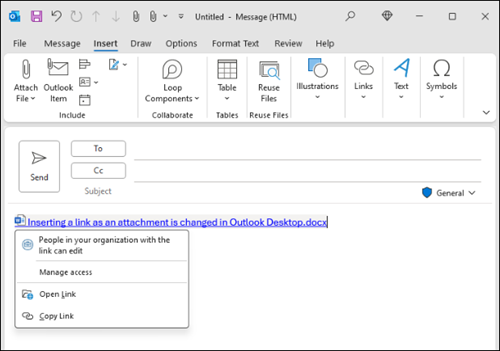
Ja Outlook nosaka, ka adresāti nevarēs skatīt failu, piemēram, ja tas ir saglabāts SharePoint vietnē, kas ir pieejama tikai jums, tieši zem faila ikonas un nosaukuma tiek rādīts brīdinājuma ziņojums. Atlasiet Pievienot kā kopiju, lai mainītu pielikumu no saistīta faila uz faila kopiju.
Piezīme
Ja pievienojat failu kā kopiju, jūsu adresāta veiktās izmaiņas netiek sinhronizētas ar faila versiju pakalpojumā OneDrive vai SharePoint.
Brīdinājums par aizmirstiem pielikumiem
Ja e-pasta ziņojumā ir minēts pielikums, bet pirms ziņojuma nosūtīšanas tas nav pievienots, Outlook parāda brīdinājumu par aizmirsto pielikumu. Pēc tam varat pievienot pielikumu vai nosūtīt ziņojumu bez tā.
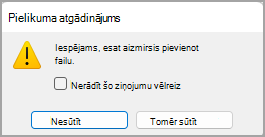
Šis līdzeklis ir pieejams tikai e-pasta tekstam, kas ir formatēts angļu (ASV) valodā, un nav atkarīgs no valodas, kas tiek lietota programmā Outlook. Piemēram, ja izmantojat Outlook spāņu valodas versiju un korektūras rīkus angļu valodai (ASV), varat izveidot e-pasta ziņojumu ar tekstu, kas formatēts angļu valodā (ASV). Ja šajā ziņojumā pieminat pielikumu, bet to nepievienojat, Outlook parāda brīdinājumu par aizmirsto pielikumu.
Atpakaļ uz sākumu
Lokāli saglabāta faila augšupielāde pakalpojumā OneDrive no klasiskās Outlook versijas
Ja pievienojat dokumentu, kas ir saglabāts jūsu datorā, nevis tiešsaistē, varat izvēlēties augšupielādēt dokumentu pakalpojumā OneDrive, pirms nosūtīt e-pasta ziņojumu. Pielikumu augšupielāde atvieglo sadarbību. Jūs varat būt pārliecināts, ka visi strādā ar vienu un to pašu (un jaunāko) faila versiju. Varat arī augšupielādēt pakalpojumā OneDrive, ja fails ir pārāk liels, lai to koplietotu kā parastu pielikumu.
Lentē atlasiet Pievienot failu>Pārlūkot šo datoru un izvēlieties failu, kuru vēlaties pievienot.
E-pasta ziņojumā atlasiet lejupvērsto bultiņu uz pielikuma.
Izvēlieties Augšupielādēt>OneDrive un pēc tam izvēlieties vajadzīgo faila atrašanās vietu.
Piezīme
Pieejamās iespējas ir, piemēram, OneDrive atrašanās vieta jūsu darba kontam, OneDrive atrašanās vieta jūsu personiskajam kontam un dokumentu bibliotēkas dažādām grupām, kurās esat iesaistījies.
E-pasta ziņojumā atlasiet pielikuma saiti un pēc tam atlasiet Pārvaldīt piekļuvi.
Izvēlieties, kam šī saite darbojas:
-
People in your organization: ļauj ikvienam jūsu organizācijas lietotājam skatīt failu.
-
Šī ziņojuma adresāti: Ja vēlaties, lai labojumus failā varētu veikt tikai jūsu e-pasta ziņojuma saņēmēji.
-
Tikai personām ar esošo piekļuvi: atkārtoti kopīgojiet ar personām, kurām jau ir piekļuve.
Izvēlieties, kurš var rediģēt failu sadaļā Papildu iestatījumi:
-
Var rediģēt: adresāti veic izmaiņas.
-
Var pārskatīt: var tikai ieteikt izmaiņas.
-
Var skatīt: nevar veikt izmaiņas.
-
Nevar lejupielādēt: var skatīt, bet nevar lejupielādēt.
Varat arī iestatīt derīguma termiņu , lai ierobežotu skatīšanas un rediģēšanas piekļuvi pēc izvēlēta datuma.
Atpakaļ uz sākumu
Attēla rādīšana e-pasta ziņojuma pamattekstā Outlook klasiskajā versijā
Nosūtot attēlus, varat pievienot attēlu e-pasta ziņojumam (izmantojiet norādījumus, lai failu pievienotu e-pasta ziņojumam) vai ievietot attēlu ziņojuma pamattekstā. Lai savā ziņojumā rādītu attēlus, rīkojieties šādi:
Novietojiet kursoru ziņojuma vietā, kur vēlaties ievietot attēlu.
Lentē atlasiet Ievietot>attēlus.
Pārlūkojiet datoru vai tiešsaistes failu atrašanās vietas, lai atrastu attēlu, kuru vēlaties ievietot. Atlasiet attēlu un pēc tam atlasiet Ievietot.
Lai mainītu attēla izmērus, velciet turus vienā no četriem stūriem virzienā uz attēla centru vai projām no centra.
Atpakaļ uz sākumu
Vizītkartes, kalendāra vai e-pasta ziņojuma pievienošana e-pasta ziņojumam programmā Outlook klasiskajā versijā
Jaunā ziņojumā atlasiet Pievienot failu>Pievienot vienumu.
Izvēlieties kādu no šīm opcijām:
-
Vizītkarte
Kontaktpersonu sarakstā izvēlieties elektronisko vizītkarti.
-
Kalendārs
Izvēlieties Datumu diapazons, Detalizēti un citas opcijas, ja nepieciešams.
-
Vienuma (piemēram, e-pasta ziņojuma) pievienošana
Izvēlieties vienu vai vairākus e-pasta ziņojumus jebkurā e-pasta mapē.
Atlasiet vienumu, kuru vēlaties pievienot, un pēc tam atlasiet Ievietot.
Atpakaļ uz sākumu
Programmā Outlook tīmeklī un Outlook.com ir šādas opcijas:
Faila | pievienošanaSaites pievienošana no OneDrive | Attēla ievietošana ziņojuma | pamattekstāE-pasta vienuma | pievienošanaMapes koplietošana
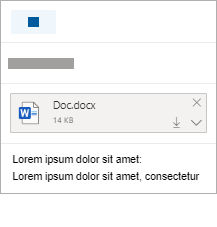
E-pasta ziņojumiem un kalendāra notikumiem varat pievienot fotoattēlus un dokumentus no sava datora vai OneDrive. Pielikumi vienmēr tiek rādīti e-pasta ziņojuma augšdaļā.
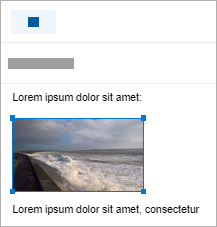
Varat arī ievietot attēlus jebkurā ziņojuma vietā, lai adresāti redzētu attēlu vēlamajā vietā, tiklīdz tie atver e-pasta ziņojumu. Tās nav jāatver, lai tās skatītu.
| Pielikumi izskatās šādi: |
Ievietotie attēli izskatās šādi: |
|
|
Atpakaļ uz sākumu
Faila vai attēla pievienošana no datora programmā Outlook tīmeklī vai Outlook.com
- Atbildiet, pārsūtiet vai izveidojiet jaunu e-pasta ziņojumu vai kalendāra notikumu.
- Atlasiet
 un pēc tam Pārlūkot šo datoru.
- Izvēlieties pievienojamo failu un atlasiet Atvērt. Lai pievienotu vairākus failus, turiet nospiestu taustiņu CTRL (vai Mac datorā Command ), vienlaikus atlasot vairākus failus.
Piezīme
Pievienojot failu no sava datora, jūs pievienojat šī faila kopiju. Katrs adresāts saņems atsevišķu faila kopiju .
Tāpat ziņojumā varat vilkt un nomest failus no datora. Kad velkat tos pāri jaunam ziņojumam, parādīsies norāde Nomest failus šeit :
Atpakaļ uz sākumu
Pievienojiet saiti uz attēlu, failu vai mapi no OneDrive, lai izmantotu Outlook tīmeklī vai Outlook.com
- Atbildiet, pārsūtiet vai izveidojiet jaunu e-pasta ziņojumu vai kalendāra notikumu.
- Atlasiet Pievienot failu, pēc tam OneDrive.
- Izvēlieties failu no OneDrive vai citas mākoņkrātuves, uz kuru vēlaties saistīt, un atlasiet Tālāk. Lai pievienotu vairākus failus, turiet nospiestu taustiņu CTRL (vai Mac datorā Command ), vienlaikus atlasot vairākus failus.
- Varat arī izmantot opciju Kopēt OneDrive pielikuma saiti un ielīmēt to citur.
Piezīme
- Ja pievienojat OneDrive saiti, visi adresāti var skatīt vai rediģēt vienu un to pašu failu.
- Ja vēlaties ierobežot rediģēšanu, atlasiet
 pielikumā, pēc tam Piekļuves pārvaldība.
- Lai pievienotu mākoņa atrašanās vietu, piemēram, Box, Dropbox vai Google Drive, atveriet krātuves konta iestatījumus.
- Visi pārlūkprogrammā rediģētie faili būs jūsu OneDrive pielikumu mapē.
Atpakaļ uz sākumu
Attēla ievietošana ziņojuma pamattekstā programmā Outlook tīmeklī vai Outlook.com
Pielikumi vienmēr tiek rādīti virs ziņojuma pamatteksta, bet varat ievietot attēlus ziņojuma vietā. Lai adresāts redzētu, ievietotie attēli nav jālejupielādē.
- Atbildiet, pārsūtiet vai izveidojiet jaunu e-pasta ziņojumu vai kalendāra notikumu un novietojiet kursoru vietā, kur vēlaties pievienot attēlus
- Atlasiet Ievietot>attēlus, izvēlieties failu, kuru vēlaties ievietot, un pēc tam atlasiet Atvērt. Lai ievietotu vairākus failus, turiet nospiestu taustiņu CTRL (vai komandu Mac datorā), vienlaikus atlasot vairākus failus.
- Velciet stūru turus, lai mainītu attēla izmērus, vai ar peles labo pogu noklikšķiniet uz attēla, lai skatītu formatēšanas opcijas.
Atpakaļ uz sākumu
E-pasta ziņojuma pievienošana citam e-pasta ziņojumam programmā Outlook tīmeklī vai Outlook.com
Atbildiet, pārsūtiet vai izveidojiet jaunu e-pasta ziņojumu vai kalendāra notikumu.
Pārvietojiet to uz jaunu logu, jaunā logā atlasot  .
.
Izkārtojiet logus tā, lai skatītu gan ziņojumu sarakstu, gan savu jauno ziņojumu līdzās.
Padoms
Izmantojiet Windows taustiņu  ar vai > sakārtojiet < logus.
Atlasiet e-pasta ziņojumus, kurus vēlaties pievienot jaunajam ziņojumam.
Velciet atlasītos ziņojumus no ziņojumu saraksta uz jaunā ziņojuma pamattekstu. Velkot ziņojumus pāri jaunajam ziņojumam, parādīsies norāde Nomest ziņojumus šeit :
Atpakaļ uz sākumu
Mapes koplietošana programmā Outlook tīmeklī vai Outlook.com
Outlook tīmekļa versijās nevar pievienot mapes kopiju. Tomēr vietnē OneDrive var koplietot mapi.
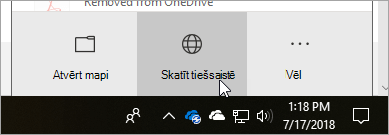
- Uzdevumjoslā atlasiet ikonu OneDrive un atlasiet skatīt tiešsaistē. Tīmekļa pārlūkprogrammā tiks atvērta programma OneDrive.
- Datorā atveriet Failu pārlūks
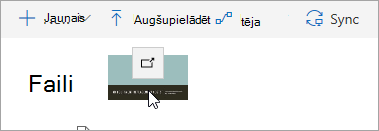
 un dodieties uz mapi, kuru vēlaties pievienot.
- Velciet mapi uz OneDrive tīmekļa pārlūkprogrammā.
- Dodieties uz Outlook tīmeklī un izveidojiet jaunu ziņojumu vai atveriet ziņojumu no ziņojumu saraksta.
-
>
Pārlūkojiet atrašanās vietas mākonī, pakalpojumā OneDrive izvēlieties pievienojamo mapi un atlasiet Tālāk.
- Atlasiet Koplietot kā OneDrive saiti.
SVARĪGI! Pēc noklusējuma adresāti varēs rediģēt mapes failus. Ja vēlaties mainīt atļaujas, lai adresāti varētu tikai skatīt failus:
- Select
 >Piekļuves pārvaldība>, ko adresāti var skatīt.
Atpakaļ uz sākumu
