
Svarīgi!
Mantotās Outlook darbam ar Mac atbalsts beigsies 2026. gada oktobrī. Mantotās Outlook darbam ar Mac turpmākais atbalsts ir atkarīgs no jūsu Microsoft 365, Office vai Outlook licences. Papildinformāciju skatiet rakstā Mantotās versijas Outlook darbam ar Mac atbalsta beigas.
E-pasta ziņojumiem pievienoto parakstu var pielāgot, lai tas atspoguļotu jūsu personīgo gaumi, uzņēmuma logotipu vai konkrētu noskaņojumu. Parakstos var būt teksts, saites un attēli; Piemēram, varat izveidot parakstu darba e-pasta adresei, kurā iekļauts jūsu vārds, amats, tālruņa numurs un uzņēmuma logotips.
Varat parakstu manuāli pievienot atsevišķiem e-pasta ziņojumiem vai arī katram ziņojumam, ko nosūtāt, parakstu var automātiski pievienot.
Programmā Outlook vairākus objektus vienlaikus ir jābūt enkurotiem. Vispirms atlasiet vienu objektu. Pēc tam turiet nospiestu taustiņu Ctrl, kamēr atlasāt citus objektus, un pēc tam varat tos vilkt uz vietu.
E-pasta paraksta izveide programmā Outlook darbam ar Mac
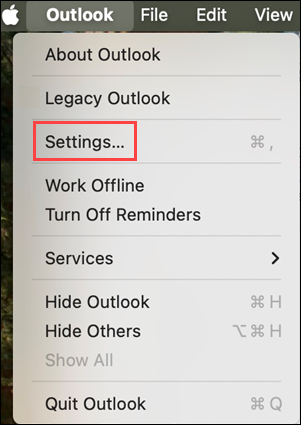
Outlook izvēlnē atlasiet Iestatījumi.
Under Mail, select Signatures.
Atlasiet Standard un pēc tam pārdēvējiet noklusējuma parakstu.
vaiAtlasiet
 , lai pievienotu jaunu parakstu.
Ierakstiet vēlamo paraksta nosaukumu.
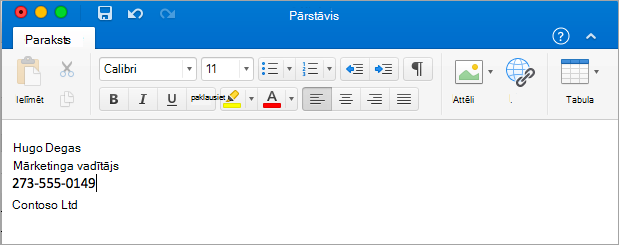
Paraksta redaktorā ierakstiet tekstu, kuru vēlaties iekļaut parakstā. Varat lietot formatējumu, piemēram, fontu, fonta stilu, fonta lielumu, fonta krāsu vai iezīmēšanu. Pirms formatējuma lietošanas atlasiet tekstu.
Atlasiet Skatīt vairāk vienumu ... , kur varat:
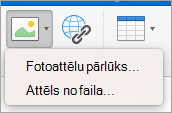
- Pievienojiet parakstam fotoattēlu, logotipu vai attēlu.
- Pievienojiet hipersaiti uz savu portfeli vai uzņēmuma tīmekļa vietni.
Izvēlieties Saistīt
 , ierakstiet parādāmo tekstu un adresi un atlasiet Labi.
 - Ievietot tabulu.
Kad paraksta izveide ir pabeigta, aizveriet logu Paraksti .
Paraksta pievienošana e-pasta vai kalendāra uzaicinājumam programmā Outlook darbam ar Mac
- Noklikšķiniet ziņojuma pamattekstā.
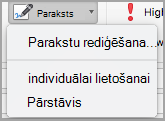
- Lentē atlasiet Paraksts un pēc tam sarakstā izvēlieties parakstu. Iespējams, būs jāatlasa Skatīt citus vienumus ....
Automātiska paraksta pievienošana visiem ziņojumiem programmā Outlook darbam ar Mac
Varat iestatīt noklusējuma parakstu katram savam pasta kontam.
Outlook izvēlnē atlasiet Iestatījumi.
Under Mail, select Signatures.
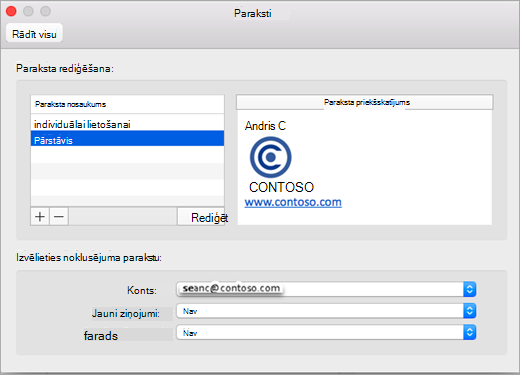
Sadaļā Izvēlēties rādīto parakstu atlasiet kontu, kuram jāiestata noklusējuma paraksts.
Ja jums ir vairāki konti, noklusējuma paraksts būs jāiestata atsevišķi katram kontam.Ja vēlaties pievienot parakstu visiem jaunajiem ziņojumiem, attiecīgi iestatiet opciju Jauniem ziņojumiem .
Ja vēlaties pievienot parakstu visiem ziņojumiem, uz kuriem atbildat vai kurus pārsūtāt, atbilstoši iestatiet opciju Atbildēm vai pārsūtījumiem .
Aizveriet logu Paraksti .
Paraksta mainīšana programmā Outlook darbam ar Mac
Outlook izvēlnē atlasiet Iestatījumi.
Under Mail, select Signatures.
Sadaļā Paraksta nosaukums atlasiet parakstu, kuru vēlaties mainīt, un pēc tam atlasiet Rediģēt.
Atjauniniet parakstu un pēc tam aizveriet logu Paraksti .

Saistītās tēmas
Paraksta izveide un pievienošana ziņojumiem programmā Outlook darbam ar PC datoru