
Izmantojiet lapu Personas pakalpojumā Outlook.com, lai skatītu, izveidotu un rediģētu kontaktpersonas un kontaktpersonu sarakstus. Izveidojiet pilnībā jaunas kontaktpersonas no sākuma vai pievienojiet kontaktpersonu no e-pasta ziņojuma. Varat arī izveidot kontaktpersonu sarakstu , lai nosūtītu e-pastu personu grupai.
Lai pārietu uz People lapu, pierakstieties Outlook.com un atlasiet  lapas apakšējā kreisajā stūrī.
Kontaktpersonu izveide
Jaunās kontaktpersonas tiek saglabātas jūsu noklusējuma mapē Kontaktpersonas, un tās būs redzamas arī sadaļā Visas kontaktpersonas. Ja vēlaties saglabāt kontaktpersonu citā mapē, atlasiet mapi pirms kontaktpersonas izveides.
Kontaktpersonas pievienošana no sākuma
- Rīkjoslā atlasiet Jauna kontaktpersona.
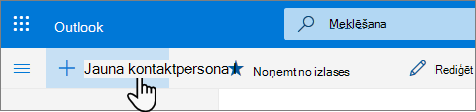
- Ievadiet kontaktpersonas datus. Atlasiet Pievienot vēl, lai pievienotu papildinformāciju, piemēram, kontaktpersonas adresi un dzimšanas dienu.
- Atlasiet Izveidot.
Kontaktpersonas izveidošana no e-pasta ziņojuma
Programmā Outlook.com dodieties uz Pasts.
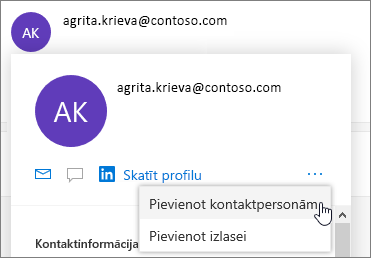
Lasīšanas rūtī atveriet e-pasta ziņojumu un pēc tam atlasiet tā sūtītāja vai saņēmēja vārdu, ko vēlaties pievienot savām kontaktpersonām.
Atvērtajā profila vizītkartē atlasiet
 >Pievienot kontaktpersonām.
Piezīme
Kontaktpersona tiek automātiski saglabāta noklusējuma kontaktpersonu mapē lapā People.
Kontaktpersonas pievienošana izlasei
Lai personu pievienotu izlasei, atlasiet kontaktpersonu un pēc tam rīkjoslā atlasiet Pievienot izlasei.
Padoms
Izlases kontaktpersonas ar e-pasta adresi arī parādīsies kreisajā rūtī programmā Pasts, lai jūs varētu redzēt visus šo personu e-pasta ziņojumus vienuviet.
Kontaktpersonas atrašana
Šeit ir daži veidi, kā atrast kontaktpersonu lapā Personas:
- Izmantojiet meklēšanu. Sāciet rakstīt meklēšanas lodziņā, lai atrastu kontaktpersonu vai kontaktpersonu sarakstu.
- Atlasiet Izlase augšā kreisajā malā, lai redzētu personas, kuras esat pievienojis izlasē.
Padoms
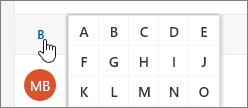
Atlasiet burtu sarakstu atdalītājā, lai ātri pārietu starp kontaktpersonām sarakstā.
Kontaktinformācijas skatīšana un rediģēšana
Lapā Personas atlasiet kontaktpersonu vidējā rūtī, lai redzētu vai rediģētu informāciju par šo personu.
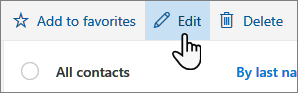
- Lai rediģētu kontaktpersonu, atlasiet Rediģēt kontaktpersonu lapas labajā pusē vai Rediģēt rīkjoslā.
Par kontaktpersonām ar e-pasta adresi varat arī skatīt papildinformāciju šajās cilnēs:
Faili: pēdējie faili, ko kontaktpersona ir kopīgojusi ar jums.
E-pasta ziņojumi: pēdējie e-pasta ziņojumi un e-pasta pielikumi starp jums un kontaktpersonu.
LinkedIn: ja kontaktpersonai ir publisks LinkedIn profils ar to pašu e-pasta adresi, kuru esat saglabājis šai kontaktpersonai, šeit redzama LinkedIn informācija.
Piezīme
Cilne LinkedIn, iespējams, nav pieejama.
Kontaktpersonas fotoattēla pievienošana
Lapā Personas atlasiet kontaktpersonu.
Atlasiet Rediģēt kontaktpersonu un pēc tam atlasiet kameras ikonu.

Atlasiet Augšupielādēt fotoattēlu, izvēlieties failu, kuru vēlaties izmantot, un pēc tam atlasiet Atvērt, lai augšupielādētu.
Ja vēlaties fotoattēlu novietot citur, noklikšķiniet aplī un velciet rādītāju. Lai tuvinātu vai tālinātu, izmantojiet slīdni zem fotoattēla.
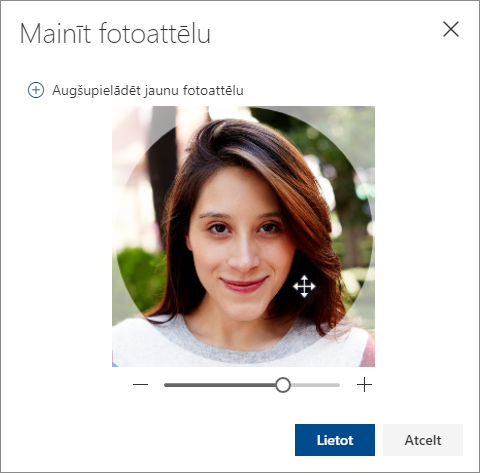
Atlasiet Lietot un pēc tam Saglabāt.
Kontaktpersonu parādīšanas un kārtošanas veida maiņa
- Lai mainītu kontaktpersonu vārdu attēlošanu, atlasiet Iestatījumi un pēc tam atlasiet Rādīt kontaktpersonas pēc>vārda vai uzvārda.
- Lai atlasītu kārtošanu, izmantojiet kārtošanas izvēlni saraksta augšdaļā. Piemēram, atlasiet Kārtot pēc>uzvārda.
Kontaktpersonu sarakstu izveide
Kontaktpersonu saraksts ir e-pasta adrešu kopums, kas lieti noder e-pasta ziņojumu sūtīšanai personu grupai. Kontaktpersonu saraksti dažkārt tiek dēvēti par adresātu sarakstiem.
Piemēram, varat izveidot kontaktpersonu sarakstu ar nosaukumu Mans grāmatu klubs un pievienot tam visus grāmatu kluba dalībniekus. Ja vēlaties nosūtīt e-pasta ziņojumu katram kluba dalībniekam, pievienojiet Mans grāmatu klubs e-pasta ziņojuma adresāta rindiņā.
Kontaktpersonu saraksta izveide
Piezīme
Pēc noklusējuma kontaktpersonu saraksti tiek izveidoti noklusējuma kontaktpersonu mapē, un jūs varat redzēt tos arī sadaļā Visi kontaktpersonu saraksti. Ja vēlaties saglabāt kontaktpersonu sarakstu citā mapē, atlasiet mapi, pirms atlasāt Jauns kontaktpersonu saraksts.
- Lapas People rīkjoslā atlasiet bultiņu blakus Jauna kontaktpersona un pēc tam atlasiet Jauns kontaktpersonu saraksts.
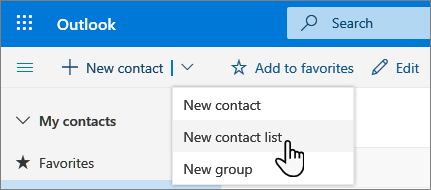
- Ievadiet saraksta nosaukumu un pēc tam pievienojiet vārdus un e-pasta adreses.
- Atlasiet Izveidot.
Padoms
Ja vēlaties grupēt kontaktpersonas citu iemeslu dēļ, nevis e-pasta nosūtīšanai, varat izveidot mapi. Un pēc tam pievienot kontaktpersonas mapē.
Personu pievienošana kontaktpersonu sarakstam
Personas (e-pasta adreses) kontaktpersonu sarakstam var pievienot divos veidos: rediģējot kontaktpersonu sarakstu un pievienojot tam personas no saraksta vai atlasot vienu vai vairākas kontaktpersonas un pievienojot tās sarakstam, izmantojot rīkjoslas opciju Pievienot sarakstam .
Piezīme
Tā kā kontaktpersonu saraksts ir tikai e-pasta adrešu apkopojums, varat pievienot tikai kontaktpersonas, kurām ir e-pasta adrese.
Personu pievienošana kontaktpersonu sarakstam, rediģējot kontaktpersonu sarakstu:
- Lapā People navigācijas rūtī atlasiet Visi kontaktpersonu saraksti vai meklējiet kontaktpersonu saraksta nosaukumu.
- Atlasiet kontaktpersonu sarakstu un pēc tam atlasiet Rediģēt.
- Ievadiet vārdus vai e-pasta adreses.
- Atlasiet Saglabāt.
Pievienojiet kontaktpersonu sarakstam vienu vai vairākas kontaktpersonas, izmantojot opciju Pievienot sarakstam :
Lapā People atlasiet kontaktpersonas, kuras vēlaties pievienot sarakstam.
Rīkjoslā augšdaļā atlasiet Pievienot sarakstam.
- Atlasiet pluszīmi blakus tam kontaktpersonu sarakstam, kuram vēlaties pievienot kontaktpersonas.
vai - Atlasiet Jauns kontaktpersonu saraksts , lai atlasītās kontaktpersonas pievienotu jaunam sarakstam, un pēc tam ievadiet jaunā kontaktpersonu saraksta nosaukumu.
- Atlasiet pluszīmi blakus tam kontaktpersonu sarakstam, kuram vēlaties pievienot kontaktpersonas.
Noklikšķiniet ārpus rūts, lai to aizvērtu, kad esat pabeidzis.
E-pasta adrešu noņemšana no kontaktpersonu saraksta
Personas (e-pasta adreses) no kontaktpersonu saraksta var noņemt divos veidos: rediģējot kontaktpersonu sarakstu vai atlasot kontaktpersonu un noņemot to no saraksta, izmantojot rīkjoslas opciju Pievienot sarakstam .
Personu noņemšana no kontaktpersonu saraksta, rediģējot sarakstu:
- Lapā People navigācijas rūtī atlasiet Visi kontaktpersonu saraksti vai meklējiet kontaktpersonu saraksta nosaukumu.
- Atlasiet kontaktpersonu sarakstu un pēc tam atlasiet Rediģēt.
Atlasiet tā vārda vai e-pasta adreses x, kuru vēlaties noņemt. - Atlasiet Saglabāt.
Noņemiet atlasītās personas no viena vai vairākiem kontaktpersonu sarakstiem, izmantojot opciju Pievienot sarakstam :
- Lapā People atlasiet kontaktpersonu, kuru vēlaties noņemt no kontaktpersonu saraksta.
- Rīkjoslā atlasiet Pievienot sarakstam. Jūs redzēsit, kādiem kontaktpersonu sarakstiem šī kontaktpersona jau ir pievienota.
- Atlasiet X blakus tam kontaktpersonu sarakstam, no kura vēlaties noņemt atlasīto kontaktpersonu.
- Noklikšķiniet ārpus rūts, lai to aizvērtu, kad esat pabeidzis.
Kontaktpersonu sarakstu atrašana
- Lapā People kreisajā rūtī atlasiet Visi kontaktpersonu saraksti vai meklējiet kontaktpersonu saraksta nosaukumu.
Vai tomēr nepieciešama palīdzība?

|
Lai saņemtu atbalstu programmā Outlook.com, pieskarieties vai noklikšķiniet šeit vai atlasiet Palīdzība izvēļņu joslā un ievadiet savu vaicājumu. Ja ar pašpalīdzību problēma netiek novērsta, ritiniet uz leju līdz Vai joprojām nepieciešama palīdzība? un atlasiet Jā. Ja iepriekš norādītās darbības nedarbojas vai ja nevarat pierakstīties, pieskarieties vai noklikšķiniet šeit. |
|---|---|

|
Lai saņemtu citu palīdzību saistībā ar jūsu Microsoft kontu un abonementiem, apmeklējiet konta & norēķinu palīdzību. |

|
Lai saņemtu palīdzību un novērstu citas Microsoft produktu un pakalpojumu problēmas, ievadiet savu problēmu šeit. |

|
Publicējiet jautājumus, sekojiet diskusijām un dalieties ar savām zināšanām Outlook.com kopienā. |