
Ir tik daudz Outlook programmu un pakalpojumu, ka var apmulst, mēģinot pateikt, kuru versiju izmantojat.
Lai uzzinātu, kuru Outlook versiju izmantojat, atlasiet zemāk esošo cilni.
Tagad ir pieejamas divas Outlook darbam ar Windows versijas: jaunā Outlook darbam ar Windows un klasiskā Outlook darbam ar Windows.
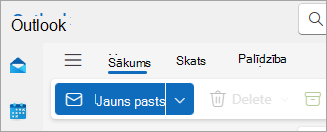
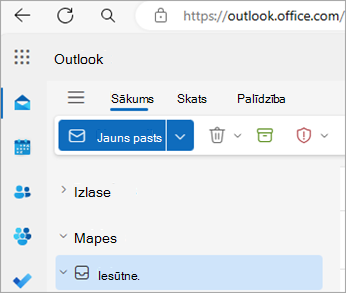
Lai uzzinātu, vai jūsu Outlook darbam ar Windows ir jaunā vai klasiskā versija, meklējiet  Iestatījumi augšējā labajā stūrī. Ja jums ir poga Iestatījumi , jums ir jaunā programma Outlook. Ja trūkst pogas Iestatījumi , jūs izmantojat klasisko Outlook versiju.
Jauna Outlook
 Šī ir jaunā Outlook pasta ikona.
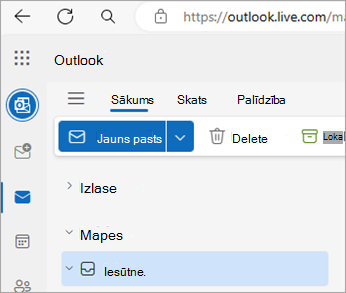
Atverot jauno Outlook, lentē redzēsit šādas cilnes: Sākums, Skats un Palīdzība. Jaunajā programmā Outlook iekļauta opcija Iestatījumi , kas ir pieejama navigācijas galvenē. Iestatījumi ir vieta, kur varat pielāgot Outlook lietošanas iespējas.
Tagad ir pieejama jauna programma Outlook darbam ar Windows. Papildinformāciju par to, kā iegūt jauno Outlook bez maksas, skatiet sadaļā Darba sākšana ar jauno Outlook darbam ar Windows un Sāciet izmantot jauno Outlook darbam ar Windows.
Pārbaudiet, kuru jauno Outlook versiju izmantojat
Lai pārbaudītu, kādu Outlook versiju numuru izmantojat:
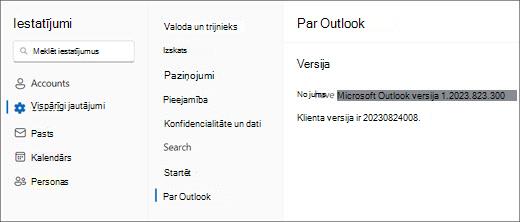
- Atlasiet Iestatījumi .
- Izvēlieties Vispārīgi, pēc tam Par Outlook. Informācija par versiju būs labajā pusē.
Klasiskais Outlook
 Šī ir klasiskā programmas Outlook darbam ar Windows ikona.
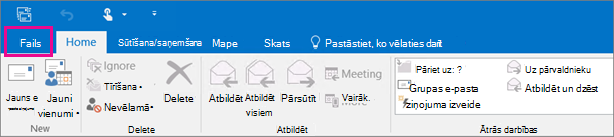
Klasiskās Outlook versijas cilne Fails ļauj atvērt programmas apgabalu, kurā varat atrast informāciju par kontiem, ko izmantojat programmā Outlook, kura produkta versija darbojas jūsu datorā, un opciju apgabalu, kurā varat pielāgot savu pieredzi.
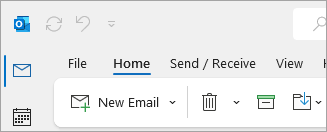
Klasiskā Outlook ir datora programma, kas ir jālejupielādē un jāinstalē. Klasiskā Outlook programma ir iekļauta daudzos Microsoft 365 abonementos, kas ietver datora programmas, un Office versijās, piemēram, Office Home & Business.
Pārbaudiet, kuru klasiskās programmas Outlook versiju izmantojat
- Programmā Outlook izvēlieties Fails.
- Atlasiet Mans Office konts. Ja neredzat Office kontu, izvēlieties Palīdzība. Lapas labajā pusē tiek parādīta produkta versija.
- Outlook versijas un būvējuma numurs ir sadaļā Informācija par produktu.
- Ja ir jāuzzina, vai izmantojat programmas Outlook 32 bitu versiju vai 64 bitu versiju, atlasiet Par Outlook.

- Sadaļā Par Outlook ir sniegta papildinformācija par jūsu versiju.

Mana programma Outlook šādi neizskatās, bet es izmantoju Windows 10 vai Windows 11 datoru
Ja izmantojat Windows 10 vai Windows 11, un jūsu Outlook neatbilst šeit redzamajiem attēliem, tam ir divi iespējamie iemesli.
Jūs izmantojat vecāku, neatbalstītu Outlook versiju, un bieži vien Outlook produkta versiju var atrast, atlasot Palīdzība>par.
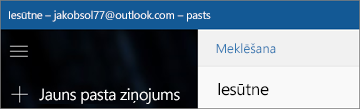
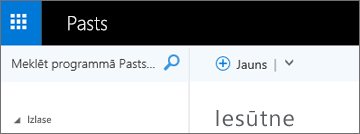
Jūs izmantojat Windows 10 vai Windows 11 pastu. Windows 10 vai Windows 11 pasts ir bezmaksas programma, kas iekļauta visos Windows 10 vai vecākos Windows 11 datoros. Ja izmantojat programmu Windows 10 pasts, iesūtne izskatās aptuveni šādi.
Svarīgi!
Šajās Outlook versijās gaidāmas izmaiņas. Papildinformācija programmā Outlook darbam ar Windows: Pasta, Calendar un People nākotne operētājsistēmā Windows 11.

Saistītie raksti
Kāda ir atšķirība starp Microsoft kontu un darba vai mācību kontu?