
Profilā ir iekļauta e-pasta kontu un datu failu konfigurācijas informācija, kā arī informācija par to, kur saglabāti e-pasta vienumi. Katram profilam varat mainīt iekļautos kontus, to iestatījumus un datu krātuves opcijas.
Profila rediģēšana, izmantojot Outlook datora versiju
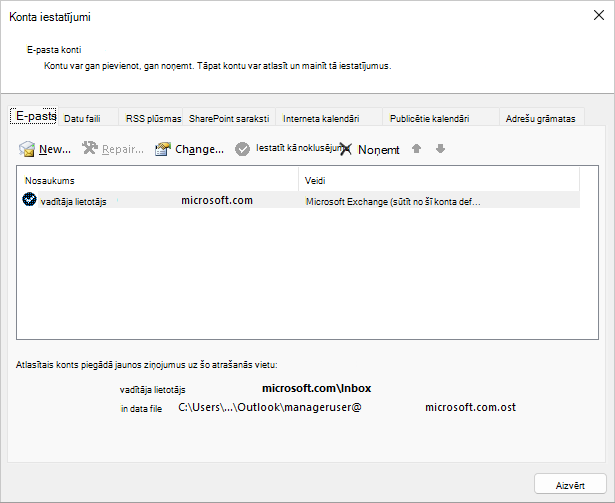
Divas ieteicamās profilu modificēšanas opcijas ir iebūvētā kontu pārvaldnieka un profilu atlasītāja izmantošana. Lai modificētu savu pašreizējo Outlook profilu, izmantojiet kontu pārvaldnieku.
Lai piekļūtu kontu pārvaldniekam:
Atveriet Outlook datora versiju.
Atlasiet Fails un pēc tam Konta iestatījumi.
Lai izmantotu profila atlasītāju:
Programmas Outlook startēšanas laikā turiet nospiestu taustiņu Shift .
Padoms
Lai piekļūtu profilu atlasītājam, varat izmantot arī kādu no šīm alternatīvajām opcijām:
- Izmantojot komandrindas slēdzi, ar peles labo pogu noklikšķiniet uz Windows sākuma pogas un atlasiet Palaist. Dialoglodziņā Palaist ierakstiet: Outlook.exe /profiles un pēc tam nospiediet taustiņu Enter.
- Kamēr programma Outlook darbojas, atlasiet Faila>konta iestatījumi>Mainīt profilu. Programma Outlook tiks restartēta.
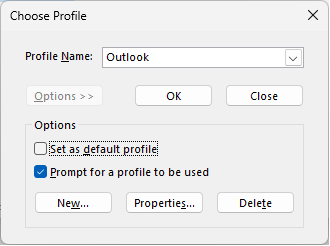
Dialoglodziņā Profila atlasītājs atlasiet Opcijas.
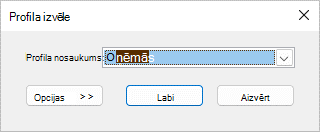
Jūs varat atvērt otru profilu un pēc tam izmantot kontu pārvaldnieku. Vai arī varat atlasīt profila nosaukumu un atlasīt rekvizītus tieši profila atlasītājā.
Profila rediģēšana ar pasta sīklietotni vadības panelī
Varat izmantot pasta ikonu vadības panelī, lai atvērtu pasta sīklietotni un konfigurētu Outlook e-pasta profilus. Pasta ikona tiks rādīta tikai tad, ja programma Outlook būs instalēta un atvērta vismaz vienreiz. Sīklietotni Pasts nevar izmantot, lai pievienotu kontus vai profilus Microsoft 365, Outlook.com vai citiem e-pasta kontiem, kuriem nepieciešama modernā autentifikācija, piemēram, Gmail.
Izejiet no programmas Outlook.
Vadības panelī atlasiet Pasts.
Kur vadības panelī ir sadaļa Pasts?
Pasts tiek parādīts dažādās vadības paneļa vietās atkarībā no Microsoft Windows operētājsistēmas versijas, atlasītā vadības paneļa skata un tā, vai ir instalēta 32 vai 64 bitu operētājsistēma vai Outlook versija.
Vienkāršākais veids, kā atrast Pasts, ir atvērt Windows vadības paneli un pēc tam loga augšpusē, lodziņā Meklēt ievadīt Pasts.
Piezīme
Ikona Pasts tiek rādīta pēc tam, kad pirmo reizi ir palaista programma Outlook.
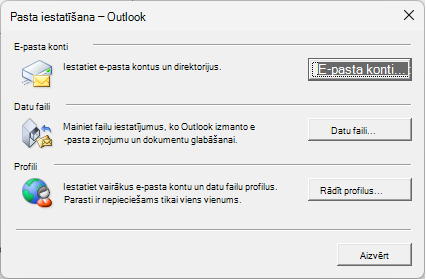
Veiciet kādu no šīm darbībām:
- Lai pievienotu citu e-pasta kontu, atlasiet E-pasta konti.
- Lai mainītu Outlook datu krātuves opcijas, atlasiet Data Files.
- Lai skatītu pašreizējo profilu sarakstu, atlasiet Rādīt profilus.
Skatiet arī
Outlook e-pasta profilu pārskats