
E-pasta profils sastāv no e-pasta kontiem, datu failiem un informācijas par to, kur tiek glabāts e-pasts.
Kas ir e-pasta profils?
E-pasta profili ir tas, ko programma Outlook izmanto, lai atcerētos, kurus e-pasta kontus jūs izmantojat un kur tiek glabāti katra konta dati. Katrs profils programmai Outlook sniedz šādu informāciju:
- Konta informācija, kas jāizmanto . Šī informācija ir lietotājvārds, parādāmais vārds, e-pasta servera nosaukums un interneta pakalpojumu sniedzēja (ISP) konta parole.
- E-pasta datu piegādes un glabāšanas vieta Programmā Outlook dati tiek piegādāti un saglabāti vai nu e-pasta serverī, vai .pst failā jūsu datorā. Šie dati ietver kārtulas, ziņojumus, kontaktpersonas, kalendārus, piezīmes, uzdevumus, dienasgrāmatas, meklēšanas mapes un citus iestatījumus.
Outlook e-pasta profili tiek glabāti Windows reģistrā. Startējot programmu Outlook, tā no reģistra izgūst profila informāciju.
Ja programmu Outlook palaižat pirmo reizi, startēšanas vednis palīdz izveidot jaunu profilu. Šādi izveidotais profils darbojas katru reizi, kad startējat Outlook. Lielākā daļa lietotāju uztur tikai vienu profilu, tomēr dažreiz var būt noderīgi izmantot vairākus profilus. Piemēram, vienu profilu varat izmantot darba pastam un otru profilu personiskajam pastam. Turklāt, ja arī citi lietotāji izmanto to pašu datoru, ko jūs, viņu konti un iestatījumi var būt atsevišķos profilos ar dažādiem nosaukumiem.
Outlook profilu aizsardzībai nevar izmantot paroles. Lai aizsargātu Outlook datus no citu personu iejaukšanās, izmantojiet ar paroli aizsargātu Windows lietotāja kontu.
Svarīgi!
Outlook darbības laikā nevar pārslēgties no viena e-pasta profila uz citu.
Pamata profils sastāv no viena vai vairākiem e-pasta kontiem un krātuves faila. Privātpersonai var būt interneta e-pasta konts, piemēram, POP3 konts, savukārt korporatīvajiem darbiniekiem var būt Microsoft Exchange konts. Jebkuram profilam var pievienot citu tipu kontus (tostarp IMAP4 un HTTP kontus), kā arī papildu krātuves failus (piemēram, failu Arhīvs.pst vecāku ziņojumu glabāšanai). Dažreiz var tikt iekļauti arī papildu pakalpojumi, piemēram, faksa un adrešu grāmatu direktoriji.
Viena profila izmantošana
Vairākumam lietotāju nepieciešams tikai viens profils. Kad Outlook darbojas pirmo reizi, pirmais profils tiek izveidots automātiski, un tam tiek piešķirts nosaukums "Outlook". Ikreiz, kad programma Outlook tiek startēta, šis noklusējuma profils tiek palaists automātiski. Pievienojot vai modificējot e-pasta kontus vai iekļaujot papildu .pst failu, jūs modificējat savu profilu. Savu profilu varat modificēt jebkurā laikā, taču nevarat mainīt profila nosaukumu pēc tā pirmās izveides.
Modificējiet savu profilu
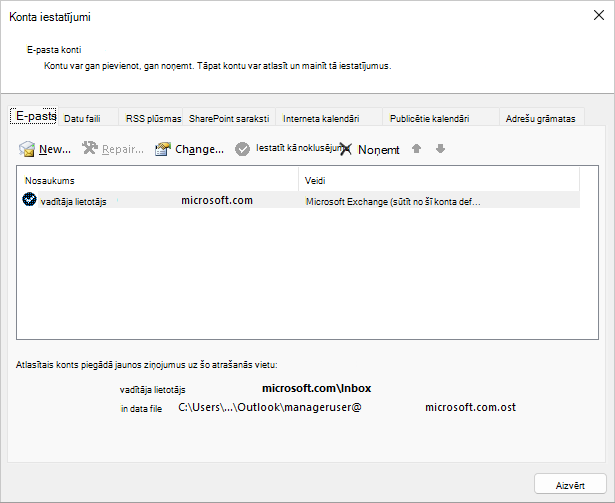
Lai modificētu savu pašreizējo Outlook profilu, izmantojiet kontu pārvaldnieku. Divas profilu modificēšanas opcijas ir iebūvētā kontu pārvaldnieka vai profilu atlasītāja izmantošana. Abas opcijas ir parādītas zemāk.
Lai piekļūtu kontu pārvaldniekam:
Atveriet Outlook datora versiju.
Atlasiet Fails un pēc tam Konta iestatījumi.
Lai izmantotu profila atlasītāju:
Programmas Outlook startēšanas laikā turiet nospiestu taustiņu Shift .
Padoms
Lai piekļūtu profilu atlasītājam, varat izmantot arī kādu no šīm alternatīvajām opcijām:
- Izmantojot komandrindas slēdzi, ar peles labo pogu noklikšķiniet uz Windows sākuma pogas un atlasiet Palaist. Dialoglodziņā Palaist ierakstiet: Outlook.exe /profiles un pēc tam nospiediet taustiņu Enter.
- Kamēr programma Outlook darbojas, atlasiet Faila>konta iestatījumi>Mainīt profilu. Programma Outlook tiks restartēta.
Dialoglodziņā Profilu izvēle atlasiet Opcijas.
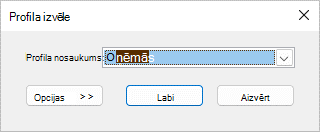
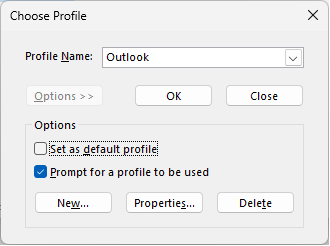
Jūs varat atvērt otru profilu un pēc tam izmantot kontu pārvaldnieku. Vai arī varat atlasīt profila nosaukumu un pēc tam atlasīt rekvizītus tieši profila atlasītājā.
Vairāku profilu izmantošana
Vairāki profili var būt nepieciešami jebkurā no tālāk minētajām situācijām.
-
Ja programmu Outlook izmantojat vienā datorā, kuru koplietojat ar citām personām, kam uzticaties
Piemēram, ja jums un jūsu partnerim ir atsevišķi e-pasta konti, katram no jums var būt arī atsevišķs profils, katrā ar atbilstošiem kontiem un iestatījumiem. - Ja vēlaties atdalīt darba Exchange kontu no personiskajiem kontiem
Ja nepieciešami vairāki profili, jebkurā laikā varat izveidot papildu profilu un pievienot tam vajadzīgos kontus un iestatījumus. Pārslēdzoties no viena profila uz citu, tiek mainīti e-pasta konti un iestatījumi, kas jums ir pieejami Outlook sesijā.
Izveidot jaunu profilu
Lai izveidotu jaunu profilu, izmantojiet profila izvēli.
Programmas Outlook startēšanas laikā turiet nospiestu taustiņu Shift .
Padoms
Lai piekļūtu profilu atlasītājam, varat izmantot arī kādu no šīm alternatīvajām opcijām:
- Izmantojot komandrindas slēdzi, ar peles labo pogu noklikšķiniet uz Windows sākuma pogas un atlasiet Palaist. Dialoglodziņā Palaist ierakstiet: Outlook.exe /profiles un pēc tam nospiediet taustiņu Enter.
- Kamēr programma Outlook darbojas, atlasiet Faila>konta iestatījumi>Mainīt profilu. Programma Outlook tiks restartēta.
Dialoglodziņā Profilu izvēle atlasiet Opcijas.
Piezīme
Pirms izvēlaties Jauns, atzīmējiet izvēles rūtiņu "Piedāvāt izvēlēties lietojamo profilu". Ja šī opcija ir iespējota, ikreiz, kad startēsit programmu Outlook, saņemsit aicinājumu izvēlēties atveramo profilu. Tas ir noderīgi, ja jums ir vairāki profili un ir nepieciešams pārslēgties starp tiem.
Atlasiet Jauns.
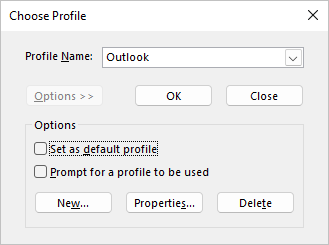
Ierakstiet jaunā Outlook profila nosaukumu un atlasiet Labi.
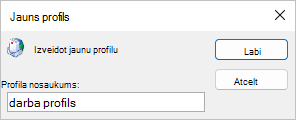
Kad jaunais profils būs izveidots, e-pasta konts būs jāpievieno profilam. Konta pievienošanas dialoglodziņā pēc izvēles varat pievienot citus kontus.
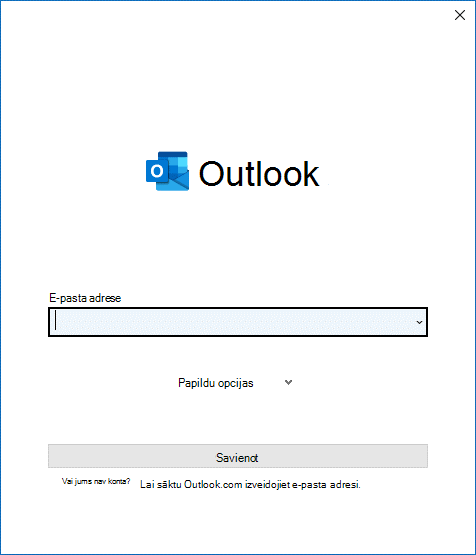
Ja esat tikuši līdz šim, esat veiksmīgi izveidojis jaunu Outlook profilu. Lai pārslēgtos starp profiliem, atgriezieties iepriekšējā sadaļā Profila modificēšana.
Outlook konfigurēšana, lai vienmēr izmantotu vienu un to pašu profilu
Lai programmu Outlook konfigurētu konkrēta profila atvēršanai, izmantojiet profila izvēli.
Lai piekļūtu profila atlasītājam, turiet nospiestu taustiņu Shift , kamēr startējat Outlook.
Padoms
Lai piekļūtu profilu atlasītājam, varat izmantot arī kādu no šīm alternatīvajām opcijām:
- Izmantojot komandrindas slēdzi, ar peles labo pogu noklikšķiniet uz Windows sākuma pogas un atlasiet Palaist. Dialoglodziņā Palaist ierakstiet: Outlook.exe /profiles un pēc tam nospiediet taustiņu Enter.
- Kamēr programma Outlook darbojas, atlasiet Faila>konta iestatījumi>Mainīt profilu. Programma Outlook tiks restartēta.
Dialoglodziņā Profilu izvēle atlasiet Opcijas.
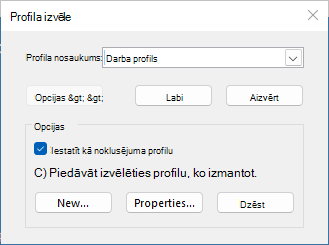
Izvērstā profila atlasītāja dialoglodziņā atlasiet nolaižamo elementu Profila nosaukums un izvēlieties profilu, kuru vēlaties atvērt pēc noklusējuma. Sadaļā Opcijas atzīmējiet izvēles rūtiņu "Iestatīt kā noklusējuma profilu".
Piezīme
Ja jums ir vairāki profili, varat apsvērt iespēju atzīmēt izvēles rūtiņu "Piedāvāt izvēlēties lietojamo profilu". Jums tiks lūgts izvēlēties, kuru profilu vēlaties atvērt.
Kad esat pabeidzis iestatījumu izvēli, atlasiet Labi .
Profila dzēšana
Profila dzēšana ir neatgriezeniska. Esiet piesardzīgs, dzēšot profilus, ja jums ir dati, kas nav dublēti vai pieejami citos profilos. Ja jums ir kādas bažas, ieteicams saglabāt profilu, līdz tajā esošie dati vairs nav vajadzīgi.
Lai izdzēstu profilu, izmantojiet profila atlasītāju. Profila atlasītājam varat piekļūt, turot nospiestu taustiņu Shift un startējot Outlook.
Dialoglodziņā Profilu izvēle atlasiet Opcijas.
Atlasiet nolaižamo sarakstu vienumam Profila nosaukums, izvēlieties dzēšamo profilu un atlasiet Dzēst.
Profila rediģēšana ar pasta sīklietotni vadības panelī
Izmantojiet pasta ikonu vadības panelī, lai atvērtu pasta sīklietotni Outlook e-pasta profilu konfigurēšanai. Pasta ikona tiks rādīta tikai tad, ja datorā būs instalēta programma Outlook un programma būs palaista vismaz vienreiz. Pasta sīklietotni nevar izmantot, lai pievienotu kontus vai profilus Microsoft 365, Outlook.com vai citiem Exchange e-pasta kontiem, kuriem nepieciešama modernā autentifikācija.
Katram profilam varat mainīt iekļautos kontus, to iestatījumus un datu krātuves opcijas.
Izejiet no programmas Outlook.
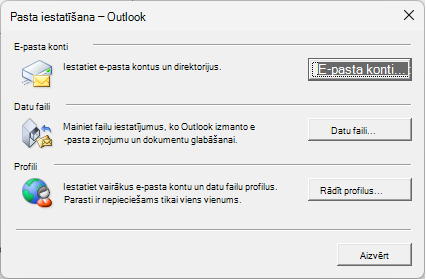
Vadības panelī atlasiet Pasts.
Kur vadības panelī ir sadaļa Pasts?
Pasts tiek parādīts dažādās vadības paneļa vietās atkarībā no Microsoft Windows operētājsistēmas versijas, atlasītā vadības paneļa skata un tā, vai ir instalēta 32 vai 64 bitu operētājsistēma vai Outlook versija.
Vienkāršākais veids, kā atrast Pasts, ir atvērt Windows vadības paneli un pēc tam loga augšpusē, lodziņā Meklēt ievadīt Pasts.
Veiciet kādu no šīm darbībām:
- Lai pievienotu citu e-pasta kontu, atlasiet E-pasta konti.
- Lai mainītu Outlook datu krātuves opcijas, atlasiet Data Files.
- Lai skatītu pašreizējo profilu sarakstu, atlasiet Rādīt profilus.
Skatiet arī
Outlook izmantošana bez e-pasta konta
Koplietojamas pastkastes kā papildu konta pievienošana Outlook datora programmā
Problēmas, kas var rasties, ja vienam Outlook profilam pievienojat vairākus Exchange kontus