
Outlook tīmeklī ir Outlook tīmekļa versija, ko izmanto organizācijas, un to izmanto, lai piekļūtu e-pastam, kalendāram un kontaktpersonām, kas saistītas ar jūsu darba vai mācību kontu, izmantojot tīmekļa pārlūkprogrammu. Jūsu darba vai mācību kontu parasti jums piešķir kāds lietotājs jūsu organizācijā.
Piezīme
Outlook.com (vai Hotmail.com) ir Outlook tīmekļa versija, kurā pierakstoties, tiek izmantots personisks Microsoft konts, piemēram, Outlook.com vai Hotmail.com konts. Ja mēģināt piekļūt e-pastam, kalendāram un kontaktpersonām vietnē Outlook.com (vai Hotmail.com), skatiet rakstu Kā pierakstīties Outlook.com vai izrakstīties no tā.
Ja neesat pārliecināts, kuru Outlook versiju izmantojat savam pastam, kalendāram un kontaktpersonām, skatiet rakstu Kāda Outlook versija man ir?
Pierakstieties programmā Outlook tīmeklī no tīmekļa pārlūkprogrammas, izmantojot savu darba vai mācību kontu
- Atveriet tīmekļa pārlūkprogrammu un dodieties uz Microsoft365.com. (Vai pierakstieties tieši vietnē outlook.office365.com.)
- Ja neesat automātiski pierakstījies ar savu darba vai mācību kontu, izpildiet norādījumus, lai ievadītu sava darba vai mācību konta e-pasta adresi un paroli. Izpildiet visus divfaktoru autentifikācijas norādījumus, kurus iepriekš esat iestatījis šim kontam.
- Atlasiet Pierakstīties. (Ja esat pierakstījies programmā Microsoft365.com,
 palaidējā atlasiet Outlook.)
Piezīme
Ja vēlaties Microsoft365.com pierakstīties ar Microsoft kontu , piemēram, Outlook.com, Hotmail, Live vai MSN e-pasta kontu, nevis darba vai mācību kontu, izrakstieties un pierakstieties vēlreiz ar pareizo kontu. Ja esat sekmīgi pierakstījies, bet nezināt, ar ko esat pierakstījies, programmā Outlook atlasiet kontu pārvaldnieks . Ja neesat pierakstījies ar vēlamo kontu, atlasiet Izrakstīties un sāciet procesu vēlreiz vai atlasiet Pierakstīties ar citu kontu un izpildiet norādījumus, izmantojot pareizo kontu.
Pierakstieties programmā Outlook tīmeklī ar savu darba vai mācību kontu
- Dodieties uz login.partner.microsoftonline.cn un pierakstieties ar savu darba vai mācību konta lietotājvārdu un esošo paroli.
- Ja neesat automātiski pierakstījies ar savu darba vai mācību kontu, izpildiet norādījumus, lai ievadītu sava darba vai mācību konta e-pasta adresi un paroli. Izpildiet visus divfaktoru autentifikācijas norādījumus, kurus iepriekš esat iestatījis šim kontam.
- Atlasiet Pierakstīties un pēc tam atlasiet Outlook.
Piezīme
Ja darba vai mācību konta vietā pierakstījāties ar Microsoft kontu , piemēram, Outlook.com, Hotmail, Live vai MSN e-pasta kontu, izrakstieties un pierakstieties vēlreiz, izmantojot pareizo kontu. Vai neesat pārliecināts, ar kuru kontu esat pierakstījies? Outlook navigācijas galvenē atlasiet Konta pārvaldnieks . Ja neesat pierakstījies ar nepieciešamo kontu, atlasiet Izrakstīties un sāciet procesu vēlreiz vai atlasiet Pierakstīties ar citu kontu un izpildiet norādījumus, izmantojot darba vai mācību kontu, kuram vēlaties piekļūt.
Pierakstieties programmā Outlook tīmeklī ar savu darba vai mācību kontu
- Dodieties uz portal.office.de un pierakstieties ar savu darba vai mācību konta lietotājvārdu un esošo paroli.
- Ja neesat automātiski pierakstījies ar savu darba vai mācību kontu, izpildiet norādījumus, lai ievadītu sava darba vai mācību konta e-pasta adresi un paroli. Izpildiet visus divfaktoru autentifikācijas norādījumus, kurus iepriekš esat iestatījis šim kontam.
- Atlasiet Pierakstīties un pēc tam atlasiet Outlook.
Piezīme
Ja darba vai mācību konta vietā pierakstījāties ar Microsoft kontu , piemēram, Outlook.com, Hotmail, Live vai MSN e-pasta kontu, izrakstieties un pierakstieties vēlreiz, izmantojot pareizo kontu. Vai neesat pārliecināts, ar kuru kontu esat pierakstījies? Outlook navigācijas galvenē atlasiet Konta pārvaldnieks . Ja neesat pierakstījies ar nepieciešamo kontu, atlasiet Izrakstīties un sāciet procesu vēlreiz vai atlasiet Pierakstīties ar citu kontu un izpildiet norādījumus, izmantojot darba vai mācību kontu, kuram vēlaties piekļūt.
Problēmas ar pierakstīšanos vai izrakstīšanos?
Esmu aizmirsis savu darba vai mācību konta paroli vai tā nedarbojas
Ja administrators ir piešķīris atļauju atiestatīt paroli, dodieties uz passwordreset.microsoftonline.com/. Ja jums nav piešķirta atļauja mainīt paroli, sazinieties ar administratoru.
Ja administrators ir piešķīris atļauju atiestatīt paroli, dodieties uz passwordreset.activedirectory.windowsazure.cn/. Ja jums nav piešķirta atļauja mainīt paroli, sazinieties ar administratoru.
Ja administrators ir piešķīris atļauju atiestatīt paroli, dodieties uz passwordreset.microsoftonline.com/. Ja jums nav piešķirta atļauja mainīt paroli, sazinieties ar administratoru.
Lai saņemtu papildu palīdzību, skatiet sadaļu Es aizmirsu tā konta lietotājvārdu vai paroli, ko izmantoju darbā ar Microsoft 365.
Es nezinu, kā izrakstīties
Lai izrakstītos no Outlook tīmeklī, veiciet tālāk norādītās darbības.
- Programmā Outlook atlasiet Konta pārvaldnieks .
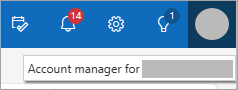
Ja neredzat savu attēlu vai iniciāļus, pārbaudiet, vai ir ieslēgta reklāmu bloķēšana. Dažkārt tā neļauj parādīt attēlu. - Atlasiet Izrakstīties.
Es vēlos pārtraukt automātisko pierakstīšanos
Lai neļautu programmai Outlook tīmeklī automātiski pierakstīties darba vai mācību kontā, nākamajā reizē, kad pierakstāties Microsoft 365, notīriet izvēles rūtiņu Saglabāt manu pieteikuminformāciju.