Ir vairāki iemesli, kāpēc varētu būt vēlama Outlook vienumu importēšana no Outlook datu faila (.pst).
- Vēlaties pārvietot Outlook vienumus no viena e-pasta konta uz citu e-pasta kontu
- Vēlaties pārvietot Outlook vienumus no viena datora uz citu datoru
- Vēlaties pārvietot Outlook vienumus no PC datora uz Mac datoru vai otrādi
- Vēlaties pārvietot Outlook vienumus no lokālām mapēm uz IMAP vai Exchange serveri.
Tālāk atlasiet cilnes opciju Outlook versijai, kuru izmantojat.
Kādu Outlook versiju es lietoju?
Importēšana jaunā Outlook
Jaunajā Outlook varat piekļūt .pst datu failā glabātajiem e-pasta ziņojumiem. Varat pārlūkot, pārvaldīt un pārvietot e-pasta ziņojumus (vilkt un nomest) starp .pst failiem un pastkastēm.
Svarīgi!
Calendar un kontaktpersonu vienumi, kas saglabāti .pst failos, šajā versijā nebūs pieejami.
Tomēr pašlaik jaunajā Outlook nav pieejama e-pasta ziņojumu, kontaktpersonu un kalendāra vienumu importēšana. Turpmākajiem laidieniem sekojiet Microsoft 365 ceļveža vietnē.
Darbības. Outlook vienumu importēšana no .pst faila programmā Outlook klasiskajā versijā
Šajos norādījumos tiek pieņemts, ka jūs jau esat izeksportējis savu Outlook e-pastu, kontaktpersonas un kalendāru no citas programmas Outlook instances un tagad vēlaties tos importēt programmā Outlook.
Outlook lentes augšdaļā atlasiet Fails.
Ja lentes kreisajā stūrī nav opcijas Fails, jūs neizmantojat Outlook lietojumprogrammu, kas instalēta jūsu datorā. Lai uzzinātu, kādu Outlook versiju lietojat, un pareizās importēšanas darbības, skatiet sadaļu Kāda Outlook versija man ir?
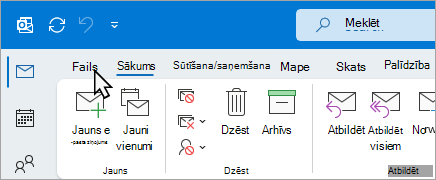
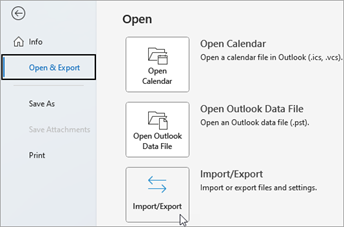
Atlasiet Atvērt & Eksportēt>, importēt/eksportēt. Tiek startēts importēšanas/eksportēšanas vednis.
Atlasiet Importēt no citas programmas vai faila un pēc tam atlasiet Tālāk.
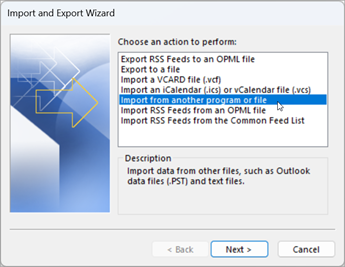
Atlasiet Outlook datu fails (.pst) un pēc tam Tālāk.
Pārlūkojot atrodiet importējamo .pst failu. Sadaļā Opcijas izvēlieties, kā apstrādāt e-pasta ziņojumus un kontaktpersonas, pēc tam izvēlieties Tālāk.
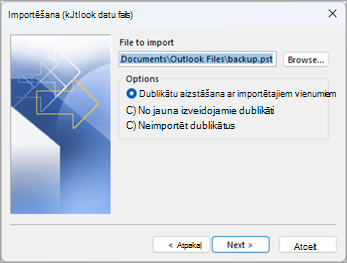
Ja Outlook datu failam (.pst) tika piešķirta parole, ievadiet to un pēc tam atlasiet Labi.
Ja importējat sava .pst faila saturu Microsoft 365 pastkastē, izvēlieties šo pastkasti.
Ja NEIMPORTĒJAT savā Microsoft 365 pastkastē, izvēlieties opciju Importēt vienumus pašreizējā mapē. Dati tiek importēti pašlaik atlasītajā mapē.
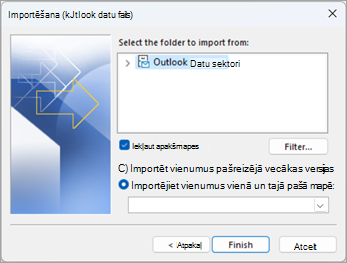
Izvēlieties Pabeigt. Programma Outlook nekavējoties sāk importēt .pst faila saturu. Kad norises lodziņš tiek aizvērts, importēšana ir pabeigta.
Ja importējat .pst failu uz savu Microsoft 365 pastkasti, var tikt parādīts ziņojums, ka notiek mēģinājums izveidot savienojumu ar Microsoft 365. Tā notiek, ja interneta savienojums tiek pārtraukts kaut uz mirkli. Kad interneta savienojums tiek atjaunots, Outlook turpina .pst faila importēšanu.
Padoms
Ja vēlaties izgūt tikai dažus e-pasta ziņojumus vai kontaktpersonas no Outlook datu faila (.pst), varat atvērt Outlook datu failu un pēc tam navigācijas rūtī vilkt un nomest e-pasta ziņojumus un kontaktpersonas no .pst faila uz esošajām Outlook mapēm.
Kādi dati tiek importēti?
.pst faili tiek izveidoti, kad eksportējat vai dublējat e-pastu, kontaktpersonas un kalendāru Outlook .pst failā. Outlook izveido jūsu e-pasta kopiju .pst failā.
- Kad Outlook eksportē e-pasta ziņojumus .pst failā, tā iekļauj visus pielikumus. Tātad, ja importējat .pst failu, redzēsit arī pielikumus.
- Outlook neeksportē metadatus, piemēram, mapes rekvizītus (skatus, atļaujas un automātiskās arhivēšanas iestatījumus), ziņojumu kārtulas un bloķēto sūtītāju sarakstus. Līdz ar to tie netiek arī importēti.
- Kad programma Outlook eksportē e-pastu, kontaktpersonas un kalendāra informāciju .pst failā, tā izveido esošās informācijas kopiju. Nekas netiek izdzēsts no programmas Outlook. Programmā Outlook joprojām varat skatīt un piekļūt e-pastam, kontaktpersonām un kalendāram.
Vai neizdevās?
Rakstā Outlook .pst faila importēšanas problēmu novēršana skatiet sarakstu ar bieži sastopamajām problēmām un to risinājumiem.
Outlook e-pasta, kontaktpersonu un kalendāra importēšana un eksportēšana
