
Programmā Outlook varat importēt notikumus no .ics faila savā esošajā kalendārā vai abonēt iCal kalendāru tiešsaistē un saņemt automātiskus atjauninājumus.
Padoms
- Varat importēt kalendārus no tādām tīmekļa vietnēm vai kalendāru programmām, kurās tiek atbalstīti .ics faili, piemēram, no Apple iCal, Google kalendāra un Mozilla Lightning.
- iCal sarakstus varat meklēt internetā. Teātru, sporta komandu un mācību iestāžu tīmekļa vietnēs bieži ir pieejama saite "Pievienot kalendāram". To varat izmantot, lai lejupielādētu iCal. Bing piedāvā arī ieteikumus kalendāriem.
Kalendāra abonēšana
Piezīme
Abonējot kalendāru, kalendārs tiek automātiski atsvaidzināts, ja tiek atjaunināts otrs kalendārs. Tam dažkārt var būt nepieciešamas vairāk nekā 24 stundas.
Pierakstieties vietnē Outlook.com.
Navigācijas rūtī atlasiet ikonu CalendarCalendar
 un noklikšķiniet
  Add calendar.
Atlasiet Abonēt tīmeklī.
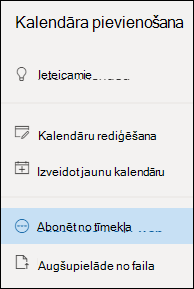
Ievadiet kalendāra vietrādi URL.
Atlasiet Importēt.
Piezīme
Ja nevarat abonēt, mēģiniet importēt kalendāru, veicot tālāk norādītās augšupielādes darbības.
Kalendāra augšupielāde no faila
Piezīme
Ja importējat .ics failu, importētie notikumi jūsu kalendārā netiek atsvaidzināti pat tad, ja kalendāra īpašnieks veic atjaunināšanu.
Atrodiet kalendāru, ko vēlaties pievienot, un saglabājiet to savā datorā kā .ics failu.
Pierakstīšanās pakalpojumā Outlook.com
Navigācijas rūtī atlasiet ikonu CalendarCalendar
un noklikšķiniet Add calendar.Atlasiet Augšupielādēt no faila.
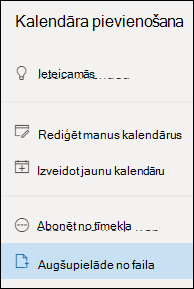
Atlasiet Pārlūkot, izvēlieties .ics failu, kuru vēlaties augšupielādēt, un pēc tam atlasiet Atvērt.
Atlasiet kalendāru, uz kuru vēlaties importēt failu, un pēc tam atlasiet Importēt.
Kā rīkoties, ja nav redzama opcija Pievienot kalendāru
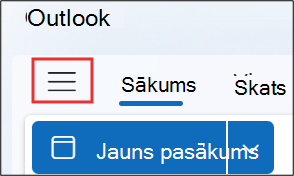
Ja esat sakļāvis navigācijas rūti blakus kalendāram, tā ir jāizvērš, lai piekļūtu līdzeklim Pievienot kalendāru .
Lai izvērstu navigācijas rūti, atlasiet ikonu  kalendāra augšdaļā.
Ar ko atšķiras kalendāra importēšana un abonēšana
Importējot .ics failu, iegūstat kalendārā iekļauto pasākumu momentuzņēmumu to importēšanas laikā. Jūsu kalendārā importētie pasākumi netiek atsvaidzināti automātiski pat tad, ja kalendāra īpašnieks veic atjaunināšanu. Tas noder, lai esošajam kalendāram pievienotu pasākumus, kas netiks mainīti, piemēram paisuma un bēguma tabulas vai mēness fāzes.
Tiešsaistes kalendāra abonēšana savieno to ar jūsu kalendāru. Katru reizi, kad jūsu abonētā kalendāra īpašnieks veic izmaiņas pasākumos Outlook.com atjaunina jūsu kalendāru. Tas ir noderīgi, lai izsekotu pasākumus, kas bieži mainās, piemēram, filmu seansu laikus vai mācību iestādes kalendāru.
Piezīme
Šis atjauninājums var ilgt vairāk nekā 24 stundas, taču parasti atjauninājumi notiek ik pēc aptuveni 3 stundām.
Skatiet arī
Brīvdienu vai dzimšanas dienu kalendāra pievienošana programmā Outlook.com
Sapulces pieprasījuma vai tikšanās izveide, modificēšana vai dzēšana pakalpojumā Outlook.com
Meklēšana kalendārā pakalpojumā Outlook.com
Kalendāra kopīgošana pakalpojumā Outlook.com
E-pasta ziņojumos saņemtu pielikumu drukāšana
Kalendāra pievienošana programmā Outlook.com vai Outlook tīmeklī
Vai nepieciešama papildu palīdzība?

|
Lai saņemtu atbalstu programmā Outlook.com, pieskarieties vai noklikšķiniet šeit vai atlasiet Palīdzība izvēļņu joslā un ievadiet savu vaicājumu. Ja ar pašpalīdzību problēma netiek novērsta, ritiniet uz leju līdz Vai joprojām nepieciešama palīdzība? un atlasiet Jā. Ja iepriekš norādītās darbības nedarbojas vai ja nevarat pierakstīties, pieskarieties vai noklikšķiniet šeit. |
|---|---|

|
Lai saņemtu citu palīdzību saistībā ar jūsu Microsoft kontu un abonementiem, apmeklējiet konta & norēķinu palīdzību. |

|
Lai saņemtu palīdzību un novērstu citas Microsoft produktu un pakalpojumu problēmas, ievadiet savu problēmu šeit. |

|
Publicējiet jautājumus, sekojiet diskusijām un dalieties ar savām zināšanām Outlook.com kopienā. |