Outlook var palīdzēt jums sekot līdzi gaidāmajām dzimšanas dienām un jubilejām. Dzimšanas dienu kalendāri ir pieejami arī jaunajā Outlook un Outlook tīmekļa pārlūkprogrammas versijā, piemēram, Outlook.com vai Outlook tīmeklī. Ja iespējojat dzimšanas dienu kalendāru jaunajā Outlook un pēc tam pārslēdzat atpakaļ uz klasisko kalendāru, kalendārs tiek parādīts sadaļā Mani kalendāri. Programmā klasiskajā Outlook atgādinājumi tiek pievienoti pēc noklusējuma, kad savai Outlook kontaktpersonai pievienojat dzimšanas dienu vai jubileju.
Tālāk atlasiet cilnes opciju Outlook versijai, kuru izmantojat.
Kādu Outlook versiju es lietoju?
Piezīme
Ja šajā jaunajā Outlook cilnē aprakstītās darbības nepalīdz, iespējams, vēl neizmantojat jauno Outlook darbam ar Windows. Atlasiet klasisko Outlook versiju un izpildiet šīs darbības.
Jaunajā Outlook jums ir šādas opcijas:
Dzimšanas dienu kalendāra | pievienošanaKontaktpersonu | dzimšanas dienu pārvaldībaDzimšanas dienas dzēšana
Dzimšanas dienu kalendāra pievienošana jaunā programmā Outlook
Dzimšanas dienu kalendārā tiek izmantota jūsu kontaktpersonu informācija, lai palīdzētu jums sekot līdzi dzimšanas dienām. Lai varētu skatīt dzimšanas dienas, ir jāpievieno dzimšanas dienu kalendārs. Pievienojot dzimšanas dienu kalendāru, notikumi tiks izveidoti visām dzimšanas dienām, kas jau ir iekļautas jūsu kontaktpersonu sarakstā.
Piezīme
Lai kalendāram pievienotu dzimšanas dienu kalendāru no kontaktpersonu dzimšanas dienām, var paiet dažas stundas.
- Navigācijas rūtī atlasiet
 .
.
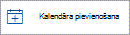
- Atlasiet Pievienot kalendāru.
- Logā Pievienot kalendāru atlasiet Dzimšanas dienas.
-
Sadaļā Dzimšanas dienas atlasiet vai apstipriniet kontu, kuram vēlaties pievienot dzimšanas dienu kalendāru.
- Atzīmējiet izvēles rūtiņu Ieslēgt dzimšanas dienu kalendāru.
Dzimšanas dienu kalendāra skatīšana jaunā programmā Outlook
Pēc dzimšanas dienu kalendāra pievienošanas varat to pievienot aktīvajiem kalendāriem. Lai pielāgotu kalendāru, atlasiet Papildu opcijas .
.
- Navigācijas rūtī atlasiet ikonu CalendarCalendar, lai atvērtu kalendāra skatu.
- Izvērsiet sadaļu Mani kalendāri un atlasiet dzimšanas dienu opciju. Kad šī opcija ir atlasīta, tajā dienā tiks rādītas visas kontaktpersonai saglabātās dzimšanas dienas.
Dzimšanas dienu kalendāra paslēpšana jaunā programmā Outlook
Ja nevēlaties, lai tiktu rādītas dzimšanas dienas, dzimšanas dienu kalendāra skatu varat izslēgt.
- Navigācijas rūtī atlasiet ikonu CalendarCalendar, lai atvērtu kalendāra skatu.
- Izvērsiet sadaļu Mani kalendāri un noņemiet atlasi no dzimšanas dienu opcijas. Izmantojiet šo radiopogu, lai ieslēgtu vai izslēgtu dzimšanas dienas.
Dzimšanas dienu kalendārs ir savienots ar jūsu kontaktpersonām programmā People.
- Ja dzimšanas dienu pievienojat esošai kontaktpersonai, dzimšanas diena tiks pievienota jūsu kalendāram. Pirms dzimšanas dienas pievienošanas kalendāram var būt aizkave.
- Pievienojot dzimšanas dienu programmā Calendar, jūs pievienojat jaunu kontaktpersonu.
- Navigācijas rūtī atlasiet PeoplePeople
 .
.
- Atrodiet kontaktpersonu, kurai vēlaties pievienot dzimšanas dienu.
- Ar peles labo pogu noklikšķiniet uz kontaktpersonas un atlasiet Rediģēt.
- Atlasiet Citi, ievadiet dzimšanas dienas informāciju un atlasiet Saglabāt.
Piezīme
Pirms dzimšanas dienas pievienošanas dzimšanas dienu kalendāram var būt aizkave.
Dzimšanas dienas pievienošana, izmantojot dzimšanas dienu kalendāru jaunajā Outlook
Pievienojot dzimšanas dienu tieši dzimšanas dienu kalendārā, tiks izveidota arī jauna kontaktpersona.
- Navigācijas rūtī atlasiet ikonu CalendarCalendar, lai atvērtu kalendāra skatu.
- Atlasiet Dzimšanas dienu kalendārs>Jauna dzimšanas diena.
- Tiks atvērta jaunas kontaktpersonas veidlapa.
Ievadiet personas vārdu un dzimšanas datumu un atlasiet Izveidot.
Piezīme
Pirms dzimšanas dienas pievienošanas dzimšanas dienu kalendāram var būt dažas minūtes aizkaves.
- Navigācijas rūtī atlasiet ikonu CalendarCalendar, lai atvērtu kalendāra skatu.
-
Dzimšanas dienu kalendārā atrodiet dzimšanas dienu, ko vēlaties rediģēt, un pēc tam atlasiet Rediģēt.
- Veiciet vajadzīgās izmaiņas un pēc tam atlasiet Saglabāt.
Dzimšanas dienas dzēšana jaunā programmā Outlook
Navigācijas rūtī atlasiet ikonu CalendarCalendar, lai atvērtu kalendāra skatu.
Dzimšanas dienu kalendārā atrodiet noņemamo dzimšanas dienu un pēc tam atlasiet Dzēst.
Piezīme
Izdzēšot dzimšanas dienu, pasākums tiks noņemts no kalendāra, bet kontaktpersona netiks izdzēsta.
Dzimšanas dienas un jubilejas var izsekot katrai Outlook kontaktpersonai, un tās tiek saglabātas kā ikgadēji pasākumi visai dienai, kas tiek rādīti kalendārā un To-Do joslā.
Dzimšanas dienas vai jubilejas ievadīšana programmā People klasiskajā Outlook
Ja šī ir esoša kontaktpersona, no  People atlasiet kontaktpersonu no rūts Kontaktpersonu saraksts. Noklikšķiniet ar peles labo pogu un atlasiet Rediģēt kontaktpersonu. Jaunai kontaktpersonai grupā Jauns atlasiet Jauna kontaktpersona.
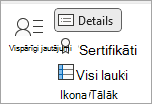
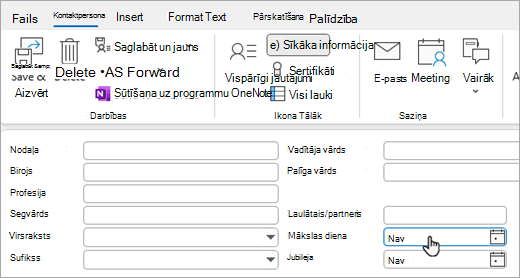
Cilnes Kontaktpersona grupā Rādīt atlasiet Detalizēta informācija.
Ievadiet datumu lodziņā Dzimšanas diena vai Jubileja.
Piezīme
Ja dzimšanas dienu pievienojat esošai kontaktpersonai, var paiet dažas minūtes, līdz tā tiks parādīta dzimšanas dienu kalendārā. Tas notiek reti, bet gadījumā, ja dzimšanas dienu kalendārā neparādās esošai kontaktpersonai pievienota dzimšanas diena, varat noņemt kontaktpersonu no programmas People, atkārtoti pievienot kontaktpersonu, un dzimšanas diena tiks parādīta dzimšanas dienu kalendārā.
Dzimšanas dienu kalendāra paslēpšana vai dzēšana
Dzimšanas dienu kalendāra skatu var izslēgt vai arī izdzēst pavisam. Dzēšot dzimšanas dienu kalendāru, netiek izdzēstas kontaktpersonas vai saglabātās kontaktpersonu dzimšanas dienas.
Programmas Outlook klasiskajā versijā dodieties uz savu Calendar.
Paslēpiet vai rādiet dzimšanas dienu kalendāru, atzīmējot tam blakus esošo izvēles rūtiņu.
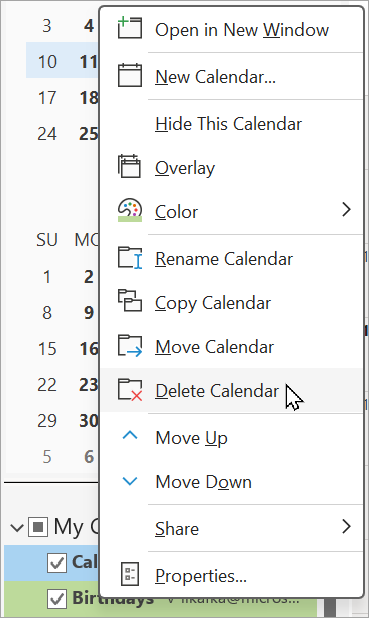
Izdzēsiet dzimšanas dienu kalendāru, navigācijas rūtī ar peles labo pogu noklikšķinot uz dzimšanas dienu kalendāra nosaukuma un atlasot Dzēst Calendar.
Programmā Outlook tīmeklī vai Outlook.com ir šādas opcijas:
Dzimšanas dienu kalendāra | pievienošanaKontaktpersonu | dzimšanas dienu pārvaldībaDzimšanas dienas dzēšana
Dzimšanas dienu kalendāra pievienošana programmā Outlook tīmeklī vai Outlook.com
Dzimšanas dienu kalendārā tiek izmantota jūsu kontaktpersonu informācija, lai palīdzētu jums sekot līdzi dzimšanas dienām. Lai varētu skatīt dzimšanas dienas, ir jāpievieno dzimšanas dienu kalendārs. Pievienojot dzimšanas dienu kalendāru, notikumi tiks izveidoti visām dzimšanas dienām, kas jau ir iekļautas jūsu kontaktpersonu sarakstā.
Piezīme
Lai kalendāram pievienotu dzimšanas dienu kalendāru no kontaktpersonu dzimšanas dienām, var paiet dažas stundas.
- Navigācijas rūtī atlasiet .
- Atlasiet Pievienot kalendāru.
- Logā Pievienot kalendāru atlasiet Dzimšanas dienas.
-
Sadaļā Dzimšanas dienas atlasiet vai apstipriniet kontu, kuram vēlaties pievienot dzimšanas dienu kalendāru.
- Atzīmējiet izvēles rūtiņu Ieslēgt dzimšanas dienu kalendāru.
Dzimšanas dienu kalendāra skatīšana programmā Outlook tīmeklī vai Outlook.com
Pēc dzimšanas dienu kalendāra pievienošanas varat to pievienot aktīvajiem kalendāriem. Lai pielāgotu kalendāru, atlasiet Papildu opcijas .
- Navigācijas rūtī atlasiet ikonu CalendarCalendar, lai atvērtu kalendāra skatu.
- Izvērsiet sadaļu Mani kalendāri un atlasiet dzimšanas dienu opciju. Kad šī opcija ir atlasīta, tajā dienā tiks rādītas visas kontaktpersonai saglabātās dzimšanas dienas.
Dzimšanas dienu kalendāra paslēpšana Outlook tīmeklī vai Outlook.com
Ja nevēlaties, lai tiktu rādītas dzimšanas dienas, dzimšanas dienu kalendāra skatu varat izslēgt.
- Navigācijas rūtī atlasiet ikonu CalendarCalendar, lai atvērtu kalendāra skatu.
- Izvērsiet sadaļu Mani kalendāri un noņemiet atlasi no dzimšanas dienu opcijas. Izmantojiet šo radiopogu, lai ieslēgtu vai izslēgtu dzimšanas dienas.
Dzimšanas dienu kalendārs ir savienots ar jūsu kontaktpersonām programmā People.
- Ja dzimšanas dienu pievienojat esošai kontaktpersonai, dzimšanas diena tiks pievienota jūsu kalendāram. Pirms dzimšanas dienas pievienošanas kalendāram var būt aizkave.
- Pievienojot dzimšanas dienu programmā Calendar, jūs pievienojat jaunu kontaktpersonu.
- Navigācijas rūtī atlasiet PeoplePeople .
- Atrodiet kontaktpersonu, kurai vēlaties pievienot dzimšanas dienu.
- Ar peles labo pogu noklikšķiniet uz kontaktpersonas un atlasiet Rediģēt.
- Atlasiet Citi, ievadiet dzimšanas dienas informāciju un atlasiet Saglabāt.
Piezīme
Pirms dzimšanas dienas pievienošanas dzimšanas dienu kalendāram var būt aizkave.
Dzimšanas dienas pievienošana dzimšanas dienu kalendārā programmā Outlook tīmeklī vai Outlook.com
Pievienojot dzimšanas dienu tieši dzimšanas dienu kalendārā, tiks izveidota arī jauna kontaktpersona.
- Navigācijas rūtī atlasiet ikonu CalendarCalendar, lai atvērtu kalendāra skatu.
- Atlasiet Dzimšanas dienu kalendārs>Jauna dzimšanas diena.
- Tiks atvērta jaunas kontaktpersonas veidlapa.
Ievadiet personas vārdu un dzimšanas datumu un atlasiet Izveidot.
Piezīme
Pirms dzimšanas dienas pievienošanas dzimšanas dienu kalendāram var būt dažas minūtes aizkaves.
- Navigācijas rūtī atlasiet ikonu CalendarCalendar, lai atvērtu kalendāra skatu.
-
Dzimšanas dienu kalendārā atrodiet dzimšanas dienu, ko vēlaties rediģēt, un pēc tam atlasiet Rediģēt.
- Veiciet vajadzīgās izmaiņas un pēc tam atlasiet Saglabāt.
Dzimšanas dienas dzēšana programmā Outlook tīmeklī vai Outlook.com
Navigācijas rūtī atlasiet ikonu CalendarCalendar, lai atvērtu kalendāra skatu.
Dzimšanas dienu kalendārā atrodiet noņemamo dzimšanas dienu un pēc tam atlasiet Dzēst.
Piezīme
Izdzēšot dzimšanas dienu, pasākums tiks noņemts no kalendāra, bet kontaktpersona netiks izdzēsta.
Saistītie raksti
Pielāgojamas dzimšanas dienu veidnes
Pielāgojamas jubilejas veidnes
