
Piezīme
Outlook vienkāršotā versija tiks atzīta par novecojušu, sākot ar 2024. gada 19. augustu. Ja meklējat informāciju par Outlook Lite darbam ar Android, skatiet sadaļu Palīdzība par Outlook Lite darbam ar Android.
Ja jūsu Outlook izskatās kā nākamajā attēlā, jūs izmantojat Outlook vienkāršoto versiju. Tas nozīmē, ka izmantojat vecu pārlūkprogrammu, kas nav saderīga ar jauno Outlook.com un Outlook tīmeklī vai ar Outlook Web App. Lai iegūtu vislabāko pieredzi, lūdzu, atjauniniet savu pārlūkprogrammu uz jaunāko versiju.
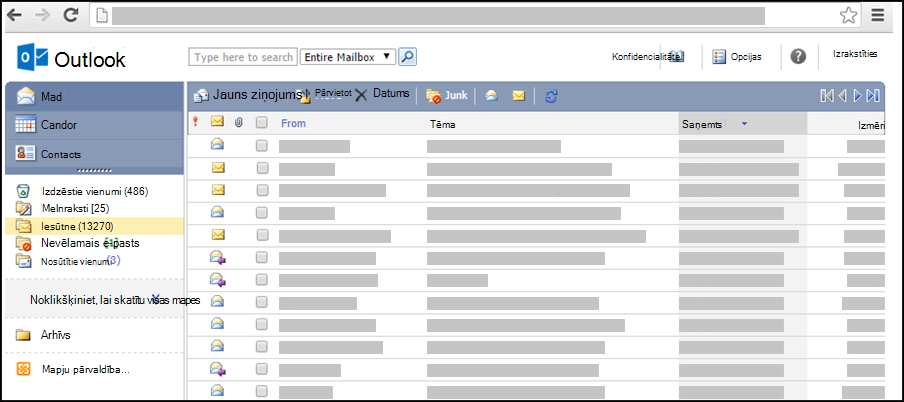
Informāciju par to, kuras pārlūkprogrammas atbalsta jauno Outlook.com un Outlook tīmeklī, skatiet sadaļā Kuras pārlūkprogrammas darbojas ar Office Online.
Informāciju par to, kuras pārlūkprogrammas atbalsta Outlook Web App, skatiet sadaļā Outlook Web App atbalstītās pārlūkprogrammas.
Kā iegūt Outlook standarta versiju?
Ja tiek rādīta vienkāršotā versija, jūs izmantojat vecu pārlūkprogrammu, kas nav saderīga ar jauno Outlook.com un Outlook tīmeklī vai ar Outlook Web App. Lai piekļūtu standarta versijai, izrakstieties no konta, atjauniniet pārlūkprogrammu un pierakstieties vēlreiz.
Kā atšķiras vienkāršotā un standarta versija?
Outlook vienkāršotajā versijā ir pieejams mazāk līdzekļu nekā standarta versijā. Papildinformāciju skatiet rakstā Outlook standarta un vienkāršotās versijas salīdzinājums.
Dažus līdzekļus var iestatīt Outlook standarta versijā un pēc tam izmantot vienkāršotajā versijā. Piemērs.
- Iesūtnes kārtulas
- E-pasta pārsūtīšana
- Kontaktpersonu grupas
- Uzdevumi un piezīmes
- Citu e-pasta kontu savienošana vai atvienošana
Daži līdzekļi nav pieejami vienkāršotajā Outlook versijā:
- Iknedēļas vai ikmēneša kalendāra skati
- Piekļuve koplietotām pastkastēm vai koplietotiem kalendāriem
- Ziņojumu vai kontaktpersonu importēšana un eksportēšana
- Uzdevumu vai piezīmju izveide vai modificēšana
Vai pastāv vēl kāda iespēja gadījumā, ja mana pārlūkprogramma netiek atbalstīta?
Ja Outlook vienkāršotā versija neatbilst jūsu vajadzībām un nevarat izmantot atbalstītu pārlūkprogrammu, izmēģiniet kādu no tālāk norādītajām opcijām.
- Izmantojiet Outlook darbam ar Windows. Ja jūsu organizācija nodrošina Outlook darbam ar Windows, palaidiet to klēpjdatorā vai galda datorā. Lai uzzinātu, kā pievienot savu kontu programmā Outlook darbam ar Windows, skatiet rakstu E-pasta konta pievienošana programmā Outlook.
- Izmantojiet mobilo ierīci. Lai uzzinātu, kā mobilajā ierīcē pievienot savu kontu, skatiet rakstu E-pasta iestatīšana programmā Outlook darbam ar Android vai E-pasta iestatīšana programmā Outlook darbam ar iOS.
- Izmantojiet e-pasta programmu, kurā tiek atbalstīts POP vai IMAP protokols. Lai uzzinātu, kādi iestatījumi nepieciešami POP vai IMAP vajadzībām, skatiet rakstu POP un IMAP e-pasta iestatījumi programmai Outlook.
Problēmu novēršana
Tālāk norādīti daži iespējamie risinājumi gadījumā, ja sagaidāmais e-pasta ziņojums nav pieejams iesūtnē.
Pārbaudiet mapi Nevēlamais E-pasts.
Sazinieties ar sūtītāju, lai pārliecinātos, ka ziņojums ir sūtīts uz pareizo e-pasta adresi.
Atsvaidziniet pārlūkprogrammu, izmantojot taustiņu kombināciju Shift+F5. Ziņojumi ir pieejami, tiklīdz tie ir saņemti serverī.
Piezīme
Pievienotie konti tiek sinhronizēti ar Outlook vienkāršoto versiju vienreiz stundā.