

Pastāv daudz dažādu veidu e-pasta kontu, kurus varat pievienot programmā Outlook, tostarp Outlook.com vai Hotmail.com kontu, darba vai mācību kontu, ko izmantojat ar Microsoft 365, Gmail, Yahoo, iCloud un Exchange kontiem.
Tālāk atlasiet cilnes opciju Outlook versijai, kuru izmantojat. Kādu Outlook versiju es lietoju?
Piezīme
Ja šajā jaunajā Outlook cilnē aprakstītās darbības nepalīdz, iespējams, vēl neizmantojat jauno Outlook darbam ar Windows. Atlasiet klasisko Outlook cilni un izpildiet šīs darbības.
Šajā rakstā:
Jauna konta | pievienošanaIestatīt kā primāro kontu | Konta | noņemšanaAr paroli saistīto problēmu novēršana
Jauna konta pievienošana jaunā Outlook
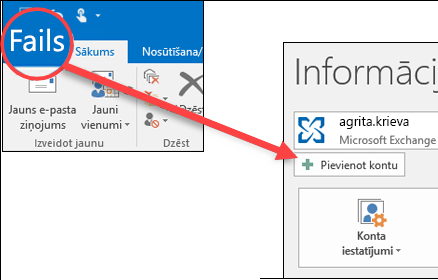
Cilnē Skats atlasiet Skatīt iestatījumus vai cilnē Fails atlasiet Konta informācija.
Atlasiet Konti>Jūsu konti. Tagad varat pievienot jaunu kontu.
Sadaļā E-pasta konti atlasiet Pievienot kontu un nolaižamajā izvēlnē atlasiet ieteikto kontu vai ievadiet citu e-pasta adresi. Atlasiet Turpināt.
Piezīme
Daži e-pasta pakalpojumu sniedzēji, kas nav Microsoft e-pasta pakalpojumu sniedzēji, piemēram, Gmail, Yahoo un iCloud, pieprasa, lai jūs mainītu dažus iestatījumus to tīmekļa vietnēs, pirms varat pievienot šos kontus programmai Outlook.
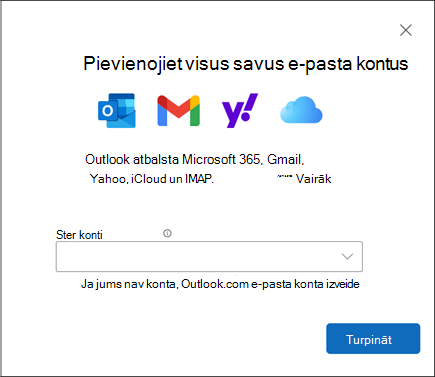
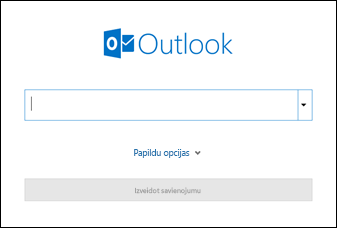
Ja tiek prasīts, ievadiet konta paroli un atlasiet Gatavs.
Iestatīt kā primāro kontu jaunā Outlook
- Cilnē Skats atlasiet Skatīt iestatījumus vai cilnē Fails atlasiet Konta informācija>Konti>Jūsu konti.
- Sadaļā E-pasta konti atrodiet kontu, kuram vēlaties veikt izmaiņas vai izdzēst. Blakus konta nosaukumam atlasiet Pārvaldīt.
- Sadaļā Konta detaļas atlasiet Iestatīt kā primāro kontu.
- Kad esat pabeidzis, atlasiet Atgriezties kontu lapā vai aizveriet iestatījumu logu
Konta noņemšana jaunā Outlook
Cilnē Skats atlasiet Skatīt iestatījumus vai cilnē Fails atlasiet Konta informācija>Konti>Jūsu konti.
Sadaļā E-pasta konti atrodiet kontu, kuru vēlaties izdzēst. Blakus konta nosaukumam atlasiet Pārvaldīt.
Sadaļā Konta detaļas atlasiet Noņemt , lai noņemtu šo kontu no Outlook. Pēc konta noņemšanas tiks dzēsts viss bezsaistes kešatmiņā saglabātais saturs šim kontam.
Piezīme
Ar šo darbību konts tiek noņemts tikai no programmas Outlook, bet konts netiek dzēsts. Lai izdzēstu kontu, lūdziet palīdzību savam e-pasta pakalpojumu sniedzējam.
Kontiem, kuros Microsoft nav e-pasta pakalpojumu sniedzējs (piemēram, Gmail, Yahoo, iCloud un IMAP un POP kontiem, kas nav Microsoft konti), tiek parādīts logs Konta noņemšana. Atlasiet opciju, lai noņemtu kontu tikai šajā ierīcē vai visās ierīcēs.
Ja atlasāt Noņemt no visām ierīcēm, jūsu konts tiks noņemts visās ierīcēs, kurās pievienojāt savu kontu programmai Outlook.
Brīdinājums
Atlasot Noņemt no visām ierīcēm , tiek noņemts konts un Microsoft mākoņa dati visos Outlook klientos. Ja kalendāri vai citi vienumi pastāv tikai pakalpojumā Microsoft Cloud un nav nodrošinātāja tīmekļa pastā, tie, iespējams, tiks neatgriezeniski zaudēti un pēc konta atkārtotas pievienošanas netiks atjaunoti.
Kad esat pabeidzis, atlasiet Atgriezties kontu lapā vai aizveriet iestatījumu logu.
Ar paroli saistīto problēmu novēršana, pievienojot kontu jaunā Outlook
Aizmirsāt savu paroli
Ja esat aizmirsis Microsoft konta paroli, izmantojiet mūsu pierakstīšanās palīgu , lai atgūtu piekļuvi savam kontam, vai dodieties uz Aizmirstas Microsoft konta paroles atiestatīšana.
Ja esat aizmirsis darba vai mācību konta paroli, dodieties uz Darba vai mācību paroles atiestatīšana, izmantojot drošības informāciju.
Lietojumprogrammas paroles ziņojums
Ja zināt, ka izmantojat pareizo e-pasta konta paroli, parādās šāds ziņojums:
"Lūdzu, izveidojiet programmas paroli programmai Outlook sava e-pasta pakalpojumu sniedzēja vietnē"
Programmu paroles ir nejauši ģenerētas, vienreizējas lietošanas paroles, kas nodrošina pagaidu piekļuvi jūsu tiešsaistes kontiem. Pagaidu paroles darbojas kā drošības slānis, novēršot nepieciešamību koplietot galvenā konta akreditācijas datus ar potenciāli mazāk drošām vai nezināmām lietojumprogrammām.
Atkarībā no e-pasta pakalpojumu sniedzēja var būt nepieciešama programmas parole, lai pievienotu noteiktus kontu tipus jaunajai un klasiskajai Outlook versijai, piemēram, IMAP vai iCloud kontiem.
Lai pievienotu programmas paroli, rīkojieties šādi:
- Lai iegūtu programmas paroli, dodieties pie sava e-pasta pakalpojumu sniedzēja. Jūsu e-pasta pakalpojumu sniedzējs sniegs norādījumus par to, kā parastās paroles vietā ģenerēt programmas paroli, ko izmantot e-pasta lietojumprogrammās, piemēram, jaunajā un klasiskajā Outlook. Piemēram, norādījumi saistībā ar AOL ir sniegti rakstā Trešo pušu programmu paroļu izveide un pārvaldība.
- Kad esat saņēmis programmas paroli no pakalpojumu sniedzēja, nokopējiet to un pēc tam ielīmējiet to, kad parādās uzvedne jūsu konta parole programmā Outlook.
Specifisku palīdzību saistībā ar Gmail vai iCloud konta pievienošanu skatiet sadaļā Gmail konta pievienošana vai iCloud e-pasta konta pievienošana vai pārvaldība.
Saistītie raksti
E-pasta konta iestatījumu mainīšana vai atjaunināšana programmā Outlook darbam ar Windows
E-pasta konta pievienošana programmā Outlook darbam ar Mac
Lietojumprogrammas Outlook iestatīšana darbam ar iOS
E-pasta iestatīšana lietojumprogrammā Outlook darbam ar Android