Varat izmantot Outlook adrešu grāmatu — adrešu grāmatu vai adrešu sarakstu kolekciju, kas izveidota no jūsu kontaktpersonu mapēm —, lai meklētu un atlasītu vārdus, e-pasta adreses un adresātu sarakstus, kad adresējat e-pasta ziņojumus.
Ja izmantojat Outlook ar Exchange Server kontu, jūsu adrešu grāmatas sarakstā būs iekļauts globālais adrešu saraksts (GAL). GAL satur visu to lietotāju vārdus un e-pasta adreses, kuriem ir konts šajā Exchange Server, un to automātiski konfigurē Exchange.
Tālāk atlasiet cilnes opciju Outlook versijai, kuru izmantojat.
Kādu Outlook versiju es lietoju?
Jaunajā programmā Outlook varat:
Adrešu grāmatas atvēršana, lai nosūtītu e-pasta ziņojumu kontaktpersonai | LDAP adrešu grāmatas | pievienošanaAdrešu grāmatas noņemšana
No ekrāna Jauns pasts nosūtiet e-pasta ziņojumu adrešu grāmatā iekļautai kontaktpersonai.
Cilnē Sākums atlasiet Jauns pasts, pēc tam atlasiet Pasts.
Lai atvērtu adrešu grāmatu, atlasiet pogu Kam, Kopija vai Diskrētā kopija. Lauks Diskrētā kopija ir atrodams tajā pašā rindā, kur Kam. Atlasiet Diskrētā kopija un pēc tam atlasiet pogu Diskrētā kopija , kas tiek parādīta.
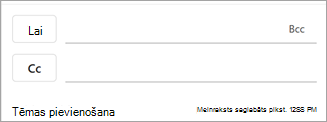
Atverot adrešu grāmatu, varat meklēt sarakstā esošās kontaktpersonas, lai tās pievienotu ziņojumam.
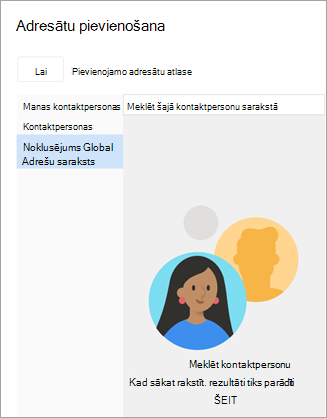
Kad atrodat kontaktpersonu, kurai vēlaties nosūtīt ziņojumu, atlasiet Pievienot blakus personas vārdam.
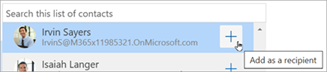
Pievienojiet citus adresātus, izmantojot to pašu procesu, un pēc tam turpiniet veidot ziņojumu.
Atpakaļ uz sākumu
LDAP adrešu grāmatas pievienošana jaunā Outlook
Ja jūsu organizācija izmanto direktoriju vieglpiekļuves protokola (LDAP) direktoriju, varat konfigurēt jauno Outlook sistēmai Windows, lai meklētu un piekļūtu direktorija informācijai, piemēram, darbinieku vārdiem, e-pasta adresēm, tālruņu numuriem un citai kontaktinformācijai, tieši no uzņēmuma direktorija. LDAP serveri varat atrast internetā, savas organizācijas iekštīklā vai ar cita uzņēmuma starpniecību, kas vieso LDAP serveri.
- Atlasiet cilni Fails un pēc tam atlasiet Iestatījumi.
-
Logā Iestatījumi atlasiet Pasts, pēc tam LDAP.
- LDAP sadaļā atlasiet + Pievienot jaunu adrešu grāmatu, pievienojiet visu nepieciešamo informāciju, piemēram, servera URL un direktorija detaļas, pēc tam atlasiet Saglabāt.
Piezīme
Direktorija iestatījumi un atbalstītās autentifikācijas metodes ir atkarīgas no izmantotā LDAP servera. Precīzas servera URL, portu un drošības iestatījumu vērtības ir jānodrošina organizācijai, kas pārvalda direktoriju pakalpojumu.
Atpakaļ uz sākumu
Noņemiet adrešu grāmatu jaunā programmā Outlook.
- Atlasiet cilni Fails un pēc tam atlasiet Iestatījumi.
-
Logā Iestatījumi atlasiet Pasts, pēc tam LDAP.
- LDAP sadaļā atlasiet pogu Dzēst blakus direktorija nosaukumam un pēc tam atlasiet Saglabāt.
Atpakaļ uz sākumu
Klasiskajā Outlook varat veikt šādas darbības:
Adrešu grāmatas atvēršana, lai nosūtītu e-pasta ziņojumu kontaktpersonai | Adrešu grāmatas | skatīšanaAdrešu grāmatas | pievienošanaAdrešu grāmatas noņemšana
No ekrāna Jauns e-pasts nosūtiet e-pasta ziņojumu adrešu grāmatā esošajai kontaktpersonai.
Atlasiet Jauns e-pasta ziņojums.
Atlasiet pogu Kam .
Atverot adrešu grāmatu, varat meklēt sarakstā esošās kontaktpersonas, lai tās pievienotu ziņojumam.
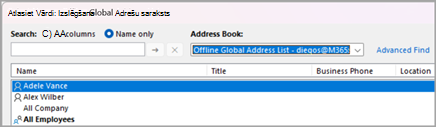
Atlasiet kontaktpersonas vārdu, kurai vēlaties nosūtīt e-pasta ziņojumu. Kad kontaktpersona ir atlasīta, nospiediet pogu Kam, Kopija vai Diskrētā kopija, lai pievienotu šo kontaktpersonu atbilstošajam laukam. Lai noņemtu kontaktpersonu no jebkura no šiem laukiem, novietojiet kursoru aiz vārda un izmantojiet tastatūras atpakaļatkāpes taustiņu , lai izdzēstu kontaktpersonu.
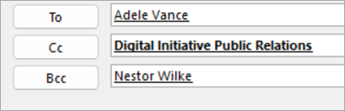
Pievienojiet citus adresātus, izmantojot to pašu procesu, atlasiet Labi un pēc tam turpiniet veidot ziņojumu.
Atpakaļ uz sākumu
Adrešu grāmatas skatīšana Outlook klasiskajā versijā
Adrešu grāmatas noklusējuma skats parasti ir globālā adrešu grāmata (GAL).
- Cilnes Sākums grupā Atrašana izvēlieties Adrešu grāmata.
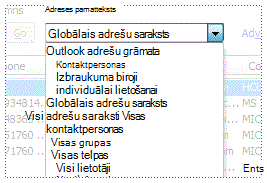
-
Sarakstā Adrešu grāmata izvēlieties adrešu grāmatu, kuru vēlaties aplūkot.
- Šeit varat meklēt tikai pēc vārda vai visas kolonnas , ja zināt kontaktpersonas amatu, atrašanās vietu utt.
- Veiciet dubultklikšķi uz kontaktpersonas vārda, lai atklātu kontaktpersonas vizītkarti. Šeit jums ir iespējas sākt audiozvanu, Sākt tērzēšanu vai Nosūtīt e-pastu.
Atpakaļ uz sākumu
Adrešu grāmatas pievienošana Outlook klasiskajā versijā
Cilnē Fails atlasiet Konta iestatījumi>Konta iestatījumi.
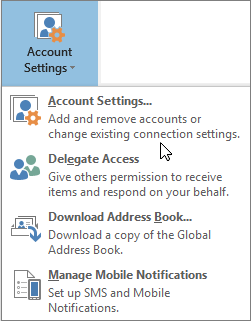
Dialoglodziņa Konta iestatījumi cilnē Adrešu grāmatas atlasiet Jauns.
Piezīme
Šeit tiek norādītas esošās adrešu grāmatas.
Tiks piedāvāts atlasīt vienu no diviem adrešu grāmatu veidiem: Interneta direktoriju pakalpojums (LDAP) vai Papildu adrešu grāmata.
Adrešu grāmatas pievienošana, izmantojot interneta direktoriju pakalpojumu (LDAP):
- Atlasiet Interneta direktoriju pakalpojums (LDAP) un pēc tam atlasiet Tālāk.
- Lodziņā Servera nosaukums ierakstiet servera nosaukumu, ko nodrošinājis interneta pakalpojumu sniedzējs vai sistēmas administrators.
- Ja jūsu norādītais serveris ir aizsargāts ar paroli, atzīmējiet izvēles rūtiņu blakus Šis serveris pieprasa man pieteikties un pēc tam ierakstiet savu lietotājvārdu un paroli.
-
Atlasiet Citi iestatījumi.
-
Sadaļā Parādāmais vārds ierakstiet LDAP adrešu grāmatas nosaukumu, kuru vēlaties parādīt adrešu grāmatu sarakstā dialoglodziņā Adrešu grāmata.
-
Sadaļā Savienojuma detaļas ierakstiet porta numuru, ko nodrošinājis interneta pakalpojumu sniedzējs (ISP) vai sistēmas administrators.
- Atlasiet cilni Meklēšana un pēc tam mainiet servera iestatījumus, ja nepieciešams.
- Ja lodziņā Meklēšanas opcija ir tukša, ierakstiet atšķiramos nosaukumus, ko nodrošinājis administrators.
- Atlasiet Labi>Pēc tam un pēc tam atlasiet Pabeigt.
Pievienojiet papildu adrešu grāmatu:
- Atlasiet Papildu adrešu grāmatas un pēc tam atlasiet Tālāk.
- Atlasiet adrešu grāmatu, kuru vēlaties pievienot, un pēc tam atlasiet Tālāk.
Lai izmantotu pievienoto adrešu grāmatu, izejiet no klasiskās programmas Outlook un restartējiet to.
Atpakaļ uz sākumu
Adrešu grāmatas noņemšana programmas Outlook klasiskajā versijā
- Cilnē Fails atlasiet Konta iestatījumi>Konta iestatījumi.
- Cilnē Adrešu grāmatas atlasiet noņemamo adrešu grāmatu un pēc tam atlasiet Noņemt.
Atpakaļ uz sākumu
Izveidojiet jaunu e-pasta ziņojumu , lai meklētu un pievienotu kontaktpersonu no adrešu grāmatas.
Cilnē Sākums atlasiet Jauns pasta>pasts.
Lai atvērtu adrešu grāmatu, atlasiet pogu Kam, Kopija vai Diskrētā kopija .
Lauki Kopija un Diskrētā kopija ir atrodami tajā pašā rindā, kur Kam.
Atlasiet Kopija vai Diskrētā kopija un pēc tam atlasiet kādu no parādītajām pogām.
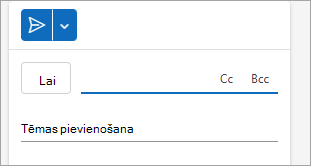
Atverot adrešu grāmatu, varat meklēt sarakstā esošās kontaktpersonas, lai tās pievienotu ziņojumam.
Kad atrodat kontaktpersonu, kurai vēlaties nosūtīt ziņojumu, atlasiet Pievienot blakus personas vārdam.
Pievienojiet citus adresātus, izmantojot to pašu procesu, un pēc tam turpiniet veidot ziņojumu.
Atpakaļ uz sākumu
Skatiet arī
Kontaktpersonas pievienošana, atrašana, rediģēšana vai dzēšana programmā Outlook
Kontaktpersonu pārvaldība programmā Outlook
Adrešu grāmatas izveide Outlook klasiskajā versijā
