Varat izveidot jaunas kontaktpersonas no jauna lapā People vai pievienot kādu kontaktpersonu no viņu profila kartītes. Kontaktpersona var būt tikpat vienkārša kā vārds un e-pasta adrese vai ietvert papildinformāciju, piemēram, adresi, vairākus tālruņu numurus un profila attēlu.
Tālāk atlasiet cilnes opciju Outlook versijai, kuru izmantojat.
Kādu Outlook versiju es lietoju?
Piezīme
Ja šajā jaunajā Outlook cilnē aprakstītās darbības nepalīdz, iespējams, vēl neizmantojat jauno Outlook darbam ar Windows. Atlasiet klasisko Outlook versiju un izpildiet šīs darbības.
Jaunajā Outlook jums ir šādas opcijas:
Kontaktpersonas | pievienošanaKontaktpersonas | atrašanaKontaktpersonas | rediģēšanaKontaktpersonas dzēšana
Jūs varat pievienot kontaktpersonu, sākot no sākuma vai no kāda lietotāja profila kartītes.
Kontaktpersonas pievienošana no sākuma
- Jaunajā Outlook navigācijas rūtī atlasiet
 .
.
- On the Home tab, select New contact.
- Ievadiet vārdu un citu informāciju, pēc tam atlasiet Saglabāt.
Padoms
Jebkurā brīdī varat ievadīt papildu kontaktinformāciju. Sarakstā atlasiet kontaktpersonu, pēc tam atlasiet Rediģēt kontaktpersonu un sāciet pievienot papildinformāciju.
Kontaktpersonas pievienošana no profila kartītes kādai personai jūsu organizācijā
Ja izmantojat programmu Outlook kādā organizācijā un atlasāt kādas personas vārdu vai attēlu programmā Outlook vai citās Office programmās un pakalpojumos, iespējams, redzēsit šīs personas profila kartīti ar papildinformāciju. Jūs varat saglabāt šo informāciju no viņu profila kartītes pie savām kontaktpersonām un pēc tam pievienot piezīmes vai citu informāciju.
Lai kontaktpersonu pievienotu no e-pasta ziņojuma:
-
Programmā Pasts lasīšanas rūtī atveriet e-pasta ziņojumu un pēc tam atlasiet tā sūtītāja vai saņēmēja vārdu, ko vēlaties pievienot savām kontaktpersonām.
- Atvērtajā profila vizītkartē atlasiet
 >Pievienot kontaktpersonām (vai atlasiet cilni Kontaktpersona un kartītes apakšā atlasiet Pievienot kontaktpersonām).
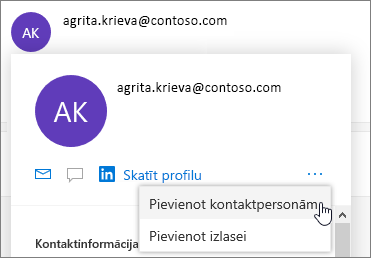
- Ievadiet informāciju, ko vēlaties pievienot šai kontaktpersonai. Lai pievienotu papildinformāciju par kontaktpersonu, piemēram, adresi un dzimšanas dienu, atlasiet Pievienot citus.
- Atlasiet Saglabāt.
Piezīme
Noklusējuma informācijas atjaunināšana var neatspoguļoties profila kartītē, jo organizācijas datiem ir prioritāte.
Papildinformācija par profilu kartītēm profila kartītēs pakalpojumā Microsoft 365.
- Sānu panelī atlasiet .
- Atlasīt meklēšanas lodziņu loga augšdaļā.
- Ierakstiet meklējamās kontaktpersonas vārdu, tālruņa numuru vai uzņēmuma nosaukumu.
- Meklēšanas rezultātos izvēlieties vajadzīgo personu.
Varat pievienot vai atjaunināt kontaktpersonas informāciju vai fotoattēlu.
Kontaktinformācijas pievienošana vai atjaunināšana
- Navigācijas rūtī atlasiet .
- Veiciet dubultklikšķi uz rediģējamās kontaktpersonas.
- Pievienojiet vai atjauniniet kontaktpersonas informāciju.
- Pēc tam atlasiet Saglabāt.
Kontaktpersonas fotoattēla pievienošana vai atjaunināšana
- Navigācijas rūtī atlasiet .
- Atlasiet kontaktpersonu, kurai vēlaties pievienot vai atjaunināt fotoattēlu, un atlasiet Rediģēt kontaktpersonu.
- Atlasiet Pievienot fotoattēlu.
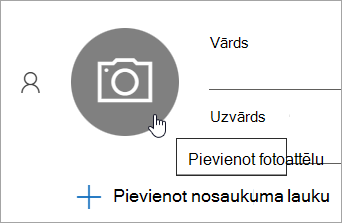
- Atlasiet Augšupielādēt jaunu fotoattēlu, izvēlieties failu, kuru vēlaties izmantot, un pēc tam atlasiet Atvērt , lai augšupielādētu.
- Ja vēlaties fotoattēlu novietot citur, noklikšķiniet aplī un velciet rādītāju. Lai tuvinātu vai tālinātu, izmantojiet slīdni zem fotoattēla.
- Atlasiet Lietot un pēc tam atlasiet Gatavs.
- Navigācijas rūtī atlasiet .
- Atlasiet kontaktpersonu, kuru vēlaties izdzēst, un pēc tam varat atlasīt Dzēst lentē vai ar peles labo pogu noklikšķināt uz kontaktpersonas un atlasīt Dzēst.
- Vēlreiz atlasiet Dzēst , lai apstiprinātu darbību.
Klasiskajā Outlook jums ir šādas opcijas:
Kontaktpersonas | pievienošanaKontaktpersonas | atrašanaKontaktpersonas | rediģēšanaKontaktpersonas dzēšana
Jūs varat pievienot kontaktpersonu, sākot no sākuma vai no kāda lietotāja profila kartītes.
Kontaktpersonas pievienošana no sākuma
- Navigācijas joslā atlasiet .
- Lapā People lentē atlasiet Jauna kontaktpersona.
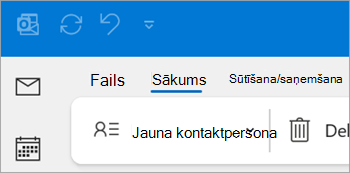
- Pievienojiet visu nepieciešamo papildinformāciju.
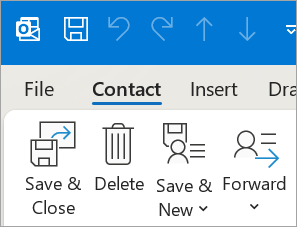
- Atlasiet Saglabāt & Aizvērt.
Kontaktpersonas pievienošana no personas profila kartītes
- Programmā Pasts lasīšanas rūtī atveriet e-pasta ziņojumu un pēc tam atlasiet tā sūtītāja vai saņēmēja vārdu, ko vēlaties pievienot savām kontaktpersonām.
- Atvērtajā profila vizītkartē atlasiet Skatiet papildu opcijas, lai saziņai ar šo personu un pēc tam atlasiet Pievienot Outlook kontaktpersonām.
- Ievadiet kontaktpersonas datus un pēc tam atlasiet Saglabāt & Aizvērt.
- Navigācijas joslā atlasiet .
- Atlasīt meklēšanas lodziņu loga augšdaļā.
- Ierakstiet meklējamās kontaktpersonas vārdu.
- Meklēšanas rezultātos izvēlieties vajadzīgo personu.
Varat pievienot vai atjaunināt kontaktpersonas informāciju vai fotoattēlu.
Kontaktinformācijas pievienošana vai atjaunināšana
- Navigācijas joslā atlasiet
 .
.
- Veiciet dubultklikšķi uz rediģējamās kontaktpersonas.
- Pievienojiet vai atjauniniet kontaktpersonas informāciju.
- Kad esat pabeidzis, atlasiet Saglabāt & aizvērt.
Kontaktpersonas fotoattēla pievienošana vai atjaunināšana
Navigācijas joslā atlasiet .
Veiciet dubultklikšķi uz kontaktpersonas, kurai vēlaties pievienot vai atjaunināt fotoattēlu.
Veiciet dubultklikšķi uz kontaktpersonas esošā fotoattēla vai atlasiet  Pievienot kontaktpersonas attēlu.
Padoms
Kontaktpersonai, kurai iepriekš pievienojāt fotoattēlu, varat ar peles labo pogu noklikšķināt uz esošā fotoattēla un atlasīt Mainīt attēlu vai Noņemt attēlu.
Izvēlieties failu, kas jāizmanto, un pēc tam atlasiet Atvērt , lai augšupielādētu.
- Navigācijas joslā atlasiet .
- Dodieties uz kontaktpersonu, kuru vēlaties izdzēst, un pēc tam ar peles labo pogu noklikšķiniet uz kontaktpersonas un atlasiet Dzēst vai veiciet dubultklikšķi uz kontaktpersonas un lentē atlasiet Dzēst .
Programmā Outlook tīmeklī vai Outlook.com ir šādas opcijas:
Kontaktpersonas | pievienošanaKontaktpersonas | atrašanaKontaktpersonas | rediģēšanaKontaktpersonas dzēšana
Jūs varat pievienot kontaktpersonu, sākot no sākuma vai no kāda lietotāja profila kartītes.
Kontaktpersonas pievienošana no sākuma
- Sānu panelī atlasiet .
- On the Home tab, select New contact.
- Ievadiet vārdu un citu informāciju, pēc tam atlasiet Saglabāt.
Padoms
Jebkurā brīdī varat ievadīt papildu kontaktinformāciju. Sarakstā atlasiet kontaktpersonu, pēc tam atlasiet Rediģēt kontaktpersonu un sāciet pievienot papildinformāciju.
Kontaktpersonas pievienošana no kāda lietotāja profila vizītkartes (tikai programmai Outlook tīmeklī)
-
Programmā Pasts lasīšanas rūtī atveriet e-pasta ziņojumu un pēc tam atlasiet tā sūtītāja vai saņēmēja vārdu, ko vēlaties pievienot savām kontaktpersonām.
- Atvērtajā profila vizītkartē vizītkartes apakšā atlasiet Pievienot kontaktpersonām.
- Ievadiet papildu informāciju par kontaktpersonu un pēc tam atlasiet Saglabāt.
Piezīme
Noklusējuma informācijas atjaunināšana var neatspoguļoties profila kartītē, jo organizācijas datiem ir prioritāte.
- Sānu panelī atlasiet .
- Atlasīt meklēšanas lodziņu loga augšdaļā.
- Ierakstiet meklējamās kontaktpersonas vārdu, tālruņa numuru vai uzņēmuma nosaukumu.
- Meklēšanas rezultātos izvēlieties vajadzīgo personu.
Varat pievienot vai atjaunināt kontaktpersonas informāciju vai fotoattēlu.
Kontaktinformācijas pievienošana vai atjaunināšana
- Sānu panelī atlasiet .
- Atlasiet vajadzīgo kontaktpersonu un pēc tam atlasiet Rediģēt kontaktpersonu.
- Pievienojiet vai atjauniniet kontaktpersonas informāciju.
- Kad esat pabeidzis, atlasiet Saglabāt.
Kontaktpersonas fotoattēla pievienošana vai atjaunināšana
- Sānu panelī atlasiet .
- Atlasiet kontaktpersonu, kurai vēlaties pievienot vai atjaunināt fotoattēlu.
- Atlasiet Rediģēt kontaktpersonu, pēc tam atlasiet kameras pogu.
- Atlasiet Augšupielādēt jaunu fotoattēlu, izvēlieties failu, kuru vēlaties izmantot, un pēc tam atlasiet Atvērt , lai augšupielādētu.
- Ja vēlaties fotoattēlu novietot citur, noklikšķiniet aplī un velciet rādītāju. Lai tuvinātu vai tālinātu, izmantojiet slīdni zem fotoattēla.
- Atlasiet Lietot un pēc tam atlasiet Gatavs.
- Sānu panelī atlasiet .
- Atlasiet kontaktpersonu, kuru vēlaties izdzēst, un pēc tam varat atlasīt Dzēst lentē vai ar peles labo pogu noklikšķināt uz kontaktpersonas un atlasīt Dzēst.
- Vēlreiz atlasiet Dzēst , lai apstiprinātu darbību.
