
Varat izdrukāt visu e-pasta ziņojumu programmā Outlook, atverot ziņojumu un pēc tam atlasot Faila>drukāšana.
Ja vēlaties drukāt atsevišķu lappusi vai lappušu apakškopu, varat to izdarīt dialoglodziņā Drukas opcijas.
Svarīgi!
Tā kā ir pieejams liels skaits dažādu printeru, mēs nevaram sniegt problēmu novēršanas informāciju par konkrētu printeru problēmām, piemēram, ja printeris nereaģē, printera rindas notīrīšanu vai gadījumiem, kad Outlook nevar atrast jūsu printeri. Informāciju par problēmu novēršanu skatiet printera lietošanas instrukcijā vai ražotāja tīmekļa vietnē.
Konkrētas ziņojuma lappuses drukāšana
Programmā Outlook varat izdrukāt visas nepāra vai pāra lappuses, izmantojot opciju Lappušu skaits dialoglodziņa Drukas opcijas sadaļā Kopijas.
Atlasīto lappušu drukāšana
Atvērtā ziņojumā atlasiet Faila>drukas>drukas opcijas.
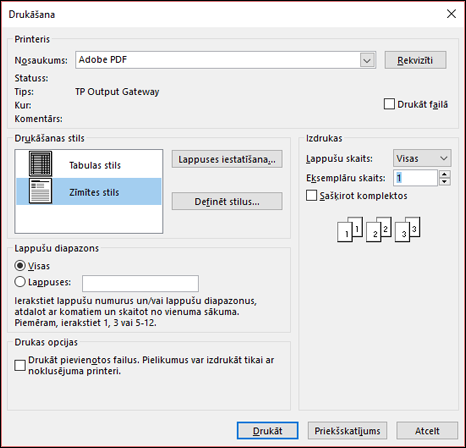
Atlasiet nepieciešamās drukāšanas opcijas. Detalizētu aprakstu par šīm opcijām skatiet tēmā Vienumu drukāšana programmā Outlook.
Sadaļā Lappušu diapazons atlasiet vai ievadiet konkrētu lappusi vai lappuses, ko vēlaties drukāt.
Padoms
Lai redzētu, kā ziņojums izskatīsies izdrukāts, vispirms atlasiet Priekšskatījums . Ja nevēlaties drukāt visu ziņojumu vai sarakstu, tas palīdzēs izvēlēties, kuras atsevišķās lappuses drukāt.
Atlasiet Drukāt.
Ziņojuma sadaļas drukāšana
- Atvērtā ziņojuma cilnes Ziņojums grupā Pārvietot atlasiet Citas pārvietošanas darbības un pēc tam atlasiet Skatīt pārlūkprogrammā.
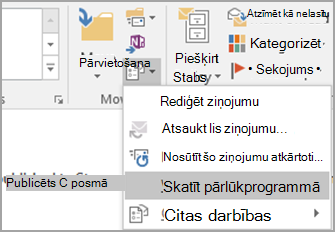
Ja redzat drošības ziņojumu, atlasiet Labi , lai turpinātu. - Ziņojumā izvēlieties drukājamo sadaļu. Atlasiet tekstu vai citu ziņojuma daļu tieši pārlūkprogrammas logā, nevis drukas priekšskatījuma logā.
- Pārlūkprogrammas rīkjoslā atlasiet bultiņu blakus pogai Drukāt un pēc tam atlasiet Drukāt.
- Sadaļā Lappušu diapazons atlasiet Atlase un pēc tam atlasiet Drukāt.