Programmā Outlook varat drukāt kontaktpersonas, ziņojumus, kalendārus, sapulces un uzdevumus. Katra veida Outlook vienumam ir vairākas drukāšanas opcijas.
Tālāk atlasiet cilnes opciju Outlook versijai, kuru izmantojat.
Kādu Outlook versiju es lietoju?
Piezīme
Ja šajā jaunajā Outlook cilnē aprakstītās darbības nepalīdz, iespējams, vēl neizmantojat jauno Outlook darbam ar Windows. Atlasiet klasisko Outlook versiju un izpildiet šīs darbības.
Ziņojuma drukāšana
- Atlasiet ziņojumu. Lentē atlasiet cilni Sākums , pēc tam augšdaļā atlasiet
 un drukāšana .
- Dialoglodziņā Drukāšana atlasiet printeri, izkārtojumu un drukājamās lappuses.
- Atlasiet Drukāt.
Kalendāra izdrukāšana
Navigācijas rūtī atlasiet  Calendar.
Cilnē Sākums atlasiet Drukāt.
Priekšskatījuma dialoga sadaļā Calendar atlasiet drukājamo kalendāru.
Sadaļā Skats atlasiet vēlamo kalendāra izkārtojumu, piemēram, Darba nedēļa vai Mēnesis.
Atlasiet laika intervālu un to, vai vēlaties izmantot minimēnesi vai detalizētu darba kārtību. (Katra veiktā atlase tiek nekavējoties atspoguļota priekšskatījuma attēlā.)
Kad esat atlasījis vēlamos iestatījumus, atgriezieties cilnē Sākums un atlasiet Drukāt.
Dialoglodziņā Drukāšana izvēlieties printeri un pēc tam vēlreiz atlasiet Drukāt .
Padoms
Lai saglabātu kalendāru kā PDF failu, sadaļā Printeris izvēlieties Microsoft Print to PDF.
Attēla drukāšana e-pastā
Pašlaik nevar izdrukāt attēlu no ziņojuma pamatteksta. Tomēr šeit ir dažas idejas.
Ar peles labo pogu noklikšķiniet uz attēla un atlasiet  . Saglabājiet attēlu savā ierīcē. Pēc tam Failu pārlūkā ar peles labo pogu noklikšķiniet uz faila un izvēlieties Drukāt.
Padoms
Ja attēls drukas priekšskatījumā izskatās apgriezts, notīriet izvēles rūtiņu Ietilpināt attēlu rāmī .
Ar peles labo pogu noklikšķiniet uz attēla un izvēlieties  Kopēt attēlu. Atveriet programmu Molberts vai citu attēlu redaktoru, nospiediet taustiņu kombināciju Ctrl+V , lai to ielīmētu, un pēc tam izdrukājiet attēlu no redaktora.
Ja attēlu saņemat kā pielikumu, atlasiet bultiņu blakus attēlam un izvēlieties Lejupielādēt vai Saglabāt pakalpojumā OneDrive.
Jebkura Outlook vienuma drukāšana
Izvēlieties drukājamo e-pasta ziņojumu, kalendāru, kontaktpersonu vai uzdevuma vienumu.
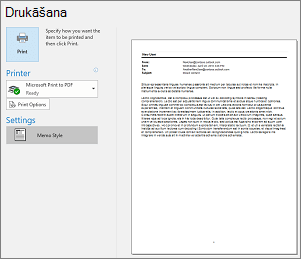
Izvēlieties Fails>drukāt , lai skatītu izvēlētā vienuma drukas priekšskatījumu.
Piezīme
Vienumu drukāšanai varat izmantot arī taustiņu kombināciju Ctrl+P .
Atlasiet printeri, ja tas vēl nav atlasīts.
Nospiediet drukas opcijas , lai pēc vajadzības mainītu drukas iestatījumus.
-
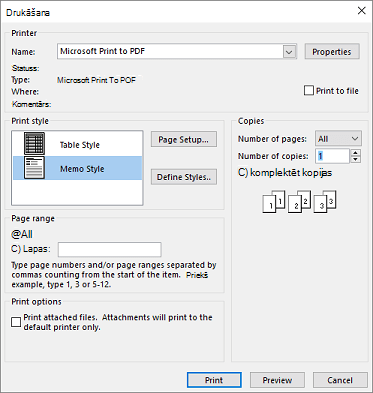
Sadaļa Printeris
Atlasiet printeri, drukājiet failā vai atlasiet Rekvizīti , lai iestatītu izkārtojuma orientāciju un mainītu papīra/izvades opcijas.
-
Drukas stila sadaļa
Dažādiem Outlook vienumu tipiem ir atšķirīgas drukas stila opcijas. Visbiežāk lietotās ir Tabulas stils un Zīmītes stils.
Atlasiet Lappuses iestatīšana, lai atlasītu citus fontus, mainītu konkrētus papīra un formāta rekvizītus vai pievienotu galveni vai kājeni. Ja vēlaties saglabāt savu pielāgoto stilu, atlasiet Definēt stilus un rediģējiet noteiktu stilu.
-
Lappušu diapazona sadaļa
Drukāt visas izvēlētā vienuma lappuses vai norādīt drukājamās lappuses
-
Sadaļa Drukas opcijas
Varat izvēlēties, vai drukāt pielikumus.
-
Sadaļa Kopijas
Iestatiet lappušu skaitu un drukājamo eksemplāru skaitu, kā arī norādiet, vai kopijas ir jāsašķiro.
Atlasiet Drukāt.
Outlook loga apakšdaļā atlasiet People vai People ikonu.
Mapju rūts sadaļā Manas kontaktpersonas atlasiet kontaktpersonu mapi, kurā atrodas drukājamā kontaktpersona.
Veiciet dubultklikšķi uz kontaktpersonas, lai to atvērtu.
Atlasiet Fails>drukāt.
Labajā pusē tiek parādīts kontaktpersonas izdrukas priekšskatījums. Ja formāts jūs apmierina un vēlaties drukāt visas lappuses, atlasiet Drukāt. Pretējā gadījumā pārejiet pie 6. darbības.
Atlasiet Drukas opcijas , lai atvērtu dialoglodziņu Drukas opcijas.
- Under Print style, select Define Styles Edit (Definēt stilus), lai mainītu fontu, laukus, papīra opcijas un galvenes > un kājenes opcijas. Kad esat pabeidzis izmaiņu veikšanu, atlasiet Labi un pēc tam — Drukāt.
- Dialoglodziņa Drukāšana sadaļā Lappušu diapazons ierakstiet lappušu numurus vai lappušu numuru diapazonu, ko vēlaties drukāt, un pēc tam atlasiet Drukāt.
Lai drukātu dažas kontaktpersonas, bet ne visu kontaktpersonu sarakstu, vispirms, izmantojot filtru, atlasiet vajadzīgās kontaktpersonas. Pēc kontaktpersonu filtrēšanas izmantojiet tālāk minētos norādījumus, kas ir tieši tādi paši kā tad, ja jūs drukātu visu kontaktpersonu sarakstu. Kā atlasīt kontaktpersonas, izmantojot filtru, skatiet rakstā Programmā Outlook iebūvētā meklēšanas filtra lietošana.
Outlook loga apakšdaļā atlasiet People vai People ikonu.
Mapju rūts sadaļā Manas kontaktpersonas atlasiet kontaktpersonu mapi, kurā atrodas drukājamā kontaktpersona.
Atlasiet Fails>drukāt.
Labajā pusē tiek parādīts kontaktpersonu izdrukas priekšskatījums. Ja formāts jūs apmierina un vēlaties drukāt visas lappuses, atlasiet Drukāt. Pretējā gadījumā pārejiet pie 5. darbības.
Atlasiet Drukas opcijas , lai atvērtu dialoglodziņu Drukas opcijas.
- Under Print style, select Define Styles Edit (Definēt stilus), lai mainītu fontu, laukus, papīra opcijas un galvenes > un kājenes opcijas. Kad esat pabeidzis izmaiņu veikšanu, atlasiet Labi un pēc tam — Drukāt.
- Dialoglodziņa Drukāšana sadaļā Lappušu diapazons ierakstiet lappušu numurus vai lappušu numuru diapazonu, ko vēlaties drukāt, un pēc tam atlasiet Drukāt.
Ja izmantojat failu>drukāšanu , lai atvērtu drukas skatu, kurā iekļauti gan printera iestatījumi, gan drukas priekšskatījums, pašreizējais logs var tikt pārvietots fonā, aiz galvenā Outlook loga. Jūs varat samazināt galveno Outlook logu, lai atvērtu drukas izkārtojuma skatu atpakaļ uz priekšplānā. Lai iegūtu papildinformāciju par šo problēmu, skatiet rakstu Drukas priekšskatījuma problēmas programmā Outlook.
Svarīgi!
Ja rodas problēmas ar drukāšanu, lūdzu, skatiet printera ražotāja rokasgrāmatu vai tīmekļa vietni. Varat arī uzdot jautājumus Microsoft Office kopienās.
Lai drukātu Outlook.com vai Outlook tīmeklī, veiciet tālāk norādītās darbības.
Ziņojuma drukāšana
- Parādītā ziņojuma priekšskatījuma augšdaļā atlasiet un drukāt .
- Dialoglodziņā Drukāšana atlasiet printeri, izkārtojumu un drukājamās lappuses.
- Atlasiet Drukāt.
Kalendāra izdrukāšana
Programmas Calendar cilnē Sākums atlasiet Drukāt.
Priekšskatījuma dialoga sadaļā Calendar atlasiet drukājamo kalendāru.
Sadaļā Skats atlasiet vēlamo kalendāra izkārtojumu, piemēram, Darba nedēļa vai Mēnesis.
Atlasiet laika intervālu un to, vai vēlaties izmantot minimēnesi vai detalizētu darba kārtību. (Katra veiktā atlase tiek nekavējoties atspoguļota priekšskatījuma attēlā.)
Kad esat atlasījis vēlamos iestatījumus, atgriezieties cilnē Sākums un atlasiet Drukāt.
Dialoglodziņā Drukāšana izvēlieties printeri un pēc tam vēlreiz atlasiet Drukāt .
Padoms
Lai saglabātu kalendāru kā PDF failu, sadaļā Printeris izvēlieties Microsoft Print to PDF.
Attēla drukāšana e-pastā
Pašlaik nevar izdrukāt attēlu no ziņojuma pamatteksta. Tomēr šeit ir dažas idejas.
Ar peles labo pogu noklikšķiniet uz attēla un atlasiet . Saglabājiet attēlu savā ierīcē. Pēc tam Failu pārlūkā ar peles labo pogu noklikšķiniet uz faila un izvēlieties Drukāt.
Padoms
Ja attēls drukas priekšskatījumā izskatās nogriezts, notīriet lodziņu Ietilpināt attēlu rāmī.
Ar peles labo pogu noklikšķiniet uz attēla un izvēlieties Kopēt attēlu. Atveriet programmu Molberts vai citu attēlu redaktoru, nospiediet taustiņu kombināciju Ctrl+V, lai to ielīmētu, un pēc tam izdrukājiet attēlu no redaktora.
Ja attēlu saņemat kā pielikumu, atlasiet bultiņu blakus attēlam un izvēlieties Lejupielādēt vai Saglabāt pakalpojumā OneDrive.
