
Izmantojiet saglabāšanas politiku iestatījumus programmā Outlook Web App, lai lietotu politiku saviem ziņojumiem un pastkastes mapēm. Ar saglabāšanas politikām kontrolē to, cik ilgi ziņojumi tiks glabāti. Ar arhīva politikām kontrolē to, cik ilgi ziņojumi atradīsies e-pasta mapē pirms to pārvietošanas uz arhīvu.
Iespējams, varēsit pievienot vai noņemt jūsu pastkastes pārvaldnieka iestatītās neobligātās saglabāšanas un arhīva politikas. Nepieciešamās politikas nevar noņemt.
Piezīme
Konta saglabāšanas un arhivēšanas politiku pārvaldība ir neobligāts līdzeklis, un tas var nebūt jums pieejams.
| Šis raksts ir par Outlook Web App, ko izmanto organizācijas, kuras pārvalda e-pasta serverus, kur darbojas Exchange Server 2013 vai 2010. Ja izmantojat Microsoft 365, Exchange Server 2016 vai 2019, jūsu e-pasta programma ir Outlook tīmeklī. Lai saņemtu palīdzību par Outlook tīmeklī, skatiet rakstu Saņemiet palīdzību par programmu Outlook tīmeklī. |
|---|
Saglabāšanas un arhivēšanas politiku piešķiršana
Saglabāšanas politikas parasti attiecas uz laika diapazonu. Piemēram, tālāk redzamajā attēlā pieejamās politikas ietver 1 nedēļas dzēšana (7 dienas) un 1 mēneša dzēšana (1 mēnesis). Ir pieejamas arī ilgtermiņa politikas, piemēram, dzēšana pēc 1 gada dzēšanas (1 gads) un dzēšana pēc 5 gadiem (5 gadi). Ļoti svarīga ziņojuma vai mapes gadījumā atlasiet Nekad nedzēst (Nekad).
Arhīva politikas var svārstīties no personīgās 1 gada pārvietošanas uz arhīvu (1 gads) līdz personīgai 5 gadu pārvietošanai uz arhīvu (5 gads). Varat arī izvēlēties Personisks Nekad nepārvietot uz arhīvu (Nekad).
Piezīme
Jūsu organizācija nosaka jūsu lietošanai pieejamās politikas.
Lai piešķirtu saglabāšanas vai arhivēšanas politiku ziņojumam vai mapei, ir jāpāriet uz saviem ziņojumiem.
Tīmekļa pārlūkprogrammā pierakstieties Outlook Web App, izmantojot URL, ko nodrošinājusi persona, kas pārvalda jūsu organizācijas e-pastu. Ievadiet savu lietotājvārdu un paroli un pēc tam atlasiet Pierakstīties.
Mapju rūtī ar peles labo pogu noklikšķiniet uz ziņojuma vai mapes, kuram vēlaties lietot politiku, un atlasiet Piešķirt politiku.
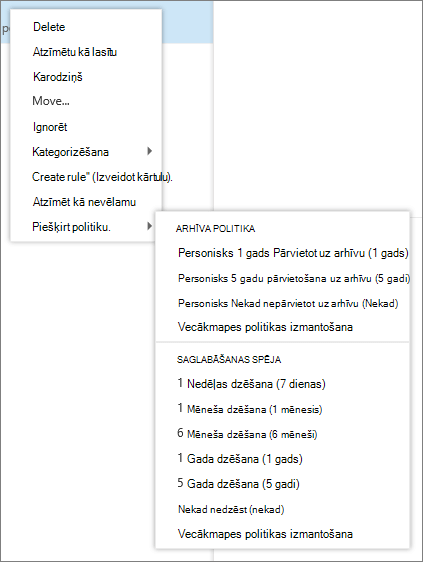
Atlasiet arhivēšanas vai saglabāšanas politiku, ko vēlaties piešķirt ziņojumam vai mapei.
Padoms
Ja vēlaties, lai ziņojumam attiektos tā pati politika, kas atrodas mapē, atlasiet Izmantot vecākmapes politiku.
Kas notiek ar ziņojumiem, kurus noņem politika?
Saglabāšanas politika var neatgriezeniski dzēst ziņojumus vai pārvietot tos uz mapi Izdzēstie vienumi. Ja tiek rādīts saglabāšanas politikas apraksts, kurā teikts Dzēst (īslaicīgi atkopjams), varat izmantot opciju Atkopt dzēstos vienumus , lai atkoptu ziņojumus. Jūsu organizācijas administrators pārvalda, cik ilgi vienumus iespējams atkopt. Noklusējuma periods ir 30 dienas. Papildinformāciju skatiet sadaļā Izdzēsto vienumu atkopšana un atjaunošana programmā Outlook .
Pēc tāda vienuma atkopšanas, kas tika noņemts, izmantojot saglabāšanas vai arhivēšanas politiku, jums tas vai nu jāievieto mapē, kurai nav piesaistīta politika, vai jānoņem politika no šī vienuma pēc tā atkopšanas. Pretējā gadījumā vienums, iespējams, tiks noņemts vēlreiz.
Kas vēl būtu jāzina?
- Nevarat pārvaldīt sava kalendāra saglabāšanas politikas.
- Saglabāšanas politikas izveido un pārvalda jūsu organizācijas administrators.
- Saglabāšanas un arhivēšanas politikas tiek apstrādātas reizi septiņās dienās.